> ## Documentation Index
> Fetch the complete documentation index at: https://docs.pixdeliver.com/llms.txt
> Use this file to discover all available pages before exploring further.
# Einreichungen verwalten
> Erfahren Sie, wie Sie die Fotoauswahlen Ihrer Kunden einsehen und verwalten
 ## Überblick
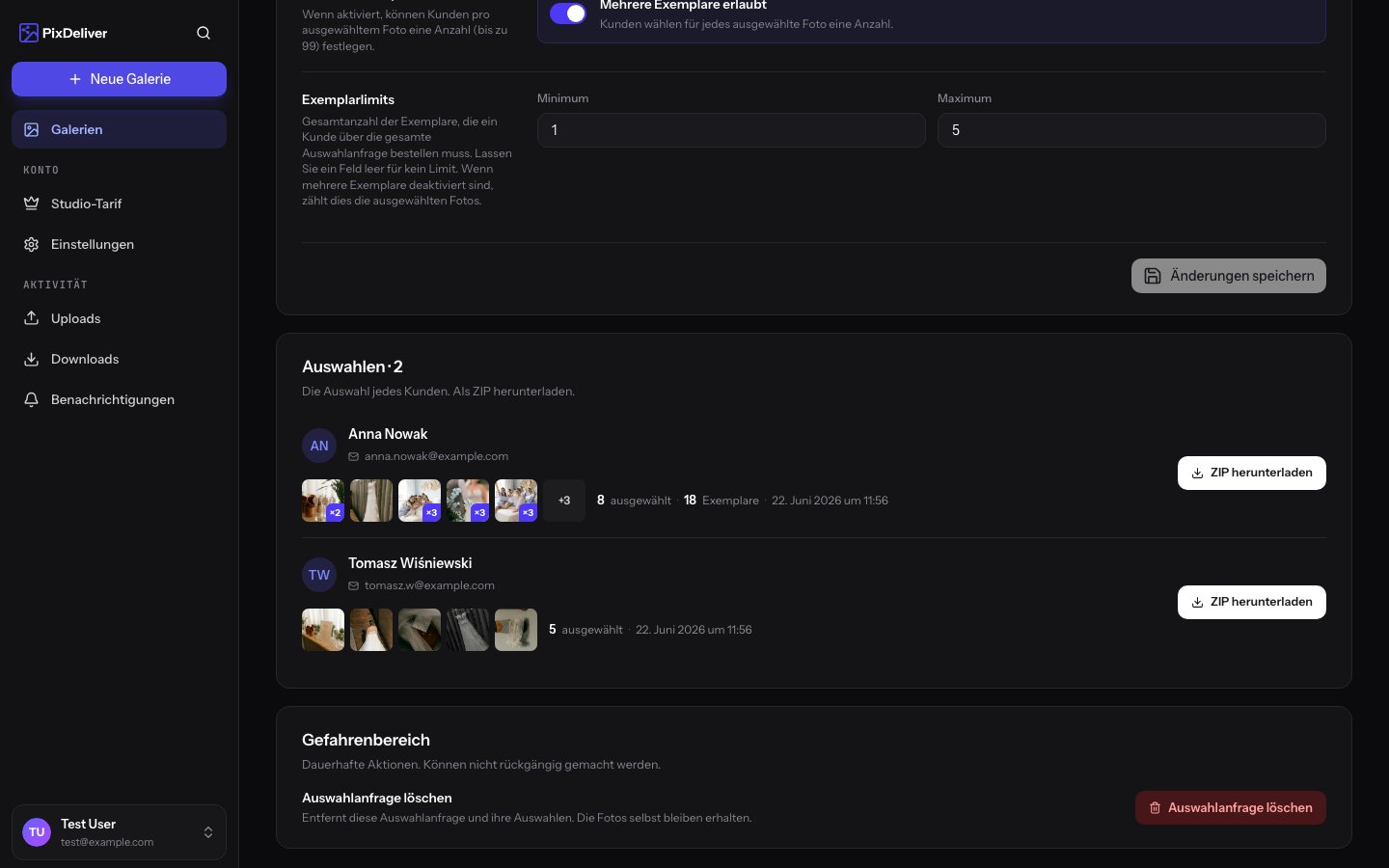
Nachdem ein Kunde das Auswahlformular gesendet hat, erhalten Sie eine Einreichung mit den ausgewählten Fotos sowie Name und E-Mail des Kunden. Sie können alle Einreichungen einsehen, die ausgewählten Fotos herunterladen und sie über das Panel verwalten.
***
## Zugriff auf die Einreichungen
**Anleitung:**
1. Melden Sie sich bei PixDeliver an
2. Wechseln Sie zum **Dashboard**
3. Öffnen Sie die Galerie
4. Klicken Sie auf den Tab **Auswahlanfragen**
5. Suchen Sie die Auswahlanfrage in der Liste
6. Klicken Sie auf den Namen der Auswahlanfrage oder den Button **Einreichungen ansehen**
**Ergebnis:** Sie sehen eine Liste aller Einreichungen für diese Auswahlanfrage.
***
## Liste der Einreichungen
### Was Sie in der Liste sehen
Für jede Einreichung sehen Sie:
**Grundlegende Informationen:**
* **Name des Kunden** - im Formular angegeben
* **E-Mail des Kunden** - E-Mail-Adresse
* **Datum und Uhrzeit** - wann das Formular gesendet wurde
* **Anzahl der ausgewählten Fotos** - wie viele Fotos der Kunde markiert hat
**Aktionen:**
* **Details ansehen** - öffnen Sie die vollständige Vorschau der Auswahl
* **Fotos herunterladen** - laden Sie die ausgewählten Fotos als ZIP herunter
* **Löschen** - löschen Sie die Einreichung
Die Einreichungen sind von der neuesten zur ältesten sortiert. Die aktuellsten Einreichungen stehen oben in der Liste.
***
## Eine Einreichung einsehen
### Details der Einreichung
**Anleitung:**
1. Klicken Sie in der Liste der Einreichungen auf **Details ansehen**
2. Es öffnet sich eine Ansicht mit allen Informationen
**Was Sie sehen:**
**Kundendaten:**
* Vor- und Nachname
* E-Mail-Adresse
* Datum und Uhrzeit des Versands
**Ausgewählte Fotos:**
* Miniaturansichten aller markierten Fotos
* Anzahl der ausgewählten Fotos
* Dateinamen
* Möglichkeit zur Vorschau in voller Größe (klicken Sie auf eine Miniaturansicht)
**Aktionen:**
* Alle ausgewählten Fotos herunterladen (ZIP)
* Einzelnes Foto herunterladen
* Foto in voller Größe öffnen
* Einreichung löschen
***
## Ausgewählte Fotos herunterladen
### Alle als ZIP herunterladen
**Anleitung:**
1. Öffnen Sie die Details der Einreichung
2. Klicken Sie auf den Button **Ausgewählte Fotos herunterladen (ZIP)**
3. Das System erstellt ein ZIP-Archiv (das kann einige Sekunden dauern)
4. Das Archiv wird automatisch heruntergeladen
**Was das Archiv enthält:**
* Alle vom Kunden ausgewählten Fotos
* In komprimierter Version (3840×3840 WebP)
* Dateinamen identisch mit den Originalen
* Format: `selekcja-[name-des-kunden]-[datum].zip`
**Praktisch bei der Albumproduktion:** Laden Sie das ZIP herunter, und Sie haben sofort alle vom Kunden ausgewählten Fotos an einem Ort!
### Einzelnes Foto herunterladen
**Anleitung:**
1. Fahren Sie in der Vorschau der Einreichung mit der Maus über die Miniaturansicht eines Fotos
2. Klicken Sie auf das **Download**-Symbol oder mit der rechten Maustaste → **Bild speichern unter**
3. Das Foto wird heruntergeladen
***
## Benachrichtigungen über neue Einreichungen
### Benachrichtigungs-E-Mail
Wenn ein Kunde seine Auswahl sendet, erhalten Sie automatisch eine E-Mail:
**Betreff:** „Neue Fotoauswahl von \[Name]"
**Inhalt:**
```
Der Kunde hat seine Fotoauswahl gesendet!
Kundendaten:
Name: Anna Kowalska
E-Mail: anna@example.com
Galerie: Hochzeit Anna und Tomek
Auswahl: Fotoauswahl für das Hochzeitsalbum
Anzahl der ausgewählten Fotos: 78
Datum der Einreichung: 15. Mai 2024, 14:32
[Button: Auswahl im Panel ansehen]
```
### Benachrichtigungen deaktivieren
Wenn Sie keine E-Mails über Einreichungen erhalten möchten:
**Anleitung:**
1. Wechseln Sie zu **Einstellungen** → **Benachrichtigungen**
2. Deaktivieren Sie **Neue Fotoauswahlen**
3. Klicken Sie auf **Speichern**
**Ergebnis:** Sie erhalten keine E-Mails mehr, aber die Einreichungen sind weiterhin im Panel sichtbar.
***
## Einreichungen vergleichen
### Mehrere Einreichungen von verschiedenen Personen
Wenn Sie das Formular an mehrere Personen gesendet haben (z. B. das Brautpaar, die Eltern), können Sie deren Auswahlen vergleichen:
**Anleitung:**
1. Öffnen Sie die Liste der Einreichungen
2. Klicken Sie auf die erste Einreichung → **Details ansehen** → in neuem Tab öffnen
3. Klicken Sie auf die zweite Einreichung → **Details ansehen** → in neuem Tab öffnen
4. Wechseln Sie zwischen den Tabs, um zu vergleichen
**Ergebnis:** Sie sehen, welche Fotos jede Person ausgewählt hat.
### Gemeinsame Auswahlen finden
**Manuelle Methode:**
1. Notieren Sie die Nummern/Namen der Fotos aus der ersten Einreichung
2. Vergleichen Sie sie mit den Fotos aus der zweiten Einreichung
3. Markieren Sie die, die sich wiederholen
**Beispiel:**
* Die Braut hat ausgewählt: Fotos 1, 5, 7, 12, 15, 20
* Der Bräutigam hat ausgewählt: Fotos 1, 7, 15, 18, 22, 25
* Gemeinsam: Fotos 1, 7, 15
***
## Mehrere Einreichungen von derselben Person
Ein Kunde kann das Formular mehrmals ausfüllen (z. B. weil er es sich anders überlegt hat).
### Welche Einreichung verwenden?
**Die neueste ist üblicherweise die endgültige:**
* Die Liste ist von der neuesten sortiert
* Der Kunde hat sich wahrscheinlich umentschieden und eine neue Auswahl gesendet
* Verwenden Sie die neueste Einreichung
**Fragen Sie den Kunden im Zweifelsfall:**
```
Hallo Anna!
Ich habe zwei Einreichungen mit der Fotoauswahl erhalten:
- 15. Mai, 14:32 Uhr - 78 Fotos
- 16. Mai, 10:15 Uhr - 80 Fotos
Welche ist die endgültige? 😊
Viele Grüße!
```
***
## Daten einer Einreichung exportieren
### Liste der ausgewählten Fotos (Dateinamen)
**Anleitung:**
1. Öffnen Sie die Details der Einreichung
2. Kopieren Sie die Dateinamen der ausgewählten Fotos
3. Fügen Sie sie in Excel, einen Texteditor oder ein anderes Tool ein
**Beispiel:**
```
IMG_0001.jpg
IMG_0005.jpg
IMG_0007.jpg
IMG_0012.jpg
...
```
**Verwendung:**
* Liste für die Druckerei
* Import in Lightroom (Sammlung)
* Dokumentation für den Kunden
* Eigene Notizen
***
## Einreichungen löschen
### Wann sollten Sie Einreichungen löschen?
✅ **Empfohlen:**
* Der Kunde hat mehrere Einreichungen gesendet und Sie bestätigen, welche die endgültige ist (löschen Sie die alten)
* Test-Einreichung (von Ihnen zur Überprüfung gesendet)
* Einreichung von einer falschen Person (versehentlich)
* Nach Abschluss des Projekts, wenn Sie die Daten nicht mehr benötigen
❌ **Nicht löschen:**
* Einreichungen, die möglicherweise noch benötigt werden
* Vor dem Herunterladen von Fotos/Daten
* Wenn das Projekt nicht abgeschlossen ist
### So löschen Sie eine Einreichung
**Anleitung:**
1. Suchen Sie in der Liste der Einreichungen die zu löschende Einreichung
2. Klicken Sie auf **Löschen** oder das Papierkorbsymbol
3. Bestätigen Sie das Löschen im Dialogfenster
**Ergebnis:** Die Einreichung wird dauerhaft gelöscht.
**Das Löschen ist unumkehrbar!** Stellen Sie vor dem Löschen sicher, dass Sie eine Kopie der Daten haben (heruntergeladene Fotos, gespeicherte Dateinamen).
***
## Auswahlstatistiken
### Zusammenfassung
In der Auswahlansicht sehen Sie grundlegende Statistiken:
**Anzahl der Einreichungen:**
* Wie viele Personen ihre Auswahl gesendet haben
* Beispiel: „Einreichungen: 3"
**Letzte Einreichung:**
* Datum und Uhrzeit der neuesten Einreichung
* Beispiel: „Letzte: 16. Mai, 10:15"
**Status:**
* Aktiv / Inaktiv
* Ablaufdatum (falls festgelegt)
***
## Workflow mit Einreichungen
### Typischer Ablauf - Hochzeitsalbum
1. **Auswahlanfrage erstellen**
* Titel: „Auswahl für das Hochzeitsalbum"
* Beschreibung: „Wählt 80 Fotos aus"
* Deadline: 31. Mai
2. **Link versenden**
* E-Mail an das Brautpaar mit Link und Anweisungen
* Erinnerung eine Woche vor der Deadline
3. **Einreichungen erhalten**
* Die Braut sendet ihre Auswahl (78 Fotos) - 25. Mai
* Der Bräutigam sendet seine Auswahl (80 Fotos) - 27. Mai
* Die Braut sendet eine neue Auswahl (80 Fotos) - 28. Mai
4. **Einsehen und vergleichen**
* Sie öffnen die letzte Einreichung der Braut (28. Mai, 80 Fotos)
* Sie öffnen die Einreichung des Bräutigams (27. Mai, 80 Fotos)
* Sie vergleichen die Auswahlen
5. **Kontakt mit den Kunden**
* Sie fragen, ob sie eine gemeinsame Auswahl haben oder Ihre Hilfe brauchen
* Sie legen die endgültige Liste mit 80 Fotos fest
6. **Fotos herunterladen**
* Sie laden die endgültigen Fotos als ZIP herunter
* Sie beginnen mit der Albumproduktion
7. **Projekt abschließen**
* Nach Abschluss können Sie nicht benötigte Einreichungen löschen (die endgültige für die Dokumentation behalten)
***
## Integration in den Workflow des Fotografen
### Lightroom
**Eine Sammlung aus den ausgewählten Fotos erstellen:**
1. Laden Sie das ZIP mit den ausgewählten Fotos herunter
2. Entpacken Sie das Archiv
3. Erstellen Sie in Lightroom eine neue Sammlung „Kundenauswahl - \[Name]"
4. Ziehen Sie die ausgewählten Fotos in die Sammlung
5. Arbeiten Sie nur an diesen Fotos (Retusche, Export usw.)
### Capture One
**Ähnlicher Ablauf:**
1. Laden Sie die ausgewählten Fotos herunter
2. Erstellen Sie ein neues Album „Auswahl - \[Name]"
3. Importieren Sie die Fotos oder markieren Sie vorhandene als ausgewählt
4. Exportieren/retuschieren Sie nur die ausgewählten
### Excel / Google Sheets
**Bestellungen verwalten:**
Erstellen Sie eine Tabelle mit Spalten:
```
| Kunde | Datum der Einreichung | Anzahl Fotos | Status | Bemerkungen |
| Anna K | 2024-05-28 | 80 | Produktion | Premium-Album |
| Tomek N | 2024-05-27 | 80 | Wartet | Mit Annas Auswahl vergleichen |
```
***
## Tipps und Best Practices
✅ **Empfohlen:**
* Laden Sie die Fotos sofort nach Erhalt der Einreichung herunter
* Bewahren Sie eine Kopie der Einreichung auf (Screenshot oder Export der Dateinamen)
* Vergleichen Sie die Einreichungen, wenn Sie mehrere von verschiedenen Personen haben
* Bitten Sie die Kunden um Bestätigung der endgültigen Auswahl
* Verwenden Sie die neueste Einreichung, wenn der Kunde mehrere gesendet hat
* Reagieren Sie schnell auf Einreichungen (Eingangsbestätigung)
* Löschen Sie nur nicht benötigte/Test-Einreichungen
❌ **Vermeiden Sie:**
* Sich nur auf das Gedächtnis zu verlassen (herunterladen und speichern!)
* Einreichungen vor Abschluss des Projekts zu löschen
* Mehrere Einreichungen derselben Person zu ignorieren (fragen Sie nach!)
* Anzunehmen, dass die erste Einreichung die endgültige ist
* Informationen zu Einreichungen zu verlieren
***
## Fehlerbehebung
**Problem:** Ich sehe keine Einreichungen, obwohl der Kunde seine Auswahl gesendet hat
**Lösung:**
1. Prüfen Sie den SPAM-Ordner in Ihrer E-Mail - die Benachrichtigung ist vielleicht dort gelandet
2. Aktualisieren Sie die Seite im Panel (Strg+F5)
3. Prüfen Sie, ob Sie in der richtigen Galerie und Auswahl sind
4. Bitten Sie den Kunden um einen Screenshot der Versandbestätigung
5. Fragen Sie den Kunden, ob er das Formular bis zum Ende ausgefüllt hat (auf „Auswahl senden" geklickt)
**Problem:** Die Einreichung ist leer (0 Fotos ausgewählt)
**Lösung:**
* Der Kunde hat auf „Auswahl senden" geklickt, ohne Fotos zu markieren
* Kontaktieren Sie den Kunden und bitten Sie um erneutes Ausfüllen
* Senden Sie eine ausführliche Anleitung
**Problem:** Der Kunde hat zu wenige/zu viele Fotos ausgewählt
**Lösung:**
* Kontaktieren Sie den Kunden:
```
Hallo! Ich habe deine Auswahl erhalten - vielen Dank!
Du hast 65 Fotos markiert, das Album fasst aber 80.
Du kannst noch 15 Fotos hinzufügen 😊
Fülle das Formular erneut mit der vollständigen Anzahl aus.
Viele Grüße!
```
**Problem:** Ich kann die Fotos nicht als ZIP herunterladen
**Lösung:**
1. Prüfen Sie Ihre Internetverbindung
2. Versuchen Sie es in einigen Minuten erneut
3. Laden Sie die Fotos einzeln herunter (langsamer, aber funktioniert)
4. Leeren Sie den Browser-Cache
5. Versuchen Sie es in einem anderen Browser
**Problem:** Ich möchte eine gelöschte Einreichung wiederherstellen
**Lösung:**
* Leider ist das Löschen unumkehrbar
* Der Kunde kann das Formular erneut ausfüllen
* Für die Zukunft: Erstellen Sie Sicherungskopien vor dem Löschen!
***
## Häufig gestellte Fragen
**Wie viele Einreichungen kann eine Auswahlanfrage haben?**
Ohne Limit! Sie können Dutzende von Einreichungen für eine Auswahlanfrage erhalten.
**Kann ich die Einreichung eines Kunden bearbeiten?**
Nein. Die Einreichung wird so gespeichert, wie der Kunde sie gesendet hat. Sie können sie nur ansehen oder löschen.
**Sieht der Kunde seine Einreichung nach dem Senden?**
Der Kunde erhält eine Bestätigung per E-Mail, hat aber keinen Zugriff auf das Panel mit der Vorschau seiner Auswahl.
**Wie lange werden die Einreichungen gespeichert?**
Für die gesamte Gültigkeitsdauer der Galerie (1 Jahr) oder bis zum manuellen Löschen.
**Kann ich alle Einreichungen auf einmal exportieren?**
Derzeit müssen Sie jede Einreichung einzeln herunterladen. Erwägen Sie, die Daten zur besseren Organisation in Excel zu kopieren.
***
## Verwandte Themen
* [Auswahl erstellen](/de/auswahlen/auswahl-erstellen) - So erstellen Sie ein Formular
* [Auswahl teilen](/de/auswahlen/auswahl-teilen) - So senden Sie den Link an Ihre Kunden
## Überblick
Nachdem ein Kunde das Auswahlformular gesendet hat, erhalten Sie eine Einreichung mit den ausgewählten Fotos sowie Name und E-Mail des Kunden. Sie können alle Einreichungen einsehen, die ausgewählten Fotos herunterladen und sie über das Panel verwalten.
***
## Zugriff auf die Einreichungen
**Anleitung:**
1. Melden Sie sich bei PixDeliver an
2. Wechseln Sie zum **Dashboard**
3. Öffnen Sie die Galerie
4. Klicken Sie auf den Tab **Auswahlanfragen**
5. Suchen Sie die Auswahlanfrage in der Liste
6. Klicken Sie auf den Namen der Auswahlanfrage oder den Button **Einreichungen ansehen**
**Ergebnis:** Sie sehen eine Liste aller Einreichungen für diese Auswahlanfrage.
***
## Liste der Einreichungen
### Was Sie in der Liste sehen
Für jede Einreichung sehen Sie:
**Grundlegende Informationen:**
* **Name des Kunden** - im Formular angegeben
* **E-Mail des Kunden** - E-Mail-Adresse
* **Datum und Uhrzeit** - wann das Formular gesendet wurde
* **Anzahl der ausgewählten Fotos** - wie viele Fotos der Kunde markiert hat
**Aktionen:**
* **Details ansehen** - öffnen Sie die vollständige Vorschau der Auswahl
* **Fotos herunterladen** - laden Sie die ausgewählten Fotos als ZIP herunter
* **Löschen** - löschen Sie die Einreichung
Die Einreichungen sind von der neuesten zur ältesten sortiert. Die aktuellsten Einreichungen stehen oben in der Liste.
***
## Eine Einreichung einsehen
### Details der Einreichung
**Anleitung:**
1. Klicken Sie in der Liste der Einreichungen auf **Details ansehen**
2. Es öffnet sich eine Ansicht mit allen Informationen
**Was Sie sehen:**
**Kundendaten:**
* Vor- und Nachname
* E-Mail-Adresse
* Datum und Uhrzeit des Versands
**Ausgewählte Fotos:**
* Miniaturansichten aller markierten Fotos
* Anzahl der ausgewählten Fotos
* Dateinamen
* Möglichkeit zur Vorschau in voller Größe (klicken Sie auf eine Miniaturansicht)
**Aktionen:**
* Alle ausgewählten Fotos herunterladen (ZIP)
* Einzelnes Foto herunterladen
* Foto in voller Größe öffnen
* Einreichung löschen
***
## Ausgewählte Fotos herunterladen
### Alle als ZIP herunterladen
**Anleitung:**
1. Öffnen Sie die Details der Einreichung
2. Klicken Sie auf den Button **Ausgewählte Fotos herunterladen (ZIP)**
3. Das System erstellt ein ZIP-Archiv (das kann einige Sekunden dauern)
4. Das Archiv wird automatisch heruntergeladen
**Was das Archiv enthält:**
* Alle vom Kunden ausgewählten Fotos
* In komprimierter Version (3840×3840 WebP)
* Dateinamen identisch mit den Originalen
* Format: `selekcja-[name-des-kunden]-[datum].zip`
**Praktisch bei der Albumproduktion:** Laden Sie das ZIP herunter, und Sie haben sofort alle vom Kunden ausgewählten Fotos an einem Ort!
### Einzelnes Foto herunterladen
**Anleitung:**
1. Fahren Sie in der Vorschau der Einreichung mit der Maus über die Miniaturansicht eines Fotos
2. Klicken Sie auf das **Download**-Symbol oder mit der rechten Maustaste → **Bild speichern unter**
3. Das Foto wird heruntergeladen
***
## Benachrichtigungen über neue Einreichungen
### Benachrichtigungs-E-Mail
Wenn ein Kunde seine Auswahl sendet, erhalten Sie automatisch eine E-Mail:
**Betreff:** „Neue Fotoauswahl von \[Name]"
**Inhalt:**
```
Der Kunde hat seine Fotoauswahl gesendet!
Kundendaten:
Name: Anna Kowalska
E-Mail: anna@example.com
Galerie: Hochzeit Anna und Tomek
Auswahl: Fotoauswahl für das Hochzeitsalbum
Anzahl der ausgewählten Fotos: 78
Datum der Einreichung: 15. Mai 2024, 14:32
[Button: Auswahl im Panel ansehen]
```
### Benachrichtigungen deaktivieren
Wenn Sie keine E-Mails über Einreichungen erhalten möchten:
**Anleitung:**
1. Wechseln Sie zu **Einstellungen** → **Benachrichtigungen**
2. Deaktivieren Sie **Neue Fotoauswahlen**
3. Klicken Sie auf **Speichern**
**Ergebnis:** Sie erhalten keine E-Mails mehr, aber die Einreichungen sind weiterhin im Panel sichtbar.
***
## Einreichungen vergleichen
### Mehrere Einreichungen von verschiedenen Personen
Wenn Sie das Formular an mehrere Personen gesendet haben (z. B. das Brautpaar, die Eltern), können Sie deren Auswahlen vergleichen:
**Anleitung:**
1. Öffnen Sie die Liste der Einreichungen
2. Klicken Sie auf die erste Einreichung → **Details ansehen** → in neuem Tab öffnen
3. Klicken Sie auf die zweite Einreichung → **Details ansehen** → in neuem Tab öffnen
4. Wechseln Sie zwischen den Tabs, um zu vergleichen
**Ergebnis:** Sie sehen, welche Fotos jede Person ausgewählt hat.
### Gemeinsame Auswahlen finden
**Manuelle Methode:**
1. Notieren Sie die Nummern/Namen der Fotos aus der ersten Einreichung
2. Vergleichen Sie sie mit den Fotos aus der zweiten Einreichung
3. Markieren Sie die, die sich wiederholen
**Beispiel:**
* Die Braut hat ausgewählt: Fotos 1, 5, 7, 12, 15, 20
* Der Bräutigam hat ausgewählt: Fotos 1, 7, 15, 18, 22, 25
* Gemeinsam: Fotos 1, 7, 15
***
## Mehrere Einreichungen von derselben Person
Ein Kunde kann das Formular mehrmals ausfüllen (z. B. weil er es sich anders überlegt hat).
### Welche Einreichung verwenden?
**Die neueste ist üblicherweise die endgültige:**
* Die Liste ist von der neuesten sortiert
* Der Kunde hat sich wahrscheinlich umentschieden und eine neue Auswahl gesendet
* Verwenden Sie die neueste Einreichung
**Fragen Sie den Kunden im Zweifelsfall:**
```
Hallo Anna!
Ich habe zwei Einreichungen mit der Fotoauswahl erhalten:
- 15. Mai, 14:32 Uhr - 78 Fotos
- 16. Mai, 10:15 Uhr - 80 Fotos
Welche ist die endgültige? 😊
Viele Grüße!
```
***
## Daten einer Einreichung exportieren
### Liste der ausgewählten Fotos (Dateinamen)
**Anleitung:**
1. Öffnen Sie die Details der Einreichung
2. Kopieren Sie die Dateinamen der ausgewählten Fotos
3. Fügen Sie sie in Excel, einen Texteditor oder ein anderes Tool ein
**Beispiel:**
```
IMG_0001.jpg
IMG_0005.jpg
IMG_0007.jpg
IMG_0012.jpg
...
```
**Verwendung:**
* Liste für die Druckerei
* Import in Lightroom (Sammlung)
* Dokumentation für den Kunden
* Eigene Notizen
***
## Einreichungen löschen
### Wann sollten Sie Einreichungen löschen?
✅ **Empfohlen:**
* Der Kunde hat mehrere Einreichungen gesendet und Sie bestätigen, welche die endgültige ist (löschen Sie die alten)
* Test-Einreichung (von Ihnen zur Überprüfung gesendet)
* Einreichung von einer falschen Person (versehentlich)
* Nach Abschluss des Projekts, wenn Sie die Daten nicht mehr benötigen
❌ **Nicht löschen:**
* Einreichungen, die möglicherweise noch benötigt werden
* Vor dem Herunterladen von Fotos/Daten
* Wenn das Projekt nicht abgeschlossen ist
### So löschen Sie eine Einreichung
**Anleitung:**
1. Suchen Sie in der Liste der Einreichungen die zu löschende Einreichung
2. Klicken Sie auf **Löschen** oder das Papierkorbsymbol
3. Bestätigen Sie das Löschen im Dialogfenster
**Ergebnis:** Die Einreichung wird dauerhaft gelöscht.
**Das Löschen ist unumkehrbar!** Stellen Sie vor dem Löschen sicher, dass Sie eine Kopie der Daten haben (heruntergeladene Fotos, gespeicherte Dateinamen).
***
## Auswahlstatistiken
### Zusammenfassung
In der Auswahlansicht sehen Sie grundlegende Statistiken:
**Anzahl der Einreichungen:**
* Wie viele Personen ihre Auswahl gesendet haben
* Beispiel: „Einreichungen: 3"
**Letzte Einreichung:**
* Datum und Uhrzeit der neuesten Einreichung
* Beispiel: „Letzte: 16. Mai, 10:15"
**Status:**
* Aktiv / Inaktiv
* Ablaufdatum (falls festgelegt)
***
## Workflow mit Einreichungen
### Typischer Ablauf - Hochzeitsalbum
1. **Auswahlanfrage erstellen**
* Titel: „Auswahl für das Hochzeitsalbum"
* Beschreibung: „Wählt 80 Fotos aus"
* Deadline: 31. Mai
2. **Link versenden**
* E-Mail an das Brautpaar mit Link und Anweisungen
* Erinnerung eine Woche vor der Deadline
3. **Einreichungen erhalten**
* Die Braut sendet ihre Auswahl (78 Fotos) - 25. Mai
* Der Bräutigam sendet seine Auswahl (80 Fotos) - 27. Mai
* Die Braut sendet eine neue Auswahl (80 Fotos) - 28. Mai
4. **Einsehen und vergleichen**
* Sie öffnen die letzte Einreichung der Braut (28. Mai, 80 Fotos)
* Sie öffnen die Einreichung des Bräutigams (27. Mai, 80 Fotos)
* Sie vergleichen die Auswahlen
5. **Kontakt mit den Kunden**
* Sie fragen, ob sie eine gemeinsame Auswahl haben oder Ihre Hilfe brauchen
* Sie legen die endgültige Liste mit 80 Fotos fest
6. **Fotos herunterladen**
* Sie laden die endgültigen Fotos als ZIP herunter
* Sie beginnen mit der Albumproduktion
7. **Projekt abschließen**
* Nach Abschluss können Sie nicht benötigte Einreichungen löschen (die endgültige für die Dokumentation behalten)
***
## Integration in den Workflow des Fotografen
### Lightroom
**Eine Sammlung aus den ausgewählten Fotos erstellen:**
1. Laden Sie das ZIP mit den ausgewählten Fotos herunter
2. Entpacken Sie das Archiv
3. Erstellen Sie in Lightroom eine neue Sammlung „Kundenauswahl - \[Name]"
4. Ziehen Sie die ausgewählten Fotos in die Sammlung
5. Arbeiten Sie nur an diesen Fotos (Retusche, Export usw.)
### Capture One
**Ähnlicher Ablauf:**
1. Laden Sie die ausgewählten Fotos herunter
2. Erstellen Sie ein neues Album „Auswahl - \[Name]"
3. Importieren Sie die Fotos oder markieren Sie vorhandene als ausgewählt
4. Exportieren/retuschieren Sie nur die ausgewählten
### Excel / Google Sheets
**Bestellungen verwalten:**
Erstellen Sie eine Tabelle mit Spalten:
```
| Kunde | Datum der Einreichung | Anzahl Fotos | Status | Bemerkungen |
| Anna K | 2024-05-28 | 80 | Produktion | Premium-Album |
| Tomek N | 2024-05-27 | 80 | Wartet | Mit Annas Auswahl vergleichen |
```
***
## Tipps und Best Practices
✅ **Empfohlen:**
* Laden Sie die Fotos sofort nach Erhalt der Einreichung herunter
* Bewahren Sie eine Kopie der Einreichung auf (Screenshot oder Export der Dateinamen)
* Vergleichen Sie die Einreichungen, wenn Sie mehrere von verschiedenen Personen haben
* Bitten Sie die Kunden um Bestätigung der endgültigen Auswahl
* Verwenden Sie die neueste Einreichung, wenn der Kunde mehrere gesendet hat
* Reagieren Sie schnell auf Einreichungen (Eingangsbestätigung)
* Löschen Sie nur nicht benötigte/Test-Einreichungen
❌ **Vermeiden Sie:**
* Sich nur auf das Gedächtnis zu verlassen (herunterladen und speichern!)
* Einreichungen vor Abschluss des Projekts zu löschen
* Mehrere Einreichungen derselben Person zu ignorieren (fragen Sie nach!)
* Anzunehmen, dass die erste Einreichung die endgültige ist
* Informationen zu Einreichungen zu verlieren
***
## Fehlerbehebung
**Problem:** Ich sehe keine Einreichungen, obwohl der Kunde seine Auswahl gesendet hat
**Lösung:**
1. Prüfen Sie den SPAM-Ordner in Ihrer E-Mail - die Benachrichtigung ist vielleicht dort gelandet
2. Aktualisieren Sie die Seite im Panel (Strg+F5)
3. Prüfen Sie, ob Sie in der richtigen Galerie und Auswahl sind
4. Bitten Sie den Kunden um einen Screenshot der Versandbestätigung
5. Fragen Sie den Kunden, ob er das Formular bis zum Ende ausgefüllt hat (auf „Auswahl senden" geklickt)
**Problem:** Die Einreichung ist leer (0 Fotos ausgewählt)
**Lösung:**
* Der Kunde hat auf „Auswahl senden" geklickt, ohne Fotos zu markieren
* Kontaktieren Sie den Kunden und bitten Sie um erneutes Ausfüllen
* Senden Sie eine ausführliche Anleitung
**Problem:** Der Kunde hat zu wenige/zu viele Fotos ausgewählt
**Lösung:**
* Kontaktieren Sie den Kunden:
```
Hallo! Ich habe deine Auswahl erhalten - vielen Dank!
Du hast 65 Fotos markiert, das Album fasst aber 80.
Du kannst noch 15 Fotos hinzufügen 😊
Fülle das Formular erneut mit der vollständigen Anzahl aus.
Viele Grüße!
```
**Problem:** Ich kann die Fotos nicht als ZIP herunterladen
**Lösung:**
1. Prüfen Sie Ihre Internetverbindung
2. Versuchen Sie es in einigen Minuten erneut
3. Laden Sie die Fotos einzeln herunter (langsamer, aber funktioniert)
4. Leeren Sie den Browser-Cache
5. Versuchen Sie es in einem anderen Browser
**Problem:** Ich möchte eine gelöschte Einreichung wiederherstellen
**Lösung:**
* Leider ist das Löschen unumkehrbar
* Der Kunde kann das Formular erneut ausfüllen
* Für die Zukunft: Erstellen Sie Sicherungskopien vor dem Löschen!
***
## Häufig gestellte Fragen
**Wie viele Einreichungen kann eine Auswahlanfrage haben?**
Ohne Limit! Sie können Dutzende von Einreichungen für eine Auswahlanfrage erhalten.
**Kann ich die Einreichung eines Kunden bearbeiten?**
Nein. Die Einreichung wird so gespeichert, wie der Kunde sie gesendet hat. Sie können sie nur ansehen oder löschen.
**Sieht der Kunde seine Einreichung nach dem Senden?**
Der Kunde erhält eine Bestätigung per E-Mail, hat aber keinen Zugriff auf das Panel mit der Vorschau seiner Auswahl.
**Wie lange werden die Einreichungen gespeichert?**
Für die gesamte Gültigkeitsdauer der Galerie (1 Jahr) oder bis zum manuellen Löschen.
**Kann ich alle Einreichungen auf einmal exportieren?**
Derzeit müssen Sie jede Einreichung einzeln herunterladen. Erwägen Sie, die Daten zur besseren Organisation in Excel zu kopieren.
***
## Verwandte Themen
* [Auswahl erstellen](/de/auswahlen/auswahl-erstellen) - So erstellen Sie ein Formular
* [Auswahl teilen](/de/auswahlen/auswahl-teilen) - So senden Sie den Link an Ihre Kunden