> ## Documentation Index
> Fetch the complete documentation index at: https://docs.pixdeliver.com/llms.txt
> Use this file to discover all available pages before exploring further.
# Kontoeinstellungen
> Verwalten Sie Profil, Subdomain, Passwort, Zugangsschlüssel und Kontoeinstellungen
 ## Überblick
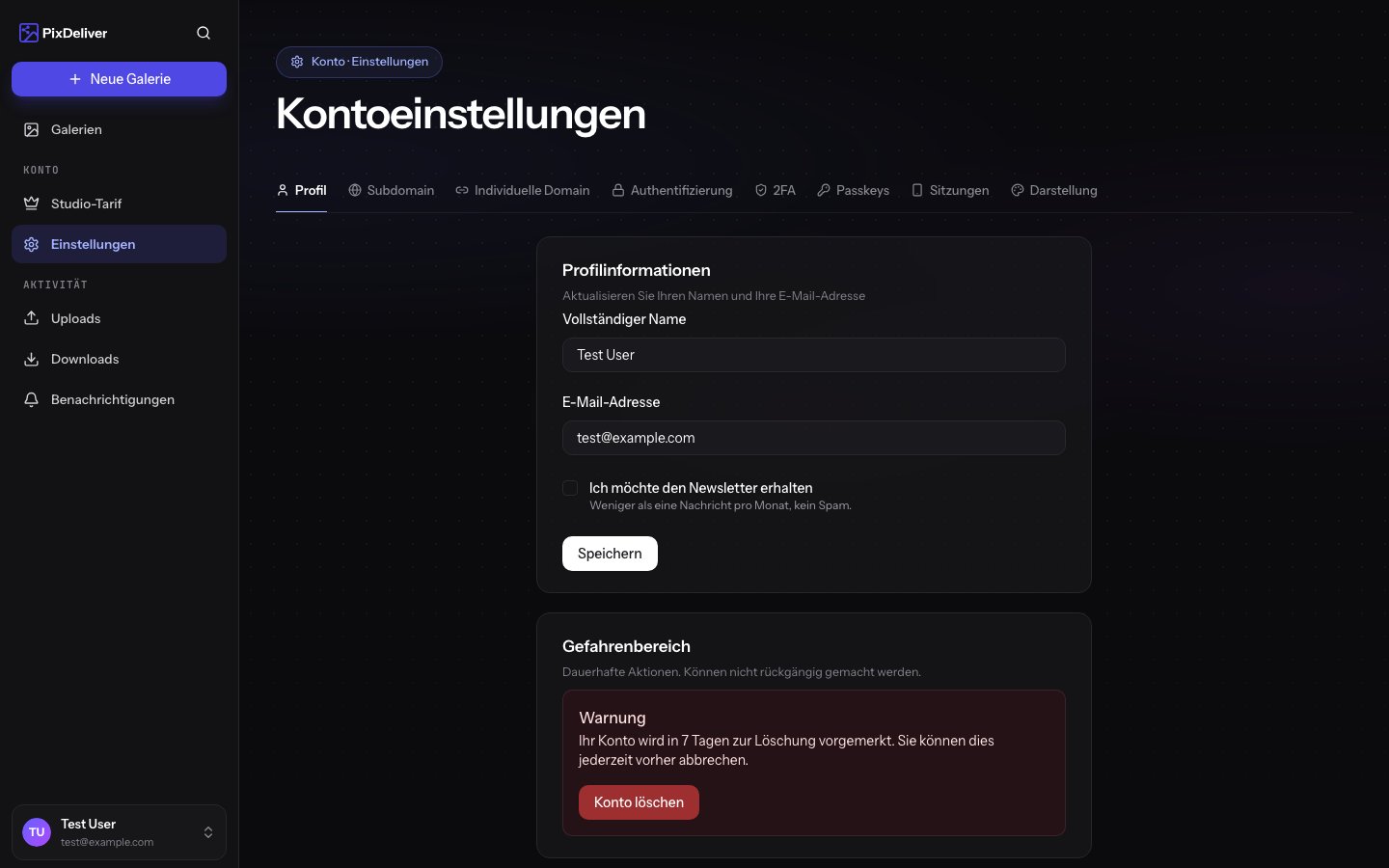
Das Einstellungs-Dashboard Ihres Kontos ermöglicht die vollständige Personalisierung Ihres Profils, die Konfiguration einer eigenen Subdomain, das Ändern des Passworts sowie die Anpassung des Oberflächendesigns. Alle Einstellungen sind über das Dashboard erreichbar.
***
## Zugriff auf die Einstellungen
**Anleitung:**
1. Melden Sie sich bei Ihrem PixDeliver-Konto an
2. Klicken Sie oben rechts auf Ihren **Benutzernamen** oder Ihren **Avatar**
3. Wählen Sie im Dropdown-Menü **Einstellungen** aus
4. Sie sehen ein Menü mit verschiedenen Einstellungsbereichen
***
## Profileinstellungen
Das **Profil**-Dashboard ist die Hauptregisterkarte der Einstellungen, in der Sie Name, E-Mail, Subdomain und Oberflächensprache konfigurieren und in der sich die Schaltfläche zum Löschen des Kontos befindet.
### Bearbeiten der persönlichen Daten
**Anleitung:**
1. Wählen Sie im Einstellungsmenü **Profil**
2. Aktualisieren Sie die gewünschten Felder:
* **Vor- und Nachname** – Ihre im System angezeigten Daten
* **E-Mail-Adresse** – Ihre Kontakt-E-Mail (dient auch zur Anmeldung)
3. Klicken Sie auf **Änderungen speichern**
**Ergebnis:** Ihre Daten werden im System aktualisiert.
**Ändern der E-Mail-Adresse:** Nach dem Ändern der E-Mail erhalten Sie eine Verifizierungsnachricht an die neue Adresse. Sie müssen die Änderung bestätigen, indem Sie auf den Link in der E-Mail klicken. Adressen von „temporären E-Mail"-Domains werden blockiert.
***
### Konfiguration der Subdomain
Die Subdomain ist Ihr persönlicher Bereich bei PixDeliver. Anstatt Galerien unter der Adresse `pixdeliver.com/g/galerie-name` bereitzustellen, können Sie `ihr-name.pixdeliver.com/galerie-name` verwenden.
Das Feld **Subdomain** befindet sich auf der Registerkarte **Profil** – direkt unter den Feldern für Name und E-Mail. Geben Sie den gewünschten Namen ein und speichern Sie – das System prüft die Verfügbarkeit in Echtzeit.
**Anforderungen an den Namen:**
* Länge: 3–63 Zeichen
* Erlaubt: Kleinbuchstaben (a-z), Ziffern (0-9), Bindestriche (-)
* Darf nicht mit einem Bindestrich beginnen oder enden
* Muss im gesamten System eindeutig sein
* Reservierte Wörter sind nicht zulässig (u. a. `www`, `api`, `admin`, `mail`, `app`, `cdn`, `dev`, `test`, `dashboard`)
Um die Subdomain zu entfernen, leeren Sie das Feld und speichern Sie – die Galerien kehren zu den Standardadressen `pixdeliver.com/g/...` zurück.
Das Ändern der Subdomain bricht sofort alle zuvor geteilten Links mit dem vorherigen Namen.
Den vollständigen Leitfaden zu Subdomains – Adressierung, Limits, Ändern und Entfernen – finden Sie unter: [Eigene Subdomain](/de/teilen/subdomains).
### Oberflächensprache
Auf der Registerkarte **Profil** finden Sie außerdem die Dropdown-Liste **Oberflächensprache** (Optionen: Polnisch, Englisch). Nach dem Ändern und Speichern lädt die Oberfläche in der gewählten Sprache neu.
***
## Passwort ändern
### Standardmäßiges Ändern des Passworts
**Anleitung:**
1. Gehen Sie zu **Einstellungen** → **Authentifizierung**
2. Geben Sie Ihr **aktuelles Passwort** ein
3. Geben Sie Ihr **neues Passwort** ein (mindestens 8 Zeichen)
4. Bestätigen Sie das neue Passwort im Feld **Passwort bestätigen**
5. Klicken Sie auf **Passwort ändern**
**Ergebnis:** Das Passwort wird sofort geändert. Verwenden Sie bei der nächsten Anmeldung das neue Passwort.
**Ein sicheres Passwort sollte enthalten:**
* Mindestens 8 Zeichen (empfohlen 12+)
* Groß- und Kleinbuchstaben
* Ziffern
* Sonderzeichen (!@#\$%^&\*)
* Es sollte kein Wort aus dem Wörterbuch sein
### Passwort zurücksetzen (wenn Sie Ihr Passwort vergessen haben)
**Anleitung:**
1. Klicken Sie auf der Anmeldeseite auf **Passwort vergessen?**
2. Geben Sie Ihre E-Mail-Adresse ein
3. Klicken Sie auf **Link zum Zurücksetzen senden**
4. Öffnen Sie die E-Mail von PixDeliver
5. Klicken Sie auf den Link zum Zurücksetzen des Passworts
6. Legen Sie ein neues Passwort fest
7. Melden Sie sich mit dem neuen Passwort an
***
## Darstellungseinstellungen
### Oberflächendesign
**Anleitung:**
1. Gehen Sie zu **Einstellungen** → **Darstellung**
2. Wählen Sie das bevorzugte Design:
* **Hell** – klassische, helle Oberfläche
* **Dunkel** – dunkle Oberfläche, angenehm für die Augen
* **Automatisch** – passt sich an die Systemeinstellungen an
3. Die Änderung erfolgt sofort (kein Speichern erforderlich)
**Ergebnis:** Die PixDeliver-Oberfläche ändert das Farbschema entsprechend Ihrer Auswahl.
***
## Zwei-Faktor-Authentifizierung (2FA)
Aktivieren Sie eine zusätzliche Sicherheitsebene für Ihr Konto.
**Anleitung:**
1. Gehen Sie zu **Einstellungen** → **2FA**
2. Klicken Sie auf **Zwei-Faktor-Authentifizierung aktivieren**
3. Laden Sie eine Authentifizierungs-App auf Ihr Telefon herunter (z. B. Google Authenticator, Microsoft Authenticator, Authy)
4. Scannen Sie den auf dem Bildschirm angezeigten QR-Code
5. Geben Sie den 6-stelligen Code aus der App ein
6. Speichern Sie die **Notfallcodes** an einem sicheren Ort (Datei, Passwort-Manager)
7. Klicken Sie auf **Bestätigen und aktivieren**
**Ergebnis:** Bei jeder Anmeldung müssen Sie einen Code aus der Authentifizierungs-App angeben.
**Speichern Sie die Notfallcodes!** Wenn Sie den Zugriff auf Ihr Telefon verlieren, sind die Notfallcodes die einzige Möglichkeit, den Zugriff auf Ihr Konto wiederherzustellen.
### Deaktivieren von 2FA
**Anleitung:**
1. Gehen Sie zu **Einstellungen** → **2FA**
2. Klicken Sie auf **Zwei-Faktor-Authentifizierung deaktivieren**
3. Geben Sie einen Code aus der Authentifizierungs-App oder einen Notfallcode ein
4. Bestätigen Sie die Deaktivierung
***
## Zugangsschlüssel (Passkeys)
Zugangsschlüssel ermöglichen eine sichere Anmeldung per Fingerabdruck, Gesicht oder Bildschirmsperre des Geräts – anstelle eines Passworts.
### Hinzufügen eines Zugangsschlüssels
**Anleitung:**
1. Gehen Sie zu **Einstellungen** → **Zugangsschlüssel**
2. Klicken Sie auf **Zugangsschlüssel hinzufügen**
3. Geben Sie einen Namen für den Schlüssel ein (z. B. „MacBook Pro", „iPhone") – das hilft Ihnen, ihn später wiederzuerkennen
4. Klicken Sie auf **Zugangsschlüssel registrieren**
5. Bestätigen Sie auf dem Gerät (Fingerabdruck, Gesicht, PIN oder Hardware-Schlüssel)
**Ergebnis:** Der Schlüssel erscheint in der Liste. Ab jetzt können Sie sich ohne Passwort anmelden.
### Anmeldung mit einem Zugangsschlüssel
Klicken Sie auf der Anmeldeseite auf **Mit Zugangsschlüssel anmelden** und bestätigen Sie auf dem Gerät. Der Schlüssel kann auch zur Bestätigung Ihrer Identität bei sensiblen Vorgängen dienen (Schaltfläche **Mit Zugangsschlüssel bestätigen**).
### Verwalten der Schlüssel
In der Schlüsselliste sehen Sie den Namen sowie das Datum des Hinzufügens und der letzten Verwendung. Um einen Schlüssel zu entfernen, klicken Sie auf das Papierkorb-Symbol und bestätigen Sie – er kann dann nicht mehr zur Anmeldung verwendet werden.
Zugangsschlüssel funktionieren auf Geräten und in Browsern, die sie unterstützen. Wenn Ihr Browser sie nicht unterstützt, sehen Sie eine entsprechende Meldung – verwenden Sie dann ein Passwort.
Zugangsschlüssel können Sie mit Passwort, Google-Anmeldung und 2FA kombinieren. Fügen Sie auf jedem Ihrer Geräte einen Schlüssel hinzu, um sich immer schnell anmelden zu können.
***
## Aktive Browser-Sitzungen
Die Registerkarte **Einstellungen** → **Sitzungen** zeigt alle Geräte und Browser an, in denen Sie aktuell angemeldet sind.
**Was Sie tun können:**
* Browser, System und Standort (basierend auf der IP) jeder Sitzung anzeigen
* **Eine einzelne Sitzung abmelden** – klicken Sie auf die Schaltfläche beim jeweiligen Gerät
* **Alle anderen Sitzungen abmelden** – nützlich nach einer Passwortänderung oder dem Verlust eines Geräts
***
## Verknüpfung mit dem Google-Konto
Wenn Sie sich über Google registriert haben, können Sie das Google-Konto jederzeit von Ihrem PixDeliver-Profil **trennen** – nachfolgende Anmeldungen erfordern dann eine klassische E-Mail und ein Passwort.
Bevor Sie das Google-Konto trennen, stellen Sie sicher, dass Sie ein **Passwort festgelegt** haben für Ihr PixDeliver-Konto (**Einstellungen** → **Authentifizierung**). Andernfalls verlieren Sie Ihre einzige Anmeldemethode.
***
## Konto löschen
Wenn Sie Ihr Konto und alle Daten löschen möchten:
**Anleitung:**
1. Gehen Sie zu **Einstellungen** → **Profil**
2. Scrollen Sie auf der Seite nach unten zum Abschnitt **Konto löschen**
3. Klicken Sie auf **Konto löschen**
4. Lesen Sie die Informationen zu den Folgen der Löschung
5. Geben Sie zur Bestätigung Ihr Passwort ein
6. Bestätigen Sie die Löschung
**Ergebnis:** Das Konto geht in einen **7-tägigen Kulanzzeitraum** vor der endgültigen Löschung über.
### Kulanzzeitraum (7 Tage)
Nach Bestätigung der Kontolöschung:
* Das Konto wird gesperrt – Sie können keine Galerien mehr verwalten und das Dashboard nicht mehr aufrufen
* Öffentliche Galerien sind für Kunden nicht mehr zugänglich
* Sie erhalten eine E-Mail, die die geplante Löschung bestätigt
* Sie haben **7 Tage Zeit, Ihre Entscheidung zu ändern**
### Löschung abbrechen
Innerhalb von 7 Tagen können Sie die Löschung abbrechen und den vollständigen Zugriff auf Ihr Konto wiederherstellen:
1. Melden Sie sich erneut an – Sie sehen die Seite **Konto wartet auf Löschung**
2. Klicken Sie auf **Kontolöschung abbrechen**
3. Das Konto kehrt zur vollständigen Aktivität zurück – Galerien und Daten bleiben unversehrt
**Nach Ablauf der 7-tägigen Kulanzzeit** werden das Konto, alle Galerien, Fotos, Statistiken und zugehörigen Daten **dauerhaft gelöscht** und können nicht wiederhergestellt werden.
***
## Tipps und bewährte Praktiken
✅ **Empfohlen:**
* Legen Sie eine professionelle Subdomain fest, die Ihren Vor- und Nachnamen oder Ihren Firmennamen verwendet
* Aktivieren Sie die Zwei-Faktor-Authentifizierung
* Fügen Sie einen Zugangsschlüssel (Passkey) für eine schnelle und sichere Anmeldung ohne Passwort hinzu
* Aktualisieren Sie Ihr Passwort regelmäßig (alle 3–6 Monate)
* Bewahren Sie die 2FA-Notfallcodes an einem sicheren Ort auf
* Verwenden Sie eine professionelle E-Mail-Adresse (am besten mit eigener Domain)
* Aktivieren Sie Benachrichtigungen über ablaufende Galerien
❌ **Vermeiden Sie:**
* Eine Subdomain mit Sonderzeichen oder schwer zu merkenden Zeichenfolgen zu verwenden
* Alle E-Mail-Benachrichtigungen zu deaktivieren
* Ihre Anmeldedaten an andere Personen weiterzugeben
* Das Konto zu löschen, ohne vorher wichtige Fotos heruntergeladen zu haben
***
## Fehlerbehebung
**Problem:** Die Subdomain ist bereits vergeben. **Lösung:**
* Versuchen Sie, Zeichen oder die Initiale eines zweiten Vornamens hinzuzufügen (z. B. jan-kowalski-foto, jkowalski)
* Verwenden Sie den Firmennamen anstelle des Namens
* Fügen Sie eine Spezialisierung hinzu (z. B. kowalski-wesela, kowalski-photo)
**Problem:** Ich kann mich nach dem Aktivieren von 2FA nicht anmelden. **Lösung:**
* Stellen Sie sicher, dass Sie den aktuellen Code aus der App eingeben (Codes sind 30 Sekunden gültig)
* Überprüfen Sie, ob die **Uhrzeit auf Ihrem Telefon** synchronisiert ist
* Verwenden Sie einen der Notfallcodes und deaktivieren Sie 2FA, und versuchen Sie anschließend, es erneut zu konfigurieren.
***
## Verwandte Themen
* [Konto erstellen](/de/erste-schritte/konto-erstellen) – Wie Sie ein Konto bei PixDeliver erstellen
* [Eigene Subdomain](/de/teilen/subdomains) – Vollständiger Leitfaden zu Subdomains
* [Galerie erstellen](/de/galerien-verwalten/galerie-erstellen) – Wie Sie Ihre erste Galerie erstellen
## Überblick
Das Einstellungs-Dashboard Ihres Kontos ermöglicht die vollständige Personalisierung Ihres Profils, die Konfiguration einer eigenen Subdomain, das Ändern des Passworts sowie die Anpassung des Oberflächendesigns. Alle Einstellungen sind über das Dashboard erreichbar.
***
## Zugriff auf die Einstellungen
**Anleitung:**
1. Melden Sie sich bei Ihrem PixDeliver-Konto an
2. Klicken Sie oben rechts auf Ihren **Benutzernamen** oder Ihren **Avatar**
3. Wählen Sie im Dropdown-Menü **Einstellungen** aus
4. Sie sehen ein Menü mit verschiedenen Einstellungsbereichen
***
## Profileinstellungen
Das **Profil**-Dashboard ist die Hauptregisterkarte der Einstellungen, in der Sie Name, E-Mail, Subdomain und Oberflächensprache konfigurieren und in der sich die Schaltfläche zum Löschen des Kontos befindet.
### Bearbeiten der persönlichen Daten
**Anleitung:**
1. Wählen Sie im Einstellungsmenü **Profil**
2. Aktualisieren Sie die gewünschten Felder:
* **Vor- und Nachname** – Ihre im System angezeigten Daten
* **E-Mail-Adresse** – Ihre Kontakt-E-Mail (dient auch zur Anmeldung)
3. Klicken Sie auf **Änderungen speichern**
**Ergebnis:** Ihre Daten werden im System aktualisiert.
**Ändern der E-Mail-Adresse:** Nach dem Ändern der E-Mail erhalten Sie eine Verifizierungsnachricht an die neue Adresse. Sie müssen die Änderung bestätigen, indem Sie auf den Link in der E-Mail klicken. Adressen von „temporären E-Mail"-Domains werden blockiert.
***
### Konfiguration der Subdomain
Die Subdomain ist Ihr persönlicher Bereich bei PixDeliver. Anstatt Galerien unter der Adresse `pixdeliver.com/g/galerie-name` bereitzustellen, können Sie `ihr-name.pixdeliver.com/galerie-name` verwenden.
Das Feld **Subdomain** befindet sich auf der Registerkarte **Profil** – direkt unter den Feldern für Name und E-Mail. Geben Sie den gewünschten Namen ein und speichern Sie – das System prüft die Verfügbarkeit in Echtzeit.
**Anforderungen an den Namen:**
* Länge: 3–63 Zeichen
* Erlaubt: Kleinbuchstaben (a-z), Ziffern (0-9), Bindestriche (-)
* Darf nicht mit einem Bindestrich beginnen oder enden
* Muss im gesamten System eindeutig sein
* Reservierte Wörter sind nicht zulässig (u. a. `www`, `api`, `admin`, `mail`, `app`, `cdn`, `dev`, `test`, `dashboard`)
Um die Subdomain zu entfernen, leeren Sie das Feld und speichern Sie – die Galerien kehren zu den Standardadressen `pixdeliver.com/g/...` zurück.
Das Ändern der Subdomain bricht sofort alle zuvor geteilten Links mit dem vorherigen Namen.
Den vollständigen Leitfaden zu Subdomains – Adressierung, Limits, Ändern und Entfernen – finden Sie unter: [Eigene Subdomain](/de/teilen/subdomains).
### Oberflächensprache
Auf der Registerkarte **Profil** finden Sie außerdem die Dropdown-Liste **Oberflächensprache** (Optionen: Polnisch, Englisch). Nach dem Ändern und Speichern lädt die Oberfläche in der gewählten Sprache neu.
***
## Passwort ändern
### Standardmäßiges Ändern des Passworts
**Anleitung:**
1. Gehen Sie zu **Einstellungen** → **Authentifizierung**
2. Geben Sie Ihr **aktuelles Passwort** ein
3. Geben Sie Ihr **neues Passwort** ein (mindestens 8 Zeichen)
4. Bestätigen Sie das neue Passwort im Feld **Passwort bestätigen**
5. Klicken Sie auf **Passwort ändern**
**Ergebnis:** Das Passwort wird sofort geändert. Verwenden Sie bei der nächsten Anmeldung das neue Passwort.
**Ein sicheres Passwort sollte enthalten:**
* Mindestens 8 Zeichen (empfohlen 12+)
* Groß- und Kleinbuchstaben
* Ziffern
* Sonderzeichen (!@#\$%^&\*)
* Es sollte kein Wort aus dem Wörterbuch sein
### Passwort zurücksetzen (wenn Sie Ihr Passwort vergessen haben)
**Anleitung:**
1. Klicken Sie auf der Anmeldeseite auf **Passwort vergessen?**
2. Geben Sie Ihre E-Mail-Adresse ein
3. Klicken Sie auf **Link zum Zurücksetzen senden**
4. Öffnen Sie die E-Mail von PixDeliver
5. Klicken Sie auf den Link zum Zurücksetzen des Passworts
6. Legen Sie ein neues Passwort fest
7. Melden Sie sich mit dem neuen Passwort an
***
## Darstellungseinstellungen
### Oberflächendesign
**Anleitung:**
1. Gehen Sie zu **Einstellungen** → **Darstellung**
2. Wählen Sie das bevorzugte Design:
* **Hell** – klassische, helle Oberfläche
* **Dunkel** – dunkle Oberfläche, angenehm für die Augen
* **Automatisch** – passt sich an die Systemeinstellungen an
3. Die Änderung erfolgt sofort (kein Speichern erforderlich)
**Ergebnis:** Die PixDeliver-Oberfläche ändert das Farbschema entsprechend Ihrer Auswahl.
***
## Zwei-Faktor-Authentifizierung (2FA)
Aktivieren Sie eine zusätzliche Sicherheitsebene für Ihr Konto.
**Anleitung:**
1. Gehen Sie zu **Einstellungen** → **2FA**
2. Klicken Sie auf **Zwei-Faktor-Authentifizierung aktivieren**
3. Laden Sie eine Authentifizierungs-App auf Ihr Telefon herunter (z. B. Google Authenticator, Microsoft Authenticator, Authy)
4. Scannen Sie den auf dem Bildschirm angezeigten QR-Code
5. Geben Sie den 6-stelligen Code aus der App ein
6. Speichern Sie die **Notfallcodes** an einem sicheren Ort (Datei, Passwort-Manager)
7. Klicken Sie auf **Bestätigen und aktivieren**
**Ergebnis:** Bei jeder Anmeldung müssen Sie einen Code aus der Authentifizierungs-App angeben.
**Speichern Sie die Notfallcodes!** Wenn Sie den Zugriff auf Ihr Telefon verlieren, sind die Notfallcodes die einzige Möglichkeit, den Zugriff auf Ihr Konto wiederherzustellen.
### Deaktivieren von 2FA
**Anleitung:**
1. Gehen Sie zu **Einstellungen** → **2FA**
2. Klicken Sie auf **Zwei-Faktor-Authentifizierung deaktivieren**
3. Geben Sie einen Code aus der Authentifizierungs-App oder einen Notfallcode ein
4. Bestätigen Sie die Deaktivierung
***
## Zugangsschlüssel (Passkeys)
Zugangsschlüssel ermöglichen eine sichere Anmeldung per Fingerabdruck, Gesicht oder Bildschirmsperre des Geräts – anstelle eines Passworts.
### Hinzufügen eines Zugangsschlüssels
**Anleitung:**
1. Gehen Sie zu **Einstellungen** → **Zugangsschlüssel**
2. Klicken Sie auf **Zugangsschlüssel hinzufügen**
3. Geben Sie einen Namen für den Schlüssel ein (z. B. „MacBook Pro", „iPhone") – das hilft Ihnen, ihn später wiederzuerkennen
4. Klicken Sie auf **Zugangsschlüssel registrieren**
5. Bestätigen Sie auf dem Gerät (Fingerabdruck, Gesicht, PIN oder Hardware-Schlüssel)
**Ergebnis:** Der Schlüssel erscheint in der Liste. Ab jetzt können Sie sich ohne Passwort anmelden.
### Anmeldung mit einem Zugangsschlüssel
Klicken Sie auf der Anmeldeseite auf **Mit Zugangsschlüssel anmelden** und bestätigen Sie auf dem Gerät. Der Schlüssel kann auch zur Bestätigung Ihrer Identität bei sensiblen Vorgängen dienen (Schaltfläche **Mit Zugangsschlüssel bestätigen**).
### Verwalten der Schlüssel
In der Schlüsselliste sehen Sie den Namen sowie das Datum des Hinzufügens und der letzten Verwendung. Um einen Schlüssel zu entfernen, klicken Sie auf das Papierkorb-Symbol und bestätigen Sie – er kann dann nicht mehr zur Anmeldung verwendet werden.
Zugangsschlüssel funktionieren auf Geräten und in Browsern, die sie unterstützen. Wenn Ihr Browser sie nicht unterstützt, sehen Sie eine entsprechende Meldung – verwenden Sie dann ein Passwort.
Zugangsschlüssel können Sie mit Passwort, Google-Anmeldung und 2FA kombinieren. Fügen Sie auf jedem Ihrer Geräte einen Schlüssel hinzu, um sich immer schnell anmelden zu können.
***
## Aktive Browser-Sitzungen
Die Registerkarte **Einstellungen** → **Sitzungen** zeigt alle Geräte und Browser an, in denen Sie aktuell angemeldet sind.
**Was Sie tun können:**
* Browser, System und Standort (basierend auf der IP) jeder Sitzung anzeigen
* **Eine einzelne Sitzung abmelden** – klicken Sie auf die Schaltfläche beim jeweiligen Gerät
* **Alle anderen Sitzungen abmelden** – nützlich nach einer Passwortänderung oder dem Verlust eines Geräts
***
## Verknüpfung mit dem Google-Konto
Wenn Sie sich über Google registriert haben, können Sie das Google-Konto jederzeit von Ihrem PixDeliver-Profil **trennen** – nachfolgende Anmeldungen erfordern dann eine klassische E-Mail und ein Passwort.
Bevor Sie das Google-Konto trennen, stellen Sie sicher, dass Sie ein **Passwort festgelegt** haben für Ihr PixDeliver-Konto (**Einstellungen** → **Authentifizierung**). Andernfalls verlieren Sie Ihre einzige Anmeldemethode.
***
## Konto löschen
Wenn Sie Ihr Konto und alle Daten löschen möchten:
**Anleitung:**
1. Gehen Sie zu **Einstellungen** → **Profil**
2. Scrollen Sie auf der Seite nach unten zum Abschnitt **Konto löschen**
3. Klicken Sie auf **Konto löschen**
4. Lesen Sie die Informationen zu den Folgen der Löschung
5. Geben Sie zur Bestätigung Ihr Passwort ein
6. Bestätigen Sie die Löschung
**Ergebnis:** Das Konto geht in einen **7-tägigen Kulanzzeitraum** vor der endgültigen Löschung über.
### Kulanzzeitraum (7 Tage)
Nach Bestätigung der Kontolöschung:
* Das Konto wird gesperrt – Sie können keine Galerien mehr verwalten und das Dashboard nicht mehr aufrufen
* Öffentliche Galerien sind für Kunden nicht mehr zugänglich
* Sie erhalten eine E-Mail, die die geplante Löschung bestätigt
* Sie haben **7 Tage Zeit, Ihre Entscheidung zu ändern**
### Löschung abbrechen
Innerhalb von 7 Tagen können Sie die Löschung abbrechen und den vollständigen Zugriff auf Ihr Konto wiederherstellen:
1. Melden Sie sich erneut an – Sie sehen die Seite **Konto wartet auf Löschung**
2. Klicken Sie auf **Kontolöschung abbrechen**
3. Das Konto kehrt zur vollständigen Aktivität zurück – Galerien und Daten bleiben unversehrt
**Nach Ablauf der 7-tägigen Kulanzzeit** werden das Konto, alle Galerien, Fotos, Statistiken und zugehörigen Daten **dauerhaft gelöscht** und können nicht wiederhergestellt werden.
***
## Tipps und bewährte Praktiken
✅ **Empfohlen:**
* Legen Sie eine professionelle Subdomain fest, die Ihren Vor- und Nachnamen oder Ihren Firmennamen verwendet
* Aktivieren Sie die Zwei-Faktor-Authentifizierung
* Fügen Sie einen Zugangsschlüssel (Passkey) für eine schnelle und sichere Anmeldung ohne Passwort hinzu
* Aktualisieren Sie Ihr Passwort regelmäßig (alle 3–6 Monate)
* Bewahren Sie die 2FA-Notfallcodes an einem sicheren Ort auf
* Verwenden Sie eine professionelle E-Mail-Adresse (am besten mit eigener Domain)
* Aktivieren Sie Benachrichtigungen über ablaufende Galerien
❌ **Vermeiden Sie:**
* Eine Subdomain mit Sonderzeichen oder schwer zu merkenden Zeichenfolgen zu verwenden
* Alle E-Mail-Benachrichtigungen zu deaktivieren
* Ihre Anmeldedaten an andere Personen weiterzugeben
* Das Konto zu löschen, ohne vorher wichtige Fotos heruntergeladen zu haben
***
## Fehlerbehebung
**Problem:** Die Subdomain ist bereits vergeben. **Lösung:**
* Versuchen Sie, Zeichen oder die Initiale eines zweiten Vornamens hinzuzufügen (z. B. jan-kowalski-foto, jkowalski)
* Verwenden Sie den Firmennamen anstelle des Namens
* Fügen Sie eine Spezialisierung hinzu (z. B. kowalski-wesela, kowalski-photo)
**Problem:** Ich kann mich nach dem Aktivieren von 2FA nicht anmelden. **Lösung:**
* Stellen Sie sicher, dass Sie den aktuellen Code aus der App eingeben (Codes sind 30 Sekunden gültig)
* Überprüfen Sie, ob die **Uhrzeit auf Ihrem Telefon** synchronisiert ist
* Verwenden Sie einen der Notfallcodes und deaktivieren Sie 2FA, und versuchen Sie anschließend, es erneut zu konfigurieren.
***
## Verwandte Themen
* [Konto erstellen](/de/erste-schritte/konto-erstellen) – Wie Sie ein Konto bei PixDeliver erstellen
* [Eigene Subdomain](/de/teilen/subdomains) – Vollständiger Leitfaden zu Subdomains
* [Galerie erstellen](/de/galerien-verwalten/galerie-erstellen) – Wie Sie Ihre erste Galerie erstellen