> ## Documentation Index
> Fetch the complete documentation index at: https://docs.pixdeliver.com/llms.txt
> Use this file to discover all available pages before exploring further.
# Galerie durchsehen
> Leitfaden für Kunden – So sehen Sie Fotos in einer Galerie durch

 ## Für Kunden des Fotografen
Dieser Leitfaden richtet sich an Personen, die von einem Fotografen einen Link zu einer Galerie erhalten haben.
Manche Galerien sind **kostenpflichtig** – die Fotos haben dann ein Wasserzeichen, und die Originale erhalten Sie nach dem Kauf. Wie das funktioniert: [Fotos kaufen](/de/kundenleitfaden/fotos-kaufen).
***
## Galerie öffnen
### Schritt 1: Auf den Link klicken
Der Fotograf hat Ihnen einen Link geschickt, der etwa so aussieht:
* `https://pixdeliver.com/g/galerie-name`
* oder `https://fotograf.pixdeliver.com/galerie-name`
**Klicken Sie auf diesen Link** in der E-Mail, SMS oder Nachricht.
### Schritt 2: Passwort eingeben (falls erforderlich)
Wenn die Galerie durch ein Passwort geschützt ist:
1. Sie sehen einen Bildschirm mit einem Feld zur Passworteingabe
2. Geben Sie das Passwort ein (Sie finden es in der Nachricht des Fotografen)
3. Klicken Sie auf **Galerie öffnen**
**Ergebnis:** Die Galerie öffnet sich und Sie sehen alle Fotos.
Das Passwort wird in Ihrem Browser gespeichert – Sie müssen es nicht bei jedem Besuch erneut eingeben. Wenn Sie die Galerie im privaten Modus oder auf einem anderen Gerät öffnen, müssen Sie das Passwort erneut eingeben.
### Was, wenn die Galerie abgelaufen ist?
Der Fotograf bezahlt jede Galerie für einen bestimmten Zeitraum. Ist die Gültigkeitsdauer abgelaufen, sehen Sie eine Seite, die auf den Ablauf der Galerie hinweist. Wenden Sie sich in diesem Fall an den Fotografen – nur er kann den Zugang verlängern.
***
## Fotos durchsehen
### Rasteransicht
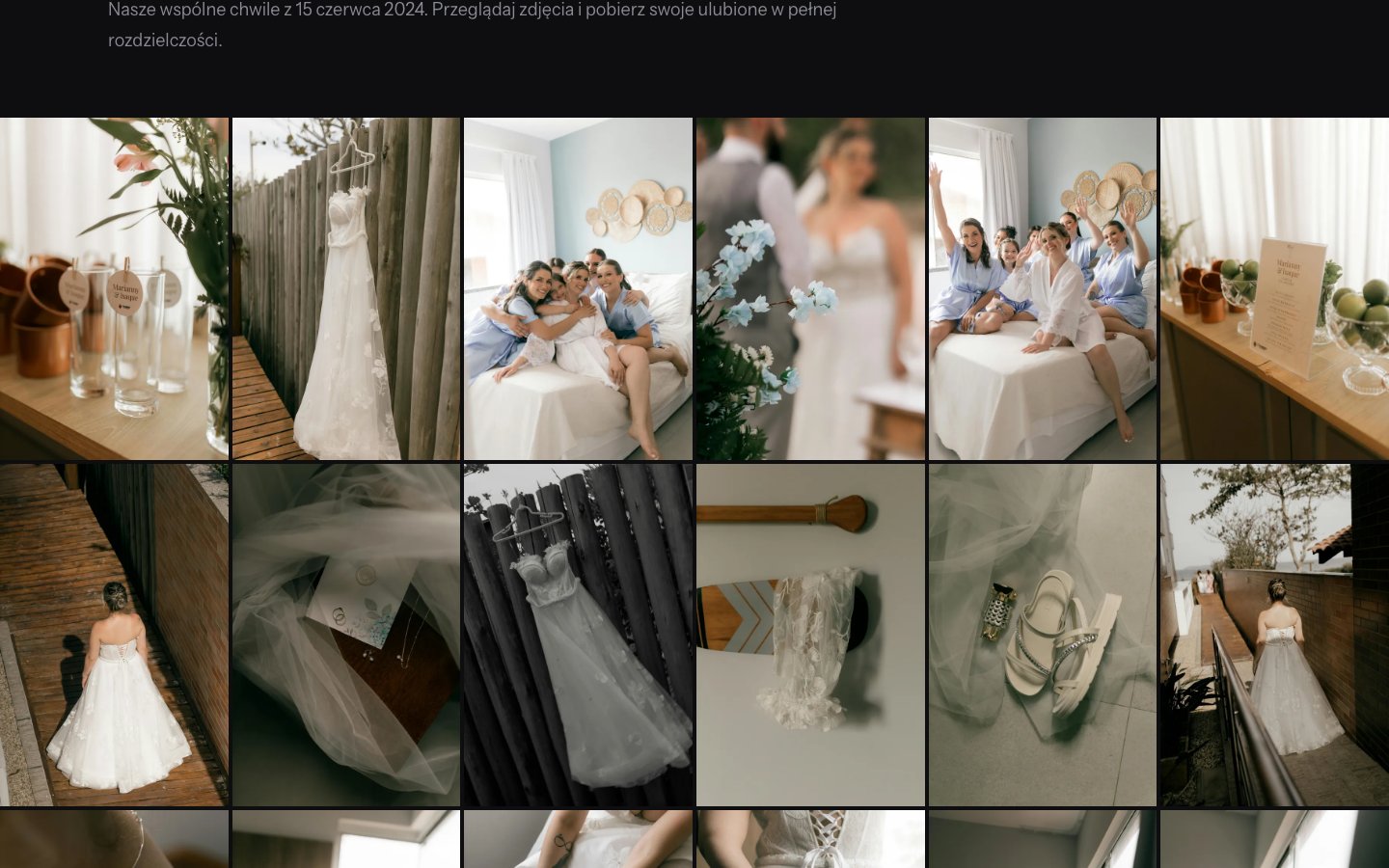
Nach dem Öffnen der Galerie sehen Sie:
* **Miniaturansichten aller Fotos**, in einem Raster angeordnet
* **Den Namen der Galerie** oben
* **Eine Beschreibung** (falls der Fotograf eine hinzugefügt hat)
* **Die Schaltfläche „Gesamte Galerie herunterladen"**
### Vollbildvorschau
**Um ein Foto in voller Größe zu sehen:**
1. Klicken Sie auf ein beliebiges Foto im Raster
2. Es öffnet sich die Vollbildansicht
3. Verwenden Sie:
* **Pfeiltasten ← →** (Tastatur) oder die Schaltflächen auf dem Bildschirm – zum Wechseln zwischen Fotos
* **Leertaste** – Diashow pausieren/fortsetzen
* **Escape** oder **X** – Vorschau schließen
***
## Fotos herunterladen
### Einzelnes Foto
**Anleitung:**
1. Öffnen Sie das Foto (klicken Sie darauf)
2. Klicken Sie auf die Schaltfläche **Herunterladen** (Symbol mit Pfeil nach unten)
3. Das Foto wird auf Ihr Gerät heruntergeladen
### Gesamte Galerie (alle Fotos)
**Anleitung:**
1. Klicken Sie oben in der Galerie auf die Schaltfläche **Alle herunterladen**
2. Wählen Sie den Speicherort, an den das **ZIP-Archiv** heruntergeladen werden soll
3. Schließen Sie das Fenster nicht, bis der Download abgeschlossen ist
**Der Download-Link ist zeitlich begrenzt.** Aus Sicherheitsgründen ist der Link zum ZIP-Archiv etwa 2 Stunden lang gültig. Wenn der Link abläuft, klicken Sie erneut auf „Gesamte Galerie herunterladen", um einen neuen zu erzeugen.
***
## Fotoqualität
Alle heruntergeladenen Fotos sind in hoher Qualität – genau so, wie Ihr Fotograf sie bereitgestellt hat:
* ✅ Geeignet für großformatige Ausdrucke
* ✅ Ideal für soziale Medien
* ✅ Hervorragend für Rahmen und Alben
***
## Galerie teilen
Sie können den Link zur Galerie mit Familie und Freunden teilen:
1. Kopieren Sie den Link aus der Adressleiste des Browsers
2. Senden Sie ihn an die gewünschten Personen
3. **Wenn die Galerie ein Passwort hat** – geben Sie auch das Passwort weiter
***
## Probleme?
**Die Galerie verlangt ein Passwort, aber ich habe keines:**
* Sehen Sie in der Nachricht des Fotografen nach (E-Mail, SMS)
* Wenden Sie sich an den Fotografen
**Der Link funktioniert nicht:**
* Prüfen Sie, ob der Link vollständig kopiert wurde
* Versuchen Sie es in einem anderen Browser
* Wenden Sie sich an den Fotografen
**Ich sehe die Seite „Galerie abgelaufen":**
* Die Gültigkeitsdauer der Galerie ist abgelaufen
* Nur der Fotograf kann die Galerie verlängern – bitten Sie ihn um eine Verlängerung
**Ich kann die Fotos nicht herunterladen:**
* Prüfen Sie Ihre Internetverbindung
* Versuchen Sie es in einem Moment erneut
* Laden Sie die Fotos einzeln statt der gesamten Galerie herunter
* Wenn Sie die Meldung „Link abgelaufen" sehen – erzeugen Sie einen neuen, indem Sie erneut auf **Alle herunterladen** klicken
## Für Kunden des Fotografen
Dieser Leitfaden richtet sich an Personen, die von einem Fotografen einen Link zu einer Galerie erhalten haben.
Manche Galerien sind **kostenpflichtig** – die Fotos haben dann ein Wasserzeichen, und die Originale erhalten Sie nach dem Kauf. Wie das funktioniert: [Fotos kaufen](/de/kundenleitfaden/fotos-kaufen).
***
## Galerie öffnen
### Schritt 1: Auf den Link klicken
Der Fotograf hat Ihnen einen Link geschickt, der etwa so aussieht:
* `https://pixdeliver.com/g/galerie-name`
* oder `https://fotograf.pixdeliver.com/galerie-name`
**Klicken Sie auf diesen Link** in der E-Mail, SMS oder Nachricht.
### Schritt 2: Passwort eingeben (falls erforderlich)
Wenn die Galerie durch ein Passwort geschützt ist:
1. Sie sehen einen Bildschirm mit einem Feld zur Passworteingabe
2. Geben Sie das Passwort ein (Sie finden es in der Nachricht des Fotografen)
3. Klicken Sie auf **Galerie öffnen**
**Ergebnis:** Die Galerie öffnet sich und Sie sehen alle Fotos.
Das Passwort wird in Ihrem Browser gespeichert – Sie müssen es nicht bei jedem Besuch erneut eingeben. Wenn Sie die Galerie im privaten Modus oder auf einem anderen Gerät öffnen, müssen Sie das Passwort erneut eingeben.
### Was, wenn die Galerie abgelaufen ist?
Der Fotograf bezahlt jede Galerie für einen bestimmten Zeitraum. Ist die Gültigkeitsdauer abgelaufen, sehen Sie eine Seite, die auf den Ablauf der Galerie hinweist. Wenden Sie sich in diesem Fall an den Fotografen – nur er kann den Zugang verlängern.
***
## Fotos durchsehen
### Rasteransicht
Nach dem Öffnen der Galerie sehen Sie:
* **Miniaturansichten aller Fotos**, in einem Raster angeordnet
* **Den Namen der Galerie** oben
* **Eine Beschreibung** (falls der Fotograf eine hinzugefügt hat)
* **Die Schaltfläche „Gesamte Galerie herunterladen"**
### Vollbildvorschau
**Um ein Foto in voller Größe zu sehen:**
1. Klicken Sie auf ein beliebiges Foto im Raster
2. Es öffnet sich die Vollbildansicht
3. Verwenden Sie:
* **Pfeiltasten ← →** (Tastatur) oder die Schaltflächen auf dem Bildschirm – zum Wechseln zwischen Fotos
* **Leertaste** – Diashow pausieren/fortsetzen
* **Escape** oder **X** – Vorschau schließen
***
## Fotos herunterladen
### Einzelnes Foto
**Anleitung:**
1. Öffnen Sie das Foto (klicken Sie darauf)
2. Klicken Sie auf die Schaltfläche **Herunterladen** (Symbol mit Pfeil nach unten)
3. Das Foto wird auf Ihr Gerät heruntergeladen
### Gesamte Galerie (alle Fotos)
**Anleitung:**
1. Klicken Sie oben in der Galerie auf die Schaltfläche **Alle herunterladen**
2. Wählen Sie den Speicherort, an den das **ZIP-Archiv** heruntergeladen werden soll
3. Schließen Sie das Fenster nicht, bis der Download abgeschlossen ist
**Der Download-Link ist zeitlich begrenzt.** Aus Sicherheitsgründen ist der Link zum ZIP-Archiv etwa 2 Stunden lang gültig. Wenn der Link abläuft, klicken Sie erneut auf „Gesamte Galerie herunterladen", um einen neuen zu erzeugen.
***
## Fotoqualität
Alle heruntergeladenen Fotos sind in hoher Qualität – genau so, wie Ihr Fotograf sie bereitgestellt hat:
* ✅ Geeignet für großformatige Ausdrucke
* ✅ Ideal für soziale Medien
* ✅ Hervorragend für Rahmen und Alben
***
## Galerie teilen
Sie können den Link zur Galerie mit Familie und Freunden teilen:
1. Kopieren Sie den Link aus der Adressleiste des Browsers
2. Senden Sie ihn an die gewünschten Personen
3. **Wenn die Galerie ein Passwort hat** – geben Sie auch das Passwort weiter
***
## Probleme?
**Die Galerie verlangt ein Passwort, aber ich habe keines:**
* Sehen Sie in der Nachricht des Fotografen nach (E-Mail, SMS)
* Wenden Sie sich an den Fotografen
**Der Link funktioniert nicht:**
* Prüfen Sie, ob der Link vollständig kopiert wurde
* Versuchen Sie es in einem anderen Browser
* Wenden Sie sich an den Fotografen
**Ich sehe die Seite „Galerie abgelaufen":**
* Die Gültigkeitsdauer der Galerie ist abgelaufen
* Nur der Fotograf kann die Galerie verlängern – bitten Sie ihn um eine Verlängerung
**Ich kann die Fotos nicht herunterladen:**
* Prüfen Sie Ihre Internetverbindung
* Versuchen Sie es in einem Moment erneut
* Laden Sie die Fotos einzeln statt der gesamten Galerie herunter
* Wenn Sie die Meldung „Link abgelaufen" sehen – erzeugen Sie einen neuen, indem Sie erneut auf **Alle herunterladen** klicken