> ## Documentation Index
> Fetch the complete documentation index at: https://docs.pixdeliver.com/llms.txt
> Use this file to discover all available pages before exploring further.
# Kaufanfragen und Abrechnung
> Nehmen Sie Kaufanfragen entgegen, rechnen Sie Zahlungen außerhalb der Anwendung ab und schalten Sie die Originalfotos frei
 ## Überblick
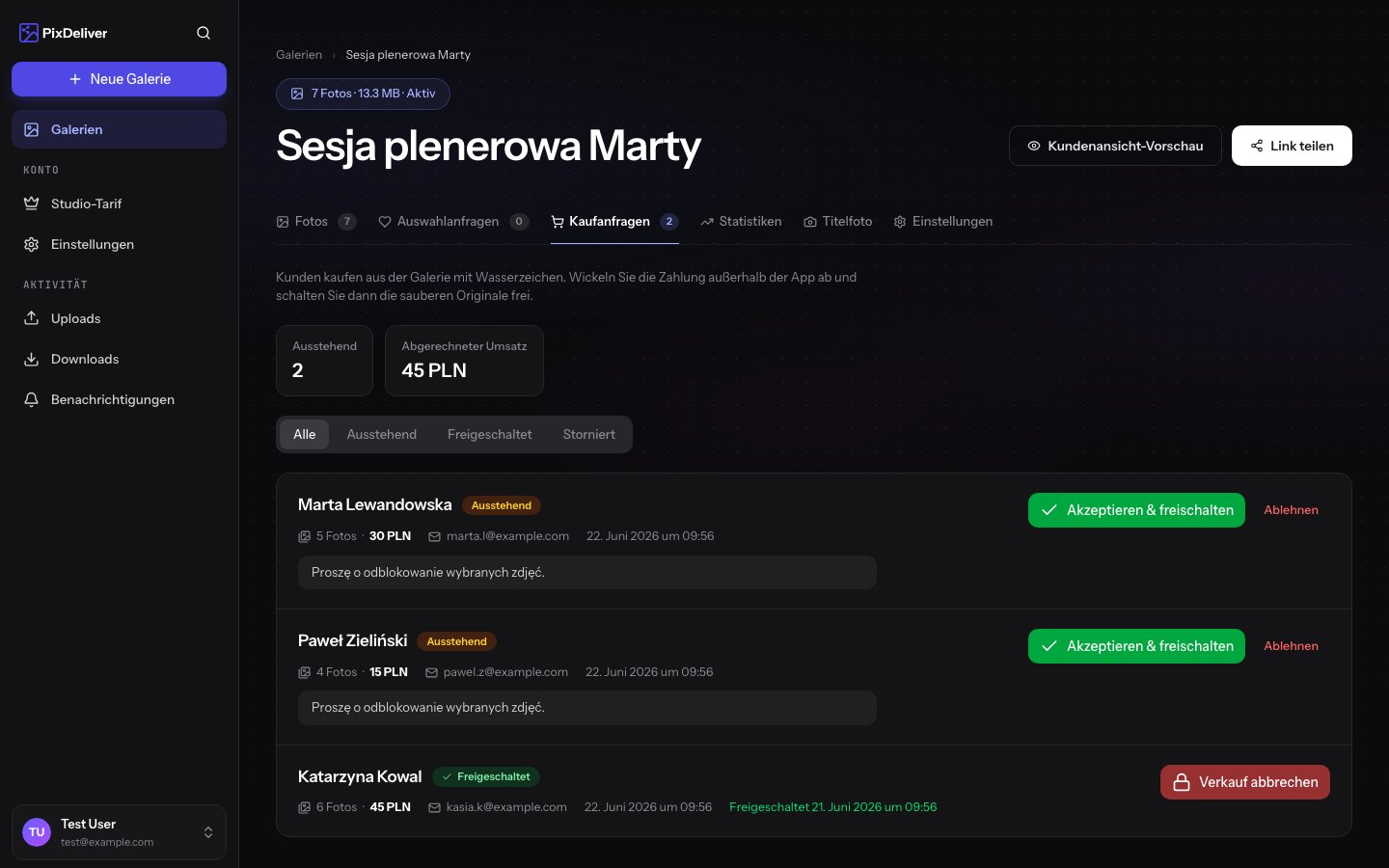
Wenn eine Galerie im kostenpflichtigen Modus läuft, zahlen die Kunden nicht in der Anwendung — sie stellen eine **Kaufanfrage**. Sie wickeln die Zahlung außerhalb von PixDeliver ab und schalten anschließend die unbearbeiteten Originale frei. Alle Anfragen verwalten Sie im Tab **Kaufanfragen** der jeweiligen Galerie.
Kunden kaufen aus einer Galerie mit Wasserzeichen. Wickeln Sie die Zahlung außerhalb der Anwendung ab und schalten Sie anschließend die Fotos frei, um die unbearbeiteten Originale bereitzustellen. PixDeliver **vermittelt** bei dieser Zahlung **nicht** und **erhebt keine Provision**.
***
## So stellt der Kunde eine Anfrage
1. Der Kunde durchsucht die Galerie mit den Vorschauen mit Wasserzeichen
2. Im Modus **gesamte Galerie** nutzt er den Button zum Kauf der gesamten Galerie; im Modus **einzelne Fotos** markiert er die gewünschten Fotos und sieht eine Preisübersicht
3. Er gibt **Vor- und Nachnamen** (erforderlich) sowie optional eine **E-Mail-Adresse** und eine **Nachricht** an
4. Er sendet die Anfrage ab — damit ist keine Zahlung in der Anwendung verbunden
Details aus Kundensicht: [Fotos kaufen](/de/kundenleitfaden/fotos-kaufen).
***
## Wo Sie die Anfragen sehen
**Anleitung:**
1. Öffnen Sie die Galerie
2. Wechseln Sie zum Tab **Kaufanfragen**
3. Sie sehen eine Liste der Anfragen (offen, abgerechnet und storniert), beginnend mit der neuesten
Zusätzlich erhalten Sie eine **Benachrichtigung in der Anwendung sowie eine E-Mail**, wenn ein Kunde eine neue Anfrage stellt. Die Anzahl der offenen Anfragen wird bei der Galerie angezeigt.
Zu einem Zeitpunkt kann in einer Galerie nur **eine** Kaufanfrage aktiv sein (offen oder abgerechnet). Der nächste Kunde muss warten, bis Sie die aktuelle Anfrage abrechnen oder stornieren.
***
## Abrechnung und Freischaltung
**Anleitung:**
1. Kontaktieren Sie den Kunden und nehmen Sie die Zahlung **außerhalb der Anwendung** entgegen (Überweisung, BLIK, Bargeld — auf die von Ihnen gewählte Weise)
2. Öffnen Sie im Tab **Kaufanfragen** die offene Anfrage
3. Klicken Sie auf **Akzeptieren & freischalten**
4. Bestätigen Sie im Dialogfenster — Sie können die Option auswählen, den Kunden per E-Mail zu benachrichtigen
5. Die Fotos werden erneut zu unbearbeiteten Originalen verarbeitet (sie können kurzzeitig den Status „in Verarbeitung" haben)
**Ergebnis:**
* **Gesamte Galerie:** Es werden alle Fotos freigeschaltet — auch die nach dem Verkauf hinzugefügten
* **Einzelne Fotos:** Es werden nur die gekauften Fotos freigeschaltet; auf der öffentlichen Galerieseite sind **ausschließlich diese** sichtbar
Wenn der Kunde eine E-Mail-Adresse angegeben hat und Sie die Benachrichtigung auswählen, erhält er die Nachricht **„Ihre Fotos sind bereit"** mit einem Link zur Galerie.
***
## Ablehnung und Stornierung eines Verkaufs
**Ablehnung einer offenen Anfrage** — wenn die Zahlung nicht zustande gekommen ist, lehnen Sie die Anfrage ab. Es wird nichts freigeschaltet.
**Stornierung eines abgerechneten Verkaufs** — Sie können einen bereits freigeschalteten Verkauf rückgängig machen:
1. Öffnen Sie die abgerechnete Anfrage
2. Klicken Sie auf **Verkauf stornieren** und bestätigen Sie
Beim Stornieren eines Verkaufs werden die Fotos **erneut mit einem Wasserzeichen versehen und gesperrt**. Der Kunde **verliert den Zugriff** auf die Originale. Wenn Sie die Benachrichtigung auswählen, erhält der Kunde die E-Mail **„Aktualisierung zu Ihrer Fotoanfrage"**.
***
## E-Mails an den Kunden
| Ereignis | E-Mail an den Kunden (falls Adresse angegeben) |
| ----------------------- | --------------------------------------------------------------------------------------------- |
| Freischaltung der Fotos | „Ihre Fotos sind bereit" — mit Link zur Galerie und Hinweis auf den Zugriff auf die Originale |
| Stornierung / Ablehnung | „Aktualisierung zu Ihrer Fotoanfrage" — Hinweis auf die Stornierung der Anfrage |
Der Versand einer E-Mail an den Kunden ist optional — Sie entscheiden darüber bei der Akzeptanz oder Stornierung (Feld „Käufer benachrichtigen"). Wenn der Kunde keine E-Mail-Adresse angegeben hat, wird keine Benachrichtigung versendet.
***
## Ihre Pflichten gegenüber dem Kunden
Der Fotoverkauf ist eine Transaktion **zwischen Ihnen und dem Kunden**. PixDeliver stellt lediglich ein technisches Werkzeug bereit (Wasserzeichen, Entgegennahme von Anfragen, Sperren und Freischalten). Für die Abrechnung, etwaige Rückerstattungen sowie die Informations-, Verbraucher- und Steuerpflichten gegenüber dem Kunden sind Sie selbst verantwortlich. Details: [Nutzungsbedingungen](/de/rechtliches/nutzungsbedingungen) (§ 18).
***
## Fehlerbehebung
**Problem:** Der Kunde kann keine Anfrage stellen — „Es liegt bereits eine Anfrage vor". **Lösung:** In der Galerie ist bereits eine Kaufanfrage aktiv. Rechnen Sie diese ab oder stornieren Sie sie, um die Galerie für den nächsten Kunden freizugeben.
**Problem:** Der Kunde hat keine E-Mail zur Freischaltung erhalten. **Lösung:** Prüfen Sie, ob der Kunde eine E-Mail-Adresse angegeben hat und ob bei der Akzeptanz die Benachrichtigung ausgewählt wurde. Sie können den Link zur Galerie auch selbst weitergeben.
**Problem:** Nach der Stornierung behauptet der Kunde weiterhin, er habe die Fotos. **Lösung:** Die Sperre betrifft den Zugriff in der Galerie — Dateien, die der Kunde vor der Stornierung heruntergeladen hat, verbleiben auf seinem Gerät. Stornieren Sie den Verkauf möglichst schnell, falls die Zahlung nicht erfolgt ist.
***
## Verwandte Themen
* [Galerieverkauf](/de/lieferung-und-verkauf/galerien-verkaufen) - Liefermodi, Wasserzeichen und Preisliste
* [Fotos kaufen (für Kunden)](/de/kundenleitfaden/fotos-kaufen) - Wie sich die Kaufanfrage beim Kunden darstellt
* [Nutzungsbedingungen](/de/rechtliches/nutzungsbedingungen) - Regeln für Verkauf und Abrechnung (§ 18)
## Überblick
Wenn eine Galerie im kostenpflichtigen Modus läuft, zahlen die Kunden nicht in der Anwendung — sie stellen eine **Kaufanfrage**. Sie wickeln die Zahlung außerhalb von PixDeliver ab und schalten anschließend die unbearbeiteten Originale frei. Alle Anfragen verwalten Sie im Tab **Kaufanfragen** der jeweiligen Galerie.
Kunden kaufen aus einer Galerie mit Wasserzeichen. Wickeln Sie die Zahlung außerhalb der Anwendung ab und schalten Sie anschließend die Fotos frei, um die unbearbeiteten Originale bereitzustellen. PixDeliver **vermittelt** bei dieser Zahlung **nicht** und **erhebt keine Provision**.
***
## So stellt der Kunde eine Anfrage
1. Der Kunde durchsucht die Galerie mit den Vorschauen mit Wasserzeichen
2. Im Modus **gesamte Galerie** nutzt er den Button zum Kauf der gesamten Galerie; im Modus **einzelne Fotos** markiert er die gewünschten Fotos und sieht eine Preisübersicht
3. Er gibt **Vor- und Nachnamen** (erforderlich) sowie optional eine **E-Mail-Adresse** und eine **Nachricht** an
4. Er sendet die Anfrage ab — damit ist keine Zahlung in der Anwendung verbunden
Details aus Kundensicht: [Fotos kaufen](/de/kundenleitfaden/fotos-kaufen).
***
## Wo Sie die Anfragen sehen
**Anleitung:**
1. Öffnen Sie die Galerie
2. Wechseln Sie zum Tab **Kaufanfragen**
3. Sie sehen eine Liste der Anfragen (offen, abgerechnet und storniert), beginnend mit der neuesten
Zusätzlich erhalten Sie eine **Benachrichtigung in der Anwendung sowie eine E-Mail**, wenn ein Kunde eine neue Anfrage stellt. Die Anzahl der offenen Anfragen wird bei der Galerie angezeigt.
Zu einem Zeitpunkt kann in einer Galerie nur **eine** Kaufanfrage aktiv sein (offen oder abgerechnet). Der nächste Kunde muss warten, bis Sie die aktuelle Anfrage abrechnen oder stornieren.
***
## Abrechnung und Freischaltung
**Anleitung:**
1. Kontaktieren Sie den Kunden und nehmen Sie die Zahlung **außerhalb der Anwendung** entgegen (Überweisung, BLIK, Bargeld — auf die von Ihnen gewählte Weise)
2. Öffnen Sie im Tab **Kaufanfragen** die offene Anfrage
3. Klicken Sie auf **Akzeptieren & freischalten**
4. Bestätigen Sie im Dialogfenster — Sie können die Option auswählen, den Kunden per E-Mail zu benachrichtigen
5. Die Fotos werden erneut zu unbearbeiteten Originalen verarbeitet (sie können kurzzeitig den Status „in Verarbeitung" haben)
**Ergebnis:**
* **Gesamte Galerie:** Es werden alle Fotos freigeschaltet — auch die nach dem Verkauf hinzugefügten
* **Einzelne Fotos:** Es werden nur die gekauften Fotos freigeschaltet; auf der öffentlichen Galerieseite sind **ausschließlich diese** sichtbar
Wenn der Kunde eine E-Mail-Adresse angegeben hat und Sie die Benachrichtigung auswählen, erhält er die Nachricht **„Ihre Fotos sind bereit"** mit einem Link zur Galerie.
***
## Ablehnung und Stornierung eines Verkaufs
**Ablehnung einer offenen Anfrage** — wenn die Zahlung nicht zustande gekommen ist, lehnen Sie die Anfrage ab. Es wird nichts freigeschaltet.
**Stornierung eines abgerechneten Verkaufs** — Sie können einen bereits freigeschalteten Verkauf rückgängig machen:
1. Öffnen Sie die abgerechnete Anfrage
2. Klicken Sie auf **Verkauf stornieren** und bestätigen Sie
Beim Stornieren eines Verkaufs werden die Fotos **erneut mit einem Wasserzeichen versehen und gesperrt**. Der Kunde **verliert den Zugriff** auf die Originale. Wenn Sie die Benachrichtigung auswählen, erhält der Kunde die E-Mail **„Aktualisierung zu Ihrer Fotoanfrage"**.
***
## E-Mails an den Kunden
| Ereignis | E-Mail an den Kunden (falls Adresse angegeben) |
| ----------------------- | --------------------------------------------------------------------------------------------- |
| Freischaltung der Fotos | „Ihre Fotos sind bereit" — mit Link zur Galerie und Hinweis auf den Zugriff auf die Originale |
| Stornierung / Ablehnung | „Aktualisierung zu Ihrer Fotoanfrage" — Hinweis auf die Stornierung der Anfrage |
Der Versand einer E-Mail an den Kunden ist optional — Sie entscheiden darüber bei der Akzeptanz oder Stornierung (Feld „Käufer benachrichtigen"). Wenn der Kunde keine E-Mail-Adresse angegeben hat, wird keine Benachrichtigung versendet.
***
## Ihre Pflichten gegenüber dem Kunden
Der Fotoverkauf ist eine Transaktion **zwischen Ihnen und dem Kunden**. PixDeliver stellt lediglich ein technisches Werkzeug bereit (Wasserzeichen, Entgegennahme von Anfragen, Sperren und Freischalten). Für die Abrechnung, etwaige Rückerstattungen sowie die Informations-, Verbraucher- und Steuerpflichten gegenüber dem Kunden sind Sie selbst verantwortlich. Details: [Nutzungsbedingungen](/de/rechtliches/nutzungsbedingungen) (§ 18).
***
## Fehlerbehebung
**Problem:** Der Kunde kann keine Anfrage stellen — „Es liegt bereits eine Anfrage vor". **Lösung:** In der Galerie ist bereits eine Kaufanfrage aktiv. Rechnen Sie diese ab oder stornieren Sie sie, um die Galerie für den nächsten Kunden freizugeben.
**Problem:** Der Kunde hat keine E-Mail zur Freischaltung erhalten. **Lösung:** Prüfen Sie, ob der Kunde eine E-Mail-Adresse angegeben hat und ob bei der Akzeptanz die Benachrichtigung ausgewählt wurde. Sie können den Link zur Galerie auch selbst weitergeben.
**Problem:** Nach der Stornierung behauptet der Kunde weiterhin, er habe die Fotos. **Lösung:** Die Sperre betrifft den Zugriff in der Galerie — Dateien, die der Kunde vor der Stornierung heruntergeladen hat, verbleiben auf seinem Gerät. Stornieren Sie den Verkauf möglichst schnell, falls die Zahlung nicht erfolgt ist.
***
## Verwandte Themen
* [Galerieverkauf](/de/lieferung-und-verkauf/galerien-verkaufen) - Liefermodi, Wasserzeichen und Preisliste
* [Fotos kaufen (für Kunden)](/de/kundenleitfaden/fotos-kaufen) - Wie sich die Kaufanfrage beim Kunden darstellt
* [Nutzungsbedingungen](/de/rechtliches/nutzungsbedingungen) - Regeln für Verkauf und Abrechnung (§ 18)