> ## Documentation Index
> Fetch the complete documentation index at: https://docs.pixdeliver.com/llms.txt
> Use this file to discover all available pages before exploring further.
# Eigene Domain
> Teilen Sie Galerien unter einer eigenen Domain (z. B. galeria.twojestudio.pl) statt unter der Subdomain pixdeliver.com
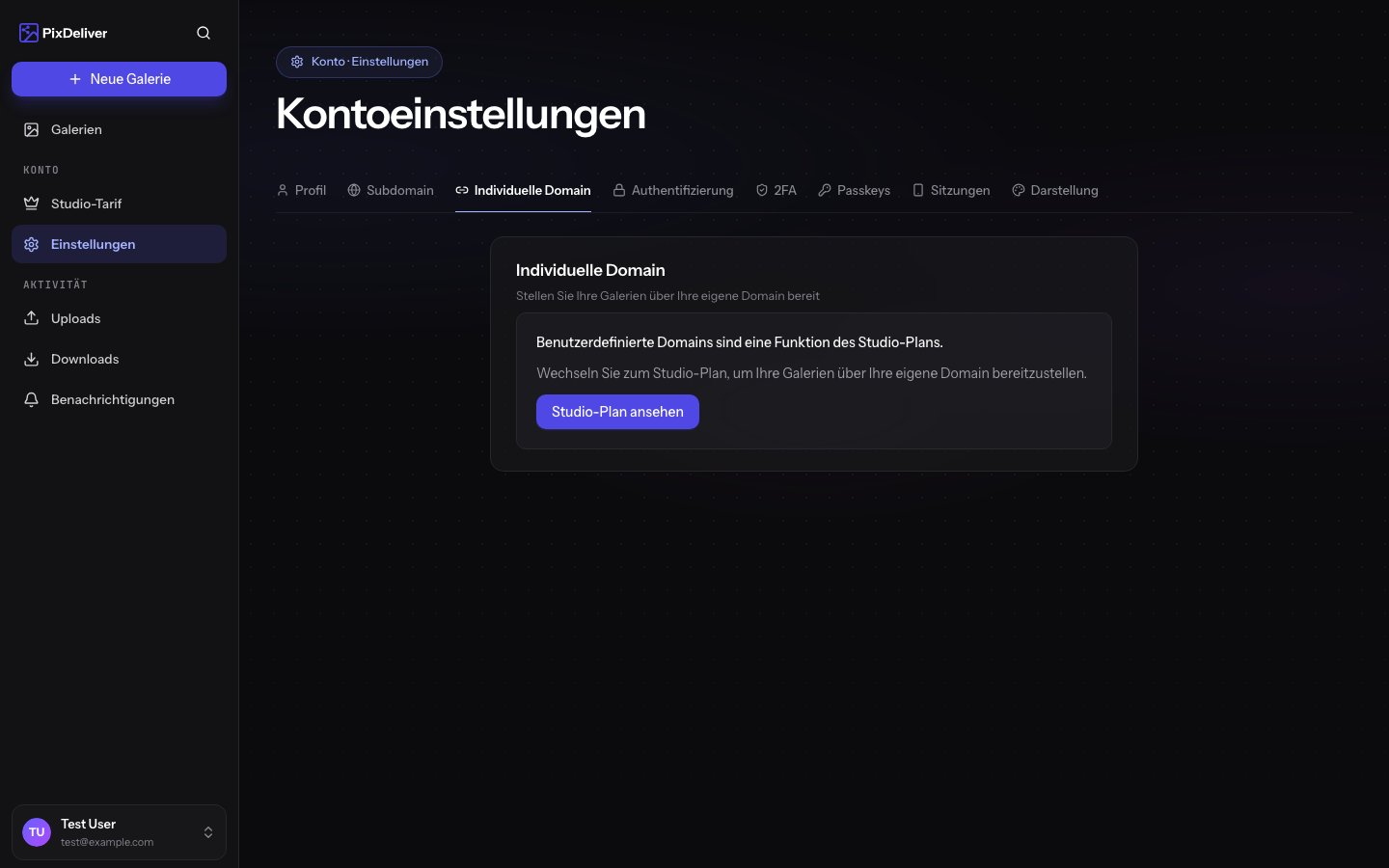 ## Überblick
Mit einer eigenen Domain können Sie Galerien unter einer Adresse teilen, die vollständig Ihnen gehört – z. B. `galeria.twojestudio.pl` oder `photos.yourstudio.com` – anstelle der Subdomain `twojestudio.pixdeliver.com`.
**Die eigene Domain ist eine Funktion des Studio-Plans.** Ohne aktiven [Studio-Plan](/de/zahlungen/tarife-und-preise) können Sie weiterhin die kostenlose [Subdomain](/de/teilen/subdomains) nutzen.
**Was Sie benötigen:**
* Einen aktiven Studio-Plan
* Eine Domain, auf die Sie Zugriff haben (DNS-Verwaltungsbereich bei Ihrem Registrar oder DNS-Anbieter)
***
## So binden Sie eine eigene Domain an
**Anleitung:**
1. Gehen Sie zu **Einstellungen** → **Eigene Domain**
2. Geben Sie im Feld **Domain** die Adresse ein, unter der Sie Galerien teilen möchten (z. B. `photos.twojestudio.pl`)
3. Klicken Sie auf **Speichern** – es erscheint der Abschnitt **DNS-Konfiguration** mit den hinzuzufügenden Einträgen
4. Fügen Sie bei Ihrem DNS-Anbieter die angegebenen Einträge hinzu (siehe unten)
5. Warten Sie auf die Verifizierung – der Status ändert sich automatisch auf **Aktiv**
### DNS-Einträge
Fügen Sie bei Ihrem DNS-Anbieter hinzu:
* **CNAME-Eintrag**, der Ihre Domain auf `cname.pixdeliver.com` verweist
* **TXT-Verifizierungseintrag**, der im Bereich angezeigt wird (bestätigt, dass die Domain Ihnen gehört)
```
photos.twojestudio.pl CNAME cname.pixdeliver.com
```
Nach dem Hinzufügen der Einträge prüft PixDeliver den Status selbst alle paar Sekunden. Die DNS-Propagierung kann von einigen Minuten bis zu einigen Stunden dauern.
***
## Automatische DNS-Konfiguration (Domain Connect)
Wenn Ihr DNS-Anbieter **Domain Connect** unterstützt, müssen Sie die Einträge nicht manuell hinzufügen.
1. Nach Eingabe der Domain sehen Sie den grünen Abschnitt **DNS automatisch konfigurieren**
2. Klicken Sie auf die Schaltfläche zur Anmeldung bei Ihrem DNS-Anbieter (z. B. Cloudflare, GoDaddy)
3. Melden Sie sich beim Anbieter an und bestätigen Sie – die Einträge werden für Sie hinzugefügt
4. Sie kehren zu den Einstellungen zurück, und die Domain geht in die Verifizierung über
Wenn Ihr Anbieter Domain Connect nicht unterstützt, verwenden Sie die oben beschriebene manuelle Konfiguration.
***
## Domain-Status
| Status | Bedeutung |
| ----------------- | ---------------------------------------------------------- |
| **Ausstehend** | Domain hinzugefügt, wartet auf DNS-Einträge |
| **Verifizierung** | Einträge erkannt, SSL-Zertifikat wird ausgestellt |
| **Aktiv** | Domain funktioniert – Galerien sind darunter verfügbar |
| **Fehler** | Verifizierung fehlgeschlagen – prüfen Sie die DNS-Einträge |
***
## Apex-Domains und Cloudflare
**Apex-Domains (`twojestudio.pl`, ohne Präfix) unterstützen oft keinen CNAME-Eintrag.** Verwenden Sie eine Subdomain, z. B. `photos.twojestudio.pl`. Wenn Sie auf die Apex-Domain selbst verweisen möchten und Ihr Anbieter CNAME-Flattening (sogenannte ANAME- oder ALIAS-Einträge) unterstützt, können Sie dies nutzen.
**Wenn Ihre Domain bei Cloudflare liegt**, stellen Sie den Eintrag auf **„DNS only“** (graue Wolke) und **nicht** auf „proxied“ (orange Wolke) – andernfalls schlägt die Verbindung fehl.
***
## Die Subdomain funktioniert weiterhin
Das Hinzufügen einer eigenen Domain **entfernt nicht** Ihre Subdomain.
* Die eigene Domain hat **Vorrang** – Galerien werden von der aktiven eigenen Domain ausgeliefert
* Die Subdomain `twojestudio.pixdeliver.com` bleibt als **Ausweichadresse** verfügbar
**Nach Ablauf des Studio-Plans** kehren die Galerien zur kostenlosen Subdomain zurück. Um die eigene Domain wieder zu verwenden, erneuern Sie den Studio-Plan und binden Sie die Domain in den Einstellungen an.
***
## Eigene Domain entfernen
Um die eigene Domain nicht mehr zu verwenden, **leeren Sie das Feld** unter **Einstellungen** → **Eigene Domain** und speichern Sie. Die Galerien kehren zur Subdomain oder zur einfachen Adresse zurück.
***
## Fehlerbehebung
**Problem:** Der Status bleibt bei „Ausstehend“ hängen. **Lösung:** Prüfen Sie, ob der CNAME-Eintrag genau auf `cname.pixdeliver.com` verweist. Die DNS-Propagierung kann einige Stunden dauern.
**Problem:** Status „Fehler“. **Lösung:** Die häufigste Ursache ist ein fehlender Eintrag, ein Tippfehler oder (bei Cloudflare) der „proxied“-Modus. Korrigieren Sie die Einträge und warten Sie auf die erneute Verifizierung.
**Problem:** Ich sehe den Reiter **Eigene Domain** nicht. **Lösung:** Die Funktion erfordert einen aktiven Studio-Plan. Siehe [Pläne und Preise](/de/zahlungen/tarife-und-preise).
***
## Verwandte Themen
* [Eigene Subdomain](/de/teilen/subdomains) – Kostenlose Adresse `*.pixdeliver.com` für jedes Konto
* [Pläne und Preise](/de/zahlungen/tarife-und-preise) – Der Studio-Plan und seine Funktionen
* [Kontoeinstellungen](/de/erste-schritte/kontoeinstellungen) – Weitere Profileinstellungen
## Überblick
Mit einer eigenen Domain können Sie Galerien unter einer Adresse teilen, die vollständig Ihnen gehört – z. B. `galeria.twojestudio.pl` oder `photos.yourstudio.com` – anstelle der Subdomain `twojestudio.pixdeliver.com`.
**Die eigene Domain ist eine Funktion des Studio-Plans.** Ohne aktiven [Studio-Plan](/de/zahlungen/tarife-und-preise) können Sie weiterhin die kostenlose [Subdomain](/de/teilen/subdomains) nutzen.
**Was Sie benötigen:**
* Einen aktiven Studio-Plan
* Eine Domain, auf die Sie Zugriff haben (DNS-Verwaltungsbereich bei Ihrem Registrar oder DNS-Anbieter)
***
## So binden Sie eine eigene Domain an
**Anleitung:**
1. Gehen Sie zu **Einstellungen** → **Eigene Domain**
2. Geben Sie im Feld **Domain** die Adresse ein, unter der Sie Galerien teilen möchten (z. B. `photos.twojestudio.pl`)
3. Klicken Sie auf **Speichern** – es erscheint der Abschnitt **DNS-Konfiguration** mit den hinzuzufügenden Einträgen
4. Fügen Sie bei Ihrem DNS-Anbieter die angegebenen Einträge hinzu (siehe unten)
5. Warten Sie auf die Verifizierung – der Status ändert sich automatisch auf **Aktiv**
### DNS-Einträge
Fügen Sie bei Ihrem DNS-Anbieter hinzu:
* **CNAME-Eintrag**, der Ihre Domain auf `cname.pixdeliver.com` verweist
* **TXT-Verifizierungseintrag**, der im Bereich angezeigt wird (bestätigt, dass die Domain Ihnen gehört)
```
photos.twojestudio.pl CNAME cname.pixdeliver.com
```
Nach dem Hinzufügen der Einträge prüft PixDeliver den Status selbst alle paar Sekunden. Die DNS-Propagierung kann von einigen Minuten bis zu einigen Stunden dauern.
***
## Automatische DNS-Konfiguration (Domain Connect)
Wenn Ihr DNS-Anbieter **Domain Connect** unterstützt, müssen Sie die Einträge nicht manuell hinzufügen.
1. Nach Eingabe der Domain sehen Sie den grünen Abschnitt **DNS automatisch konfigurieren**
2. Klicken Sie auf die Schaltfläche zur Anmeldung bei Ihrem DNS-Anbieter (z. B. Cloudflare, GoDaddy)
3. Melden Sie sich beim Anbieter an und bestätigen Sie – die Einträge werden für Sie hinzugefügt
4. Sie kehren zu den Einstellungen zurück, und die Domain geht in die Verifizierung über
Wenn Ihr Anbieter Domain Connect nicht unterstützt, verwenden Sie die oben beschriebene manuelle Konfiguration.
***
## Domain-Status
| Status | Bedeutung |
| ----------------- | ---------------------------------------------------------- |
| **Ausstehend** | Domain hinzugefügt, wartet auf DNS-Einträge |
| **Verifizierung** | Einträge erkannt, SSL-Zertifikat wird ausgestellt |
| **Aktiv** | Domain funktioniert – Galerien sind darunter verfügbar |
| **Fehler** | Verifizierung fehlgeschlagen – prüfen Sie die DNS-Einträge |
***
## Apex-Domains und Cloudflare
**Apex-Domains (`twojestudio.pl`, ohne Präfix) unterstützen oft keinen CNAME-Eintrag.** Verwenden Sie eine Subdomain, z. B. `photos.twojestudio.pl`. Wenn Sie auf die Apex-Domain selbst verweisen möchten und Ihr Anbieter CNAME-Flattening (sogenannte ANAME- oder ALIAS-Einträge) unterstützt, können Sie dies nutzen.
**Wenn Ihre Domain bei Cloudflare liegt**, stellen Sie den Eintrag auf **„DNS only“** (graue Wolke) und **nicht** auf „proxied“ (orange Wolke) – andernfalls schlägt die Verbindung fehl.
***
## Die Subdomain funktioniert weiterhin
Das Hinzufügen einer eigenen Domain **entfernt nicht** Ihre Subdomain.
* Die eigene Domain hat **Vorrang** – Galerien werden von der aktiven eigenen Domain ausgeliefert
* Die Subdomain `twojestudio.pixdeliver.com` bleibt als **Ausweichadresse** verfügbar
**Nach Ablauf des Studio-Plans** kehren die Galerien zur kostenlosen Subdomain zurück. Um die eigene Domain wieder zu verwenden, erneuern Sie den Studio-Plan und binden Sie die Domain in den Einstellungen an.
***
## Eigene Domain entfernen
Um die eigene Domain nicht mehr zu verwenden, **leeren Sie das Feld** unter **Einstellungen** → **Eigene Domain** und speichern Sie. Die Galerien kehren zur Subdomain oder zur einfachen Adresse zurück.
***
## Fehlerbehebung
**Problem:** Der Status bleibt bei „Ausstehend“ hängen. **Lösung:** Prüfen Sie, ob der CNAME-Eintrag genau auf `cname.pixdeliver.com` verweist. Die DNS-Propagierung kann einige Stunden dauern.
**Problem:** Status „Fehler“. **Lösung:** Die häufigste Ursache ist ein fehlender Eintrag, ein Tippfehler oder (bei Cloudflare) der „proxied“-Modus. Korrigieren Sie die Einträge und warten Sie auf die erneute Verifizierung.
**Problem:** Ich sehe den Reiter **Eigene Domain** nicht. **Lösung:** Die Funktion erfordert einen aktiven Studio-Plan. Siehe [Pläne und Preise](/de/zahlungen/tarife-und-preise).
***
## Verwandte Themen
* [Eigene Subdomain](/de/teilen/subdomains) – Kostenlose Adresse `*.pixdeliver.com` für jedes Konto
* [Pläne und Preise](/de/zahlungen/tarife-und-preise) – Der Studio-Plan und seine Funktionen
* [Kontoeinstellungen](/de/erste-schritte/kontoeinstellungen) – Weitere Profileinstellungen