> ## Documentation Index
> Fetch the complete documentation index at: https://docs.pixdeliver.com/llms.txt
> Use this file to discover all available pages before exploring further.
# Galerie-Verlängerung
> Erfahren Sie, wie Sie die Gültigkeit einer Galerie nach Ablauf eines Jahres verlängern
 ## Überblick
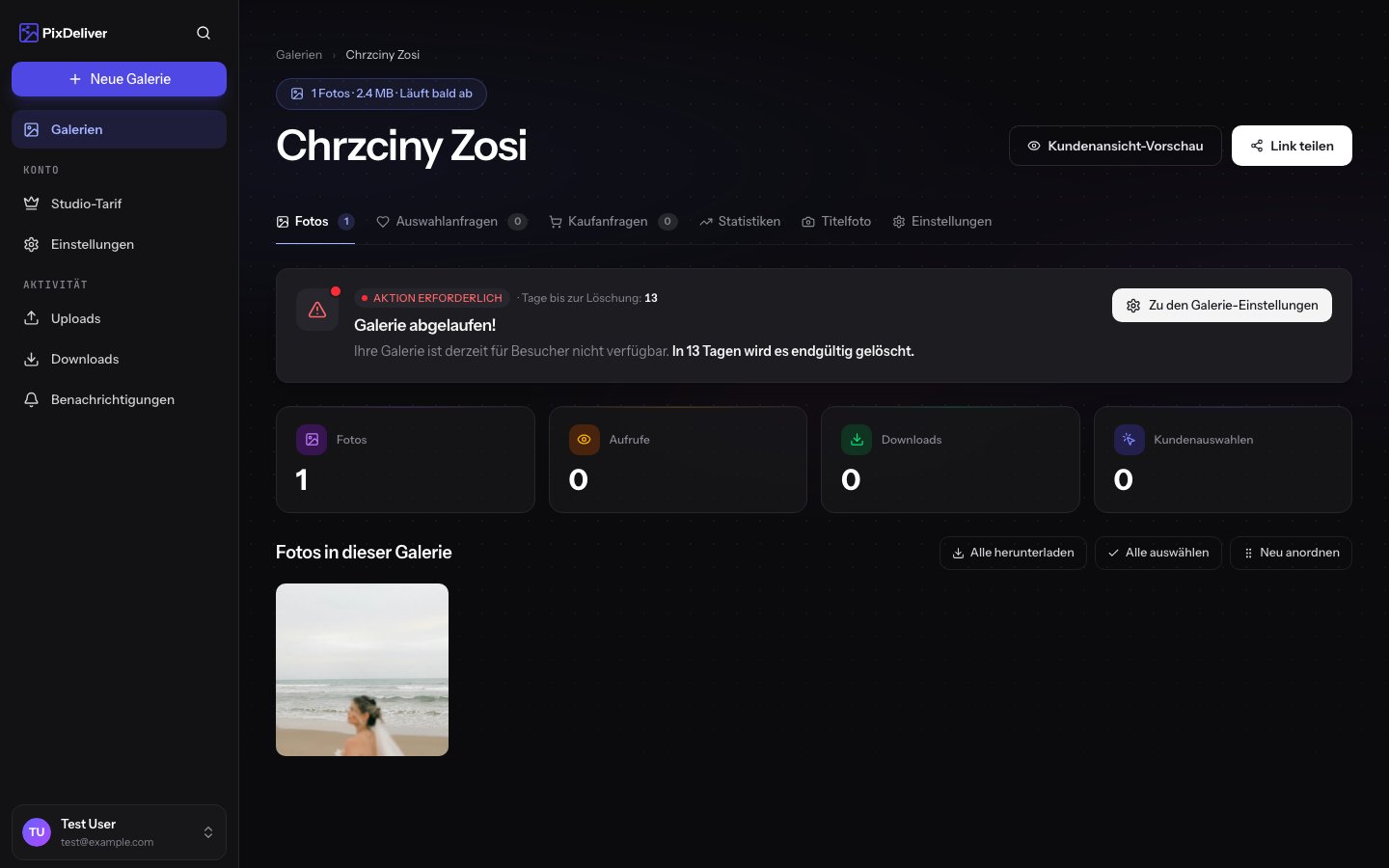
Jede Galerie in PixDeliver, die mit einem Plan pro Galerie bezahlt wurde, ist 1 Jahr ab dem Zahlungsdatum gültig. Nach Ablauf dieser Zeit verfällt die Galerie und ist nicht mehr öffentlich verfügbar. Sie können die Gültigkeit der Galerie jedoch problemlos verlängern, indem Sie ein weiteres Jahr bezahlen.
**Wichtigste Informationen:**
* Eine Galerie mit einem Plan pro Galerie ist 365 Tage ab dem Zahlungsdatum gültig
* Sie erhalten vor dem Ablauf E-Mail-Benachrichtigungen
* Sie können die Galerie im Zeitfenster von 30 Tagen vor Ablauf verlängern
* Nach Ablauf haben Sie 14 Tage Kulanzfrist für die Verlängerung
* Nach 14 Tagen wird die Galerie samt Fotos dauerhaft gelöscht
Galerien, die von einem aktiven **Studio-Plan** abgedeckt sind, erfordern keine separate Verlängerung pro Galerie – sie sind auf Kontoebene bezahlt. Siehe: [Studio-Plan](/de/zahlungen/konto-abonnement).
***
## Zeitplan der Benachrichtigungen
Das System sendet automatisch E-Mail-Benachrichtigungen über den bevorstehenden Ablauf:
### 30 Tage vor Ablauf
**Betreff:** „Ihre Galerie läuft in einem Monat ab"
**Inhalt:**
* Name der Galerie
* Ablaufdatum
* Link zur Verlängerung
* Erinnerung an die Verlängerungsfunktion
**Was Sie tun können:**
* Verlängern Sie die Galerie im Voraus
* Halten Sie die Galerie aktiv, ohne Unterbrechung des Zugangs
### 7 Tage vor Ablauf
**Betreff:** „Erinnerung: Ihre Galerie läuft in einer Woche ab"
**Inhalt:**
* Dringende Erinnerung
* Ablaufdatum
* Link zur Verlängerung
* Informationen über die Folgen des Ablaufs
**Was Sie tun können:**
* Verlängern Sie die Galerie jetzt
* Oder planen Sie die Verlängerung in den nächsten Tagen ein
### Am Tag des Ablaufs
**Betreff:** „Ihre Galerie ist abgelaufen"
**Inhalt:**
* Information über den Ablauf
* Die Galerie ist nicht mehr öffentlich verfügbar
* Link zur Verlängerung
* 14-tägige Kulanzfrist vor der Löschung
**Was passiert:**
* Die Galerie wird für Kunden unzugänglich
* Kunden, die den Link öffnen, sehen eine Seite, die darüber informiert, dass die Galerie abgelaufen ist
* Die Fotos bleiben während der Kulanzfrist sicher auf dem Server
* Sie haben 14 Tage Zeit für die Verlängerung
### 14 Tage nach Ablauf
**Betreff:** „Letzte Erinnerung – Galerie wird gelöscht"
**Inhalt:**
* Letzte Warnung
* Die Galerie wird in Kürze dauerhaft gelöscht
* Link zur Verlängerung (letzte Chance)
* Erinnerung an das Herunterladen der Fotos
**Was Sie tun können:**
* Verlängern Sie die Galerie jetzt (letzte Chance!)
* Oder laden Sie alle Fotos vor der Löschung herunter
Nach Ablauf der Kulanzfrist (14 Tage nach Ablauf) werden die Galerie und alle Fotos **dauerhaft** vom Server gelöscht und können nicht wiederhergestellt werden.
***
## Verlängerung der Galerie
### Verlängerung vor Ablauf
Sie können die Galerie bis zu 30 Tage vor dem Ablaufdatum verlängern.
**Anleitung:**
1. Melden Sie sich bei PixDeliver an
2. Gehen Sie zum **Dashboard**
3. Finden Sie die Galerie, deren Ablauf bevorsteht
4. Sie sehen die Kennzeichnung: „Läuft in X Tagen ab"
5. Klicken Sie auf **Galerie verlängern** oder öffnen Sie die Galerie und klicken Sie auf die Verlängerungsschaltfläche
6. Wählen Sie einen Plan (denselben wie zuvor oder einen anderen)
7. Gehen Sie zur Zahlung (Stripe)
8. Bezahlen Sie die Verlängerung
**Ergebnis:**
* Das Ablaufdatum wird um 365 Tage ab dem **aktuellen Ablaufdatum** verlängert
* Die Galerie bleibt ohne Unterbrechung aktiv
* Kunden bemerken keinen Unterschied
**Beispiel:**
* Aktuelles Ablaufdatum: 15. Juni 2025
* Sie verlängern am 20. Mai 2025 (26 Tage früher)
* Neues Ablaufdatum: 15. Juni 2026
**Sie verlieren keine verbleibenden Tage!** Die Verlängerung fügt dem aktuellen Ablaufdatum ein Jahr hinzu.
***
### Verlängerung nach Ablauf
Wenn die Galerie bereits abgelaufen ist, können Sie sie innerhalb von 14 Tagen verlängern.
**Anleitung:**
1. Melden Sie sich bei PixDeliver an
2. Gehen Sie zum **Dashboard**
3. Finden Sie die Galerie mit dem Status **Abgelaufen**
4. Klicken Sie auf **Galerie verlängern**
5. Wählen Sie einen Plan
6. Gehen Sie zur Zahlung
7. Bezahlen Sie die Verlängerung
**Ergebnis:**
* Die Galerie wird reaktiviert
* Der Status ändert sich zu **Aktiv**
* Neues Ablaufdatum: 365 Tage ab dem Tag der Verlängerung
* Die Galerie ist wieder öffentlich verfügbar
* Der Link funktioniert normal
**Achtung:** Bei einer Verlängerung nach Ablauf wird das neue Jahr **ab dem Datum der Verlängerung** gezählt, nicht ab dem alten Ablaufdatum. Die Tage nach Ablauf (in denen die Galerie unzugänglich war) werden nicht hinzugerechnet.
**Beispiel:**
* Galerie abgelaufen: 15. Juni 2025
* Sie verlängern: 20. Juni 2025 (5 Tage nach Ablauf)
* Neues Ablaufdatum: 20. Juni 2026
***
## Planwechsel bei der Verlängerung
Sie können den Plan beim Verlängern der Galerie ändern.
### Von der Kleinen zur Großen Galerie
**Wann das sinnvoll ist:**
* Sie möchten mehr Fotos hinzufügen
* Sie nähern sich dem Limit von 3 GB
* Sie möchten mehr Freiheit haben
**Anleitung:**
1. Wählen Sie während der Verlängerung den Plan **Große Galerie – 15 PLN**
2. Bezahlen Sie die Verlängerung
3. Ab jetzt haben Sie unbegrenzten Speicherplatz
### Von der Großen zur Kleinen Galerie
**Wann das sinnvoll ist:**
* Die Galerie belegt weniger als 3 GB
* Sie möchten 6 PLN sparen
* Sie planen nicht, weitere Fotos hinzuzufügen
**Anleitung:**
1. Stellen Sie **ZUERST** sicher, dass die Galerie weniger als 3 GB belegt
2. Prüfen Sie die Größe in den Galerieeinstellungen
3. Wenn sie 3 GB überschreitet, löschen Sie einige Fotos
4. Wählen Sie während der Verlängerung den Plan **Kleine Galerie – 9 PLN**
5. Bezahlen Sie die Verlängerung
Das System **erlaubt es Ihnen nicht**, den Plan Kleine Galerie zu wählen, wenn die aktuelle Größe der Galerie 3 GB überschreitet.
***
## Verlängerungspreise
Die Verlängerungspreise sind dieselben wie bei der ersten Zahlung:
* **Plan Kleine Galerie:** 9 PLN/Jahr
* **Plan Große Galerie:** 15 PLN/Jahr
**Keine Rabatte für langjährige Nutzer?**
Derzeit bieten wir keine Rabatte für Verlängerungen an. Die Preise sind identisch mit denen bei der ersten Bezahlung der Galerie. Sie können jedoch Gutscheincodes verwenden, sofern Sie welche besitzen.
***
## Verwendung von Gutscheincodes bei der Verlängerung
Wenn Sie einen Gutscheincode haben, können Sie ihn auch bei der Verlängerung der Galerie verwenden.
**Anleitung:**
1. Starten Sie den Verlängerungsvorgang
2. Wählen Sie einen Plan
3. Geben Sie im Feld **Gutscheincode** den Code ein
4. Klicken Sie auf **Anwenden**
5. Der Preis wird aktualisiert
6. Gehen Sie zur Zahlung
Gutscheincodes können einmalig oder mehrfach verwendbar sein – das hängt von den Einstellungen des Codes ab. Prüfen Sie die Bedingungen Ihres Codes.
***
## Was passiert mit der Galerie nach Ablauf?
### Sofort nach Ablauf
**Was nicht mehr funktioniert:**
* ❌ Öffentlicher Zugang zur Galerie – Kunden sehen die Seite „Galerie abgelaufen"
* ❌ Möglichkeit der Ansicht durch Kunden
* ❌ Möglichkeit des Herunterladens von Fotos durch Kunden
* ❌ Formulare für Fotoauswahlen
* ❌ Erfassung neuer Statistiken
**Was weiterhin funktioniert:**
* ✅ Zugang zur Galerie im Verwaltungsbereich (für Sie)
* ✅ Möglichkeit, Fotos im Verwaltungsbereich anzusehen
* ✅ Möglichkeit, alle Fotos herunterzuladen
* ✅ Möglichkeit, die Galerie zu verlängern
* ✅ Historische Statistiken (erhalten)
### Während der Kulanzfrist (14 Tage)
**Was Sie tun können:**
* Die Galerie verlängern (reaktiviert sie sofort)
* Alle Fotos herunterladen
* Die Galerie im Verwaltungsbereich ansehen
* Statistiken prüfen
**Was Sie nicht tun können:**
* Die Galerie mit Kunden teilen (der Link funktioniert nicht)
* Neue Statistiken erfassen
* Neue Auswahlen von Kunden erhalten
### Nach Ablauf der Kulanzfrist
**Was passiert:**
* 🗑️ Die Galerie wird dauerhaft gelöscht
* 🗑️ Alle Fotos werden gelöscht (Originale, Miniaturansichten, komprimierte Versionen)
* 🗑️ Die Statistiken werden gelöscht
* 🗑️ Die Fotoauswahlen werden gelöscht
* 🗑️ **Keine Möglichkeit der Datenwiederherstellung**
***
## Herunterladen von Fotos vor der Löschung
Wenn Sie nicht planen, die Galerie zu verlängern, laden Sie die Fotos vor der Löschung herunter.
**Anleitung:**
1. Öffnen Sie die abgelaufene Galerie im Verwaltungsbereich
2. Gehen Sie zu **Galerieeinstellungen**
3. Klicken Sie im Bereich **Export** auf **Alle Fotos herunterladen**
4. Wählen Sie die Version:
* **Originale** – Dateien genau wie hochgeladen
* **Komprimiert** – WebP 3840×3840
5. Klicken Sie auf **ZIP-Archiv erstellen**
6. Warten Sie auf die Erstellung
7. Laden Sie das ZIP-Archiv herunter
**Ergebnis:** Sie haben eine Sicherungskopie aller Fotos der Galerie.
Das ZIP-Archiv ist 2 Stunden lang gültig. Laden Sie es sofort nach der Erstellung herunter!
***
## Automatische Löschung
Das System löscht automatisch Galerien, die:
* Vor mehr als 14 Tagen abgelaufen sind
* Während der Kulanzfrist nicht verlängert wurden
* Zur Löschung markiert sind
**Löschvorgang:**
1. 15\. Tag nach Ablauf – die Galerie kommt in die Löschwarteschlange
2. Innerhalb von 24–48 Stunden – die Galerie wird dauerhaft gelöscht
3. Bestätigungs-E-Mail über die Löschung (wenn Benachrichtigungen aktiviert sind)
Die automatische Löschung ist unwiderruflich. Stellen Sie sicher, dass Sie alle benötigten Fotos vor Ablauf der Kulanzfrist heruntergeladen haben!
***
## Tipps und bewährte Vorgehensweisen
✅ **Empfohlen:**
* Verlängern Sie Galerien im Voraus (30 Tage vor Ablauf)
* Aktivieren Sie E-Mail-Benachrichtigungen über ablaufende Galerien
* Setzen Sie Erinnerungen im Kalender (z. B. 1 Monat vorher)
* Prüfen Sie regelmäßig das Dashboard auf bevorstehende Termine
* Laden Sie Sicherungskopien wichtiger Galerien herunter
* Überlegen Sie, welche Galerien Sie wirklich verlängern müssen
* Nutzen Sie die Verlängerungsoption in der E-Mail (bequemer)
❌ **Vermeiden Sie:**
* Bis zum letzten Tag zu warten (man kann es vergessen!)
* E-Mails über ablaufende Galerien zu ignorieren
* Anzunehmen, dass sich die Galerie automatisch verlängert (das tut sie nicht!)
* Wichtige Galerien ohne Verlängerung zu lassen
* Galerien zu löschen, bevor Sie die Fotos heruntergeladen haben
***
## Fehlerbehebung
**Problem:** Ich erhalte keine Benachrichtigungen über ablaufende Galerien
**Lösung:**
1. Prüfen Sie **Einstellungen** → **Benachrichtigungen**
2. Stellen Sie sicher, dass die Option „Bevorstehender Ablauf der Galerie" aktiviert ist
3. Prüfen Sie den SPAM-Ordner in Ihrem Posteingang
4. Fügen Sie [noreply@pixdeliver.com](mailto:noreply@pixdeliver.com) zu den vertrauenswürdigen Absendern hinzu
5. Prüfen Sie, ob die E-Mail-Adresse in Ihrem Profil korrekt ist
**Problem:** Die Galerie ist abgelaufen, und ich habe keine Benachrichtigung erhalten
**Lösung:**
1. Prüfen Sie den SPAM-Ordner (Benachrichtigungen könnten dort gelandet sein)
2. Prüfen Sie die Benachrichtigungseinstellungen
3. Wenn Sie nicht innerhalb von 14 Tagen verlängern, wird die Galerie gelöscht
4. Verlängern Sie die Galerie jetzt, falls Sie es noch können
**Problem:** Ich möchte die Galerie verlängern, kann aber den Plan Kleine Galerie nicht auswählen
**Lösung:**
* Ihre Galerie überschreitet 3 GB
* Prüfen Sie die Größe der Galerie in den Einstellungen
* Löschen Sie einige Fotos, um unter 3 GB zu bleiben
* Oder wählen Sie den Plan Große Galerie (15 PLN)
**Problem:** Nach der Verlängerung wird die Galerie weiterhin als abgelaufen angezeigt
**Lösung:**
1. Aktualisieren Sie die Seite (Strg+F5)
2. Melden Sie sich ab und wieder an
3. Warten Sie 1–2 Minuten auf die Systemaktualisierung
4. Prüfen Sie Ihre E-Mail – haben Sie eine Zahlungsbestätigung erhalten?
5. Wenn die Zahlung erfolgreich war und die Galerie weiterhin abgelaufen ist, kontaktieren Sie den Support
**Problem:** Die Galerie wurde gelöscht, und ich möchte sie wiederherstellen
**Lösung:**
* Leider ist die Löschung unwiderruflich
* Die Fotos können nicht vom Server wiederhergestellt werden
* Die einzige Option: Laden Sie die Fotos erneut aus der Sicherungskopie hoch
* Für die Zukunft: Laden Sie Sicherungskopien vor dem Ablauf herunter!
***
## Häufig gestellte Fragen
**Kann ich eine Galerie für länger als ein Jahr verlängern?**
Derzeit nicht. Der maximale Verlängerungszeitraum beträgt 1 Jahr. Nach einem Jahr können Sie erneut verlängern.
**Ist der Verlängerungspreis jedes Jahr gleich?**
Die Preise können sich ändern. Der aktuelle Verlängerungspreis ist derselbe wie für neue Galerien (9 oder 15 PLN). Eventuelle Erhöhungen werden im Voraus angekündigt.
**Verliere ich verbleibende Tage, wenn ich früher verlängere?**
Nein! Wenn Sie vor Ablauf verlängern, wird das Jahr dem aktuellen Ablaufdatum hinzugefügt, sodass Sie keinen einzigen Tag verlieren.
**Verlängert sich die Galerie automatisch?**
Nein. Sie müssen jede Galerie manuell verlängern. Es gibt keine Option für eine automatische Verlängerung.
**Was, wenn ich die Galerie 10 Tage nach Ablauf verlängere?**
Die Galerie wird reaktiviert, aber das neue Jahr wird ab dem Tag der Verlängerung gezählt (nicht ab dem alten Ablaufdatum). Sie verlieren diese 10 Tage.
**Kann ich die Verlängerung stornieren und eine Rückerstattung erhalten?**
Nein. Nach Bezahlung der Verlängerung ist die Zahlung nicht erstattungsfähig, und die Galerie ist für ein weiteres Jahr aktiv.
***
## Galerien, die vom Studio-Plan abgedeckt sind
Wenn eine Galerie von einem aktiven **Studio-Plan** abgedeckt ist, ist eine Verlängerung pro Galerie nicht erforderlich – der Studio-Plan deckt alle Galerien gemeinsam ab.
**Ablaufregel:** Eine Galerie bleibt bis zum **späteren der beiden Daten** aktiv:
* Dem Ablaufdatum des eigenen Plans pro Galerie (falls er jemals bezahlt wurde)
* Dem Ablaufdatum des Studio-Plans
**Was das in der Praxis bedeutet:**
* Nach Ablauf des Plans pro Galerie, aber mit aktivem Studio-Plan – funktioniert die Galerie weiterhin ohne Unterbrechung
* Nach Ablauf des Studio-Plans, aber mit aktivem Plan pro Galerie – funktioniert die Galerie weiterhin bis zum Ende ihrer eigenen jährlichen Laufzeit
* Nach Ablauf **beider** Termine – tritt die Galerie in eine 14-tägige Kulanzfrist ein, nach der sie dauerhaft gelöscht wird
Im Galeriebereich ist bei aktivem Studio-Plan die Verlängerungsschaltfläche pro Galerie inaktiv – die Verlängerung erfolgt ausschließlich auf Kontoebene: [Studio-Plan](/de/zahlungen/konto-abonnement).
***
## Verwandte Themen
* [Pläne und Preise](/de/zahlungen/tarife-und-preise) – Details zu den Plänen, Preisen und wie Sie die Verlängerung bezahlen
* [Studio-Plan](/de/zahlungen/konto-abonnement) – Abdeckung aller Galerien mit einem einzigen Studio-Plan
* [Gutscheincodes](/de/zahlungen/gutscheincodes) – Verwenden Sie einen Code bei der Verlängerung
* [Galerieeinstellungen](/de/galerien-verwalten/galerie-einstellungen) – Verwaltung der Galerie
## Überblick
Jede Galerie in PixDeliver, die mit einem Plan pro Galerie bezahlt wurde, ist 1 Jahr ab dem Zahlungsdatum gültig. Nach Ablauf dieser Zeit verfällt die Galerie und ist nicht mehr öffentlich verfügbar. Sie können die Gültigkeit der Galerie jedoch problemlos verlängern, indem Sie ein weiteres Jahr bezahlen.
**Wichtigste Informationen:**
* Eine Galerie mit einem Plan pro Galerie ist 365 Tage ab dem Zahlungsdatum gültig
* Sie erhalten vor dem Ablauf E-Mail-Benachrichtigungen
* Sie können die Galerie im Zeitfenster von 30 Tagen vor Ablauf verlängern
* Nach Ablauf haben Sie 14 Tage Kulanzfrist für die Verlängerung
* Nach 14 Tagen wird die Galerie samt Fotos dauerhaft gelöscht
Galerien, die von einem aktiven **Studio-Plan** abgedeckt sind, erfordern keine separate Verlängerung pro Galerie – sie sind auf Kontoebene bezahlt. Siehe: [Studio-Plan](/de/zahlungen/konto-abonnement).
***
## Zeitplan der Benachrichtigungen
Das System sendet automatisch E-Mail-Benachrichtigungen über den bevorstehenden Ablauf:
### 30 Tage vor Ablauf
**Betreff:** „Ihre Galerie läuft in einem Monat ab"
**Inhalt:**
* Name der Galerie
* Ablaufdatum
* Link zur Verlängerung
* Erinnerung an die Verlängerungsfunktion
**Was Sie tun können:**
* Verlängern Sie die Galerie im Voraus
* Halten Sie die Galerie aktiv, ohne Unterbrechung des Zugangs
### 7 Tage vor Ablauf
**Betreff:** „Erinnerung: Ihre Galerie läuft in einer Woche ab"
**Inhalt:**
* Dringende Erinnerung
* Ablaufdatum
* Link zur Verlängerung
* Informationen über die Folgen des Ablaufs
**Was Sie tun können:**
* Verlängern Sie die Galerie jetzt
* Oder planen Sie die Verlängerung in den nächsten Tagen ein
### Am Tag des Ablaufs
**Betreff:** „Ihre Galerie ist abgelaufen"
**Inhalt:**
* Information über den Ablauf
* Die Galerie ist nicht mehr öffentlich verfügbar
* Link zur Verlängerung
* 14-tägige Kulanzfrist vor der Löschung
**Was passiert:**
* Die Galerie wird für Kunden unzugänglich
* Kunden, die den Link öffnen, sehen eine Seite, die darüber informiert, dass die Galerie abgelaufen ist
* Die Fotos bleiben während der Kulanzfrist sicher auf dem Server
* Sie haben 14 Tage Zeit für die Verlängerung
### 14 Tage nach Ablauf
**Betreff:** „Letzte Erinnerung – Galerie wird gelöscht"
**Inhalt:**
* Letzte Warnung
* Die Galerie wird in Kürze dauerhaft gelöscht
* Link zur Verlängerung (letzte Chance)
* Erinnerung an das Herunterladen der Fotos
**Was Sie tun können:**
* Verlängern Sie die Galerie jetzt (letzte Chance!)
* Oder laden Sie alle Fotos vor der Löschung herunter
Nach Ablauf der Kulanzfrist (14 Tage nach Ablauf) werden die Galerie und alle Fotos **dauerhaft** vom Server gelöscht und können nicht wiederhergestellt werden.
***
## Verlängerung der Galerie
### Verlängerung vor Ablauf
Sie können die Galerie bis zu 30 Tage vor dem Ablaufdatum verlängern.
**Anleitung:**
1. Melden Sie sich bei PixDeliver an
2. Gehen Sie zum **Dashboard**
3. Finden Sie die Galerie, deren Ablauf bevorsteht
4. Sie sehen die Kennzeichnung: „Läuft in X Tagen ab"
5. Klicken Sie auf **Galerie verlängern** oder öffnen Sie die Galerie und klicken Sie auf die Verlängerungsschaltfläche
6. Wählen Sie einen Plan (denselben wie zuvor oder einen anderen)
7. Gehen Sie zur Zahlung (Stripe)
8. Bezahlen Sie die Verlängerung
**Ergebnis:**
* Das Ablaufdatum wird um 365 Tage ab dem **aktuellen Ablaufdatum** verlängert
* Die Galerie bleibt ohne Unterbrechung aktiv
* Kunden bemerken keinen Unterschied
**Beispiel:**
* Aktuelles Ablaufdatum: 15. Juni 2025
* Sie verlängern am 20. Mai 2025 (26 Tage früher)
* Neues Ablaufdatum: 15. Juni 2026
**Sie verlieren keine verbleibenden Tage!** Die Verlängerung fügt dem aktuellen Ablaufdatum ein Jahr hinzu.
***
### Verlängerung nach Ablauf
Wenn die Galerie bereits abgelaufen ist, können Sie sie innerhalb von 14 Tagen verlängern.
**Anleitung:**
1. Melden Sie sich bei PixDeliver an
2. Gehen Sie zum **Dashboard**
3. Finden Sie die Galerie mit dem Status **Abgelaufen**
4. Klicken Sie auf **Galerie verlängern**
5. Wählen Sie einen Plan
6. Gehen Sie zur Zahlung
7. Bezahlen Sie die Verlängerung
**Ergebnis:**
* Die Galerie wird reaktiviert
* Der Status ändert sich zu **Aktiv**
* Neues Ablaufdatum: 365 Tage ab dem Tag der Verlängerung
* Die Galerie ist wieder öffentlich verfügbar
* Der Link funktioniert normal
**Achtung:** Bei einer Verlängerung nach Ablauf wird das neue Jahr **ab dem Datum der Verlängerung** gezählt, nicht ab dem alten Ablaufdatum. Die Tage nach Ablauf (in denen die Galerie unzugänglich war) werden nicht hinzugerechnet.
**Beispiel:**
* Galerie abgelaufen: 15. Juni 2025
* Sie verlängern: 20. Juni 2025 (5 Tage nach Ablauf)
* Neues Ablaufdatum: 20. Juni 2026
***
## Planwechsel bei der Verlängerung
Sie können den Plan beim Verlängern der Galerie ändern.
### Von der Kleinen zur Großen Galerie
**Wann das sinnvoll ist:**
* Sie möchten mehr Fotos hinzufügen
* Sie nähern sich dem Limit von 3 GB
* Sie möchten mehr Freiheit haben
**Anleitung:**
1. Wählen Sie während der Verlängerung den Plan **Große Galerie – 15 PLN**
2. Bezahlen Sie die Verlängerung
3. Ab jetzt haben Sie unbegrenzten Speicherplatz
### Von der Großen zur Kleinen Galerie
**Wann das sinnvoll ist:**
* Die Galerie belegt weniger als 3 GB
* Sie möchten 6 PLN sparen
* Sie planen nicht, weitere Fotos hinzuzufügen
**Anleitung:**
1. Stellen Sie **ZUERST** sicher, dass die Galerie weniger als 3 GB belegt
2. Prüfen Sie die Größe in den Galerieeinstellungen
3. Wenn sie 3 GB überschreitet, löschen Sie einige Fotos
4. Wählen Sie während der Verlängerung den Plan **Kleine Galerie – 9 PLN**
5. Bezahlen Sie die Verlängerung
Das System **erlaubt es Ihnen nicht**, den Plan Kleine Galerie zu wählen, wenn die aktuelle Größe der Galerie 3 GB überschreitet.
***
## Verlängerungspreise
Die Verlängerungspreise sind dieselben wie bei der ersten Zahlung:
* **Plan Kleine Galerie:** 9 PLN/Jahr
* **Plan Große Galerie:** 15 PLN/Jahr
**Keine Rabatte für langjährige Nutzer?**
Derzeit bieten wir keine Rabatte für Verlängerungen an. Die Preise sind identisch mit denen bei der ersten Bezahlung der Galerie. Sie können jedoch Gutscheincodes verwenden, sofern Sie welche besitzen.
***
## Verwendung von Gutscheincodes bei der Verlängerung
Wenn Sie einen Gutscheincode haben, können Sie ihn auch bei der Verlängerung der Galerie verwenden.
**Anleitung:**
1. Starten Sie den Verlängerungsvorgang
2. Wählen Sie einen Plan
3. Geben Sie im Feld **Gutscheincode** den Code ein
4. Klicken Sie auf **Anwenden**
5. Der Preis wird aktualisiert
6. Gehen Sie zur Zahlung
Gutscheincodes können einmalig oder mehrfach verwendbar sein – das hängt von den Einstellungen des Codes ab. Prüfen Sie die Bedingungen Ihres Codes.
***
## Was passiert mit der Galerie nach Ablauf?
### Sofort nach Ablauf
**Was nicht mehr funktioniert:**
* ❌ Öffentlicher Zugang zur Galerie – Kunden sehen die Seite „Galerie abgelaufen"
* ❌ Möglichkeit der Ansicht durch Kunden
* ❌ Möglichkeit des Herunterladens von Fotos durch Kunden
* ❌ Formulare für Fotoauswahlen
* ❌ Erfassung neuer Statistiken
**Was weiterhin funktioniert:**
* ✅ Zugang zur Galerie im Verwaltungsbereich (für Sie)
* ✅ Möglichkeit, Fotos im Verwaltungsbereich anzusehen
* ✅ Möglichkeit, alle Fotos herunterzuladen
* ✅ Möglichkeit, die Galerie zu verlängern
* ✅ Historische Statistiken (erhalten)
### Während der Kulanzfrist (14 Tage)
**Was Sie tun können:**
* Die Galerie verlängern (reaktiviert sie sofort)
* Alle Fotos herunterladen
* Die Galerie im Verwaltungsbereich ansehen
* Statistiken prüfen
**Was Sie nicht tun können:**
* Die Galerie mit Kunden teilen (der Link funktioniert nicht)
* Neue Statistiken erfassen
* Neue Auswahlen von Kunden erhalten
### Nach Ablauf der Kulanzfrist
**Was passiert:**
* 🗑️ Die Galerie wird dauerhaft gelöscht
* 🗑️ Alle Fotos werden gelöscht (Originale, Miniaturansichten, komprimierte Versionen)
* 🗑️ Die Statistiken werden gelöscht
* 🗑️ Die Fotoauswahlen werden gelöscht
* 🗑️ **Keine Möglichkeit der Datenwiederherstellung**
***
## Herunterladen von Fotos vor der Löschung
Wenn Sie nicht planen, die Galerie zu verlängern, laden Sie die Fotos vor der Löschung herunter.
**Anleitung:**
1. Öffnen Sie die abgelaufene Galerie im Verwaltungsbereich
2. Gehen Sie zu **Galerieeinstellungen**
3. Klicken Sie im Bereich **Export** auf **Alle Fotos herunterladen**
4. Wählen Sie die Version:
* **Originale** – Dateien genau wie hochgeladen
* **Komprimiert** – WebP 3840×3840
5. Klicken Sie auf **ZIP-Archiv erstellen**
6. Warten Sie auf die Erstellung
7. Laden Sie das ZIP-Archiv herunter
**Ergebnis:** Sie haben eine Sicherungskopie aller Fotos der Galerie.
Das ZIP-Archiv ist 2 Stunden lang gültig. Laden Sie es sofort nach der Erstellung herunter!
***
## Automatische Löschung
Das System löscht automatisch Galerien, die:
* Vor mehr als 14 Tagen abgelaufen sind
* Während der Kulanzfrist nicht verlängert wurden
* Zur Löschung markiert sind
**Löschvorgang:**
1. 15\. Tag nach Ablauf – die Galerie kommt in die Löschwarteschlange
2. Innerhalb von 24–48 Stunden – die Galerie wird dauerhaft gelöscht
3. Bestätigungs-E-Mail über die Löschung (wenn Benachrichtigungen aktiviert sind)
Die automatische Löschung ist unwiderruflich. Stellen Sie sicher, dass Sie alle benötigten Fotos vor Ablauf der Kulanzfrist heruntergeladen haben!
***
## Tipps und bewährte Vorgehensweisen
✅ **Empfohlen:**
* Verlängern Sie Galerien im Voraus (30 Tage vor Ablauf)
* Aktivieren Sie E-Mail-Benachrichtigungen über ablaufende Galerien
* Setzen Sie Erinnerungen im Kalender (z. B. 1 Monat vorher)
* Prüfen Sie regelmäßig das Dashboard auf bevorstehende Termine
* Laden Sie Sicherungskopien wichtiger Galerien herunter
* Überlegen Sie, welche Galerien Sie wirklich verlängern müssen
* Nutzen Sie die Verlängerungsoption in der E-Mail (bequemer)
❌ **Vermeiden Sie:**
* Bis zum letzten Tag zu warten (man kann es vergessen!)
* E-Mails über ablaufende Galerien zu ignorieren
* Anzunehmen, dass sich die Galerie automatisch verlängert (das tut sie nicht!)
* Wichtige Galerien ohne Verlängerung zu lassen
* Galerien zu löschen, bevor Sie die Fotos heruntergeladen haben
***
## Fehlerbehebung
**Problem:** Ich erhalte keine Benachrichtigungen über ablaufende Galerien
**Lösung:**
1. Prüfen Sie **Einstellungen** → **Benachrichtigungen**
2. Stellen Sie sicher, dass die Option „Bevorstehender Ablauf der Galerie" aktiviert ist
3. Prüfen Sie den SPAM-Ordner in Ihrem Posteingang
4. Fügen Sie [noreply@pixdeliver.com](mailto:noreply@pixdeliver.com) zu den vertrauenswürdigen Absendern hinzu
5. Prüfen Sie, ob die E-Mail-Adresse in Ihrem Profil korrekt ist
**Problem:** Die Galerie ist abgelaufen, und ich habe keine Benachrichtigung erhalten
**Lösung:**
1. Prüfen Sie den SPAM-Ordner (Benachrichtigungen könnten dort gelandet sein)
2. Prüfen Sie die Benachrichtigungseinstellungen
3. Wenn Sie nicht innerhalb von 14 Tagen verlängern, wird die Galerie gelöscht
4. Verlängern Sie die Galerie jetzt, falls Sie es noch können
**Problem:** Ich möchte die Galerie verlängern, kann aber den Plan Kleine Galerie nicht auswählen
**Lösung:**
* Ihre Galerie überschreitet 3 GB
* Prüfen Sie die Größe der Galerie in den Einstellungen
* Löschen Sie einige Fotos, um unter 3 GB zu bleiben
* Oder wählen Sie den Plan Große Galerie (15 PLN)
**Problem:** Nach der Verlängerung wird die Galerie weiterhin als abgelaufen angezeigt
**Lösung:**
1. Aktualisieren Sie die Seite (Strg+F5)
2. Melden Sie sich ab und wieder an
3. Warten Sie 1–2 Minuten auf die Systemaktualisierung
4. Prüfen Sie Ihre E-Mail – haben Sie eine Zahlungsbestätigung erhalten?
5. Wenn die Zahlung erfolgreich war und die Galerie weiterhin abgelaufen ist, kontaktieren Sie den Support
**Problem:** Die Galerie wurde gelöscht, und ich möchte sie wiederherstellen
**Lösung:**
* Leider ist die Löschung unwiderruflich
* Die Fotos können nicht vom Server wiederhergestellt werden
* Die einzige Option: Laden Sie die Fotos erneut aus der Sicherungskopie hoch
* Für die Zukunft: Laden Sie Sicherungskopien vor dem Ablauf herunter!
***
## Häufig gestellte Fragen
**Kann ich eine Galerie für länger als ein Jahr verlängern?**
Derzeit nicht. Der maximale Verlängerungszeitraum beträgt 1 Jahr. Nach einem Jahr können Sie erneut verlängern.
**Ist der Verlängerungspreis jedes Jahr gleich?**
Die Preise können sich ändern. Der aktuelle Verlängerungspreis ist derselbe wie für neue Galerien (9 oder 15 PLN). Eventuelle Erhöhungen werden im Voraus angekündigt.
**Verliere ich verbleibende Tage, wenn ich früher verlängere?**
Nein! Wenn Sie vor Ablauf verlängern, wird das Jahr dem aktuellen Ablaufdatum hinzugefügt, sodass Sie keinen einzigen Tag verlieren.
**Verlängert sich die Galerie automatisch?**
Nein. Sie müssen jede Galerie manuell verlängern. Es gibt keine Option für eine automatische Verlängerung.
**Was, wenn ich die Galerie 10 Tage nach Ablauf verlängere?**
Die Galerie wird reaktiviert, aber das neue Jahr wird ab dem Tag der Verlängerung gezählt (nicht ab dem alten Ablaufdatum). Sie verlieren diese 10 Tage.
**Kann ich die Verlängerung stornieren und eine Rückerstattung erhalten?**
Nein. Nach Bezahlung der Verlängerung ist die Zahlung nicht erstattungsfähig, und die Galerie ist für ein weiteres Jahr aktiv.
***
## Galerien, die vom Studio-Plan abgedeckt sind
Wenn eine Galerie von einem aktiven **Studio-Plan** abgedeckt ist, ist eine Verlängerung pro Galerie nicht erforderlich – der Studio-Plan deckt alle Galerien gemeinsam ab.
**Ablaufregel:** Eine Galerie bleibt bis zum **späteren der beiden Daten** aktiv:
* Dem Ablaufdatum des eigenen Plans pro Galerie (falls er jemals bezahlt wurde)
* Dem Ablaufdatum des Studio-Plans
**Was das in der Praxis bedeutet:**
* Nach Ablauf des Plans pro Galerie, aber mit aktivem Studio-Plan – funktioniert die Galerie weiterhin ohne Unterbrechung
* Nach Ablauf des Studio-Plans, aber mit aktivem Plan pro Galerie – funktioniert die Galerie weiterhin bis zum Ende ihrer eigenen jährlichen Laufzeit
* Nach Ablauf **beider** Termine – tritt die Galerie in eine 14-tägige Kulanzfrist ein, nach der sie dauerhaft gelöscht wird
Im Galeriebereich ist bei aktivem Studio-Plan die Verlängerungsschaltfläche pro Galerie inaktiv – die Verlängerung erfolgt ausschließlich auf Kontoebene: [Studio-Plan](/de/zahlungen/konto-abonnement).
***
## Verwandte Themen
* [Pläne und Preise](/de/zahlungen/tarife-und-preise) – Details zu den Plänen, Preisen und wie Sie die Verlängerung bezahlen
* [Studio-Plan](/de/zahlungen/konto-abonnement) – Abdeckung aller Galerien mit einem einzigen Studio-Plan
* [Gutscheincodes](/de/zahlungen/gutscheincodes) – Verwenden Sie einen Code bei der Verlängerung
* [Galerieeinstellungen](/de/galerien-verwalten/galerie-einstellungen) – Verwaltung der Galerie