> ## Documentation Index
> Fetch the complete documentation index at: https://docs.pixdeliver.com/llms.txt
> Use this file to discover all available pages before exploring further.
# Prośby o zakup i rozliczanie
> Przyjmuj prośby o zakup, rozliczaj płatności poza aplikacją i odblokowuj oryginały zdjęć
 ## Przegląd
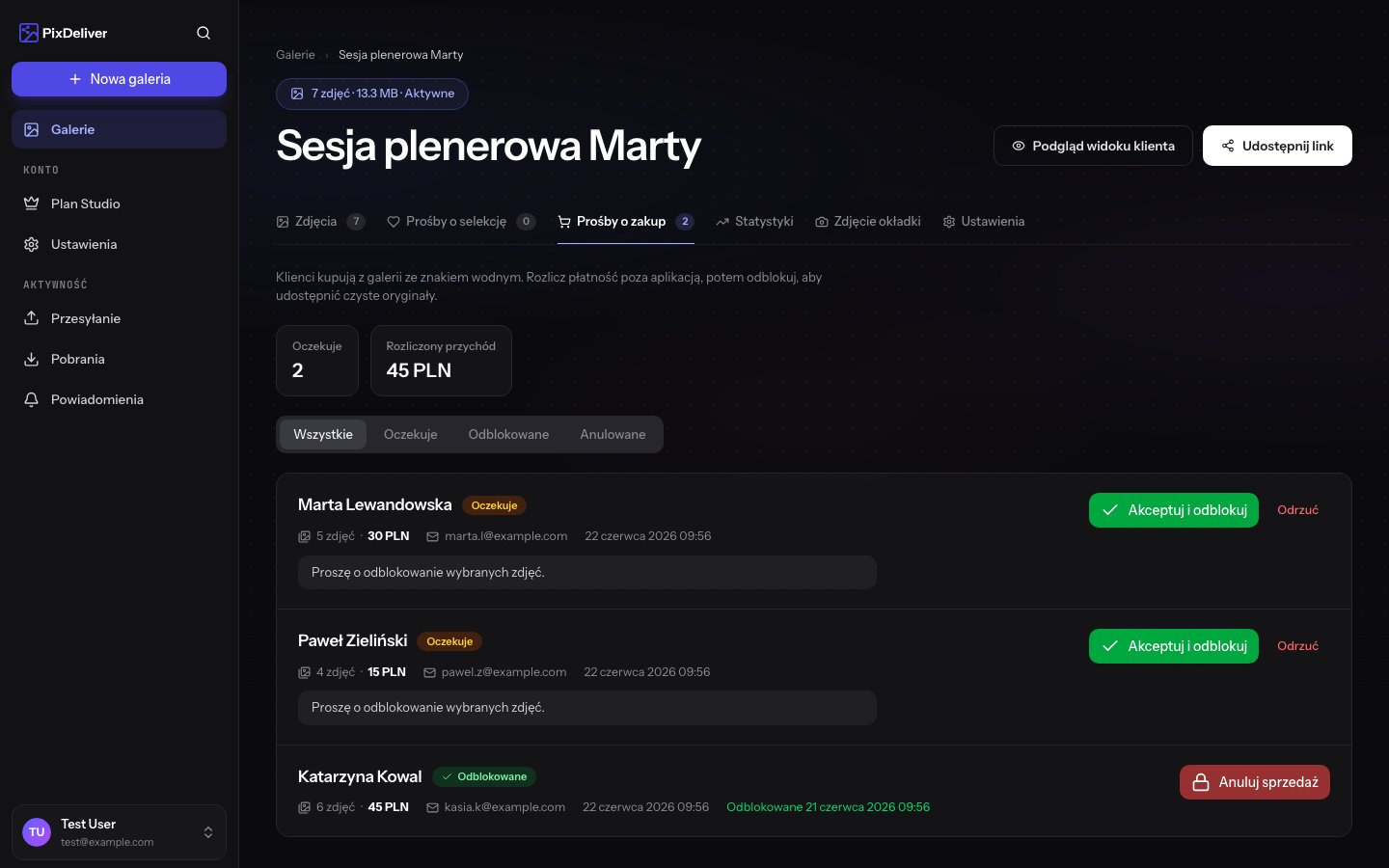
Gdy galeria działa w trybie płatnym, klienci nie płacą w aplikacji — składają **prośbę o zakup**. Ty rozliczasz płatność poza PixDeliver, a następnie odblokowujesz czyste oryginały. Wszystkie prośby zarządzasz w zakładce **Prośby o zakup** danej galerii.
Klienci kupują z galerii ze znakiem wodnym. Rozlicz płatność poza aplikacją, a następnie odblokuj zdjęcia, aby udostępnić czyste oryginały. PixDeliver **nie pośredniczy** w tej płatności i **nie pobiera prowizji**.
***
## Jak klient składa prośbę
1. Klient przegląda galerię z podglądami ze znakiem wodnym
2. W trybie **całej galerii** korzysta z przycisku zakupu całej galerii; w trybie **pojedynczych zdjęć** zaznacza wybrane zdjęcia i widzi podsumowanie ceny
3. Podaje **imię i nazwisko** (wymagane) oraz opcjonalnie **adres e-mail** i **wiadomość**
4. Wysyła prośbę — nie wiąże się to z żadną płatnością w aplikacji
Szczegóły z perspektywy klienta: [Kupowanie zdjęć](/przewodnik-klienta/kupowanie-zdjec).
***
## Gdzie widzisz prośby
**Instrukcja:**
1. Otwórz galerię
2. Przejdź do zakładki **Prośby o zakup**
3. Zobaczysz listę próśb (oczekujące, rozliczone i anulowane), od najnowszej
Dodatkowo otrzymujesz **powiadomienie w aplikacji oraz e-mail**, gdy klient złoży nową prośbę. Liczba oczekujących próśb jest widoczna przy galerii.
W danym czasie aktywna może być tylko **jedna** prośba o zakup w galerii (oczekująca albo rozliczona). Kolejny klient musi poczekać, aż rozliczysz lub anulujesz bieżącą prośbę.
***
## Rozliczanie i odblokowanie
**Instrukcja:**
1. Skontaktuj się z klientem i przyjmij płatność **poza aplikacją** (przelew, BLIK, gotówka — w wybrany przez siebie sposób)
2. W zakładce **Prośby o zakup** otwórz oczekującą prośbę
3. Kliknij **Zaakceptuj & odblokuj**
4. Potwierdź w oknie dialogowym — możesz zaznaczyć opcję powiadomienia klienta e-mailem
5. Zdjęcia zostaną ponownie przetworzone do czystych oryginałów (przez chwilę mogą mieć status „przetwarzanie")
**Rezultat:**
* **Cała galeria:** odblokowane zostają wszystkie zdjęcia — również te dodane po sprzedaży
* **Pojedyncze zdjęcia:** odblokowane zostają tylko kupione zdjęcia; na publicznej stronie galerii widoczne są **wyłącznie one**
Jeśli klient podał e-mail i zaznaczysz powiadomienie, otrzyma wiadomość **„Twoje zdjęcia są gotowe"** z linkiem do galerii.
***
## Odrzucenie i anulowanie sprzedaży
**Odrzucenie oczekującej prośby** — jeśli płatność nie doszła do skutku, odrzuć prośbę. Nic nie zostaje odblokowane.
**Anulowanie rozliczonej sprzedaży** — możesz cofnąć już odblokowaną sprzedaż:
1. Otwórz rozliczoną prośbę
2. Kliknij **Anuluj sprzedaż** i potwierdź
Anulowanie sprzedaży **ponownie nakłada znak wodny i blokuje** zdjęcia. Klient **traci dostęp** do oryginałów. Jeśli zaznaczysz powiadomienie, klient otrzyma e-mail **„Aktualizacja dotycząca Twojej prośby o zdjęcia"**.
***
## E-maile do klienta
| Zdarzenie | E-mail do klienta (jeśli podał adres) |
| ----------------------- | -------------------------------------------------------------------------------------- |
| Odblokowanie zdjęć | „Twoje zdjęcia są gotowe" — z linkiem do galerii i informacją o dostępie do oryginałów |
| Anulowanie / odrzucenie | „Aktualizacja dotycząca Twojej prośby o zdjęcia" — informacja o anulowaniu prośby |
Wysłanie e-maila do klienta jest opcjonalne — decydujesz o tym przy akceptacji lub anulowaniu (pole „powiadom kupującego"). Jeśli klient nie podał adresu e-mail, powiadomienie nie zostanie wysłane.
***
## Twoje obowiązki wobec klienta
Sprzedaż zdjęć to transakcja **między Tobą a klientem**. PixDeliver udostępnia jedynie narzędzie techniczne (znak wodny, przyjmowanie próśb, blokowanie i odblokowywanie). Odpowiadasz samodzielnie za rozliczenie, ewentualne zwroty oraz obowiązki informacyjne, konsumenckie i podatkowe wobec klienta. Szczegóły: [Regulamin](/sekcja-prawna/regulamin) (§ 18).
***
## Rozwiązywanie problemów
**Problem:** Klient nie może złożyć prośby — „prośba już oczekuje". **Rozwiązanie:** W galerii jest już aktywna prośba o zakup. Rozlicz ją lub anuluj, aby zwolnić galerię dla kolejnego klienta.
**Problem:** Klient nie dostał e-maila o odblokowaniu. **Rozwiązanie:** Sprawdź, czy klient podał adres e-mail i czy przy akceptacji zaznaczono powiadomienie. Możesz też przekazać link do galerii samodzielnie.
**Problem:** Po anulowaniu klient nadal twierdzi, że ma zdjęcia. **Rozwiązanie:** Blokada dotyczy dostępu w galerii — pliki, które klient pobrał przed anulowaniem, pozostają na jego urządzeniu. Anuluj sprzedaż możliwie szybko, jeśli płatność nie doszła.
***
## Powiązane tematy
* [Sprzedaż galerii](/dostawa-i-sprzedaz/sprzedaz-galerii) - Tryby dostarczania, znak wodny i cennik
* [Kupowanie zdjęć (dla klienta)](/przewodnik-klienta/kupowanie-zdjec) - Jak wygląda prośba o zakup u klienta
* [Regulamin](/sekcja-prawna/regulamin) - Zasady sprzedaży i rozliczeń (§ 18)
## Przegląd
Gdy galeria działa w trybie płatnym, klienci nie płacą w aplikacji — składają **prośbę o zakup**. Ty rozliczasz płatność poza PixDeliver, a następnie odblokowujesz czyste oryginały. Wszystkie prośby zarządzasz w zakładce **Prośby o zakup** danej galerii.
Klienci kupują z galerii ze znakiem wodnym. Rozlicz płatność poza aplikacją, a następnie odblokuj zdjęcia, aby udostępnić czyste oryginały. PixDeliver **nie pośredniczy** w tej płatności i **nie pobiera prowizji**.
***
## Jak klient składa prośbę
1. Klient przegląda galerię z podglądami ze znakiem wodnym
2. W trybie **całej galerii** korzysta z przycisku zakupu całej galerii; w trybie **pojedynczych zdjęć** zaznacza wybrane zdjęcia i widzi podsumowanie ceny
3. Podaje **imię i nazwisko** (wymagane) oraz opcjonalnie **adres e-mail** i **wiadomość**
4. Wysyła prośbę — nie wiąże się to z żadną płatnością w aplikacji
Szczegóły z perspektywy klienta: [Kupowanie zdjęć](/przewodnik-klienta/kupowanie-zdjec).
***
## Gdzie widzisz prośby
**Instrukcja:**
1. Otwórz galerię
2. Przejdź do zakładki **Prośby o zakup**
3. Zobaczysz listę próśb (oczekujące, rozliczone i anulowane), od najnowszej
Dodatkowo otrzymujesz **powiadomienie w aplikacji oraz e-mail**, gdy klient złoży nową prośbę. Liczba oczekujących próśb jest widoczna przy galerii.
W danym czasie aktywna może być tylko **jedna** prośba o zakup w galerii (oczekująca albo rozliczona). Kolejny klient musi poczekać, aż rozliczysz lub anulujesz bieżącą prośbę.
***
## Rozliczanie i odblokowanie
**Instrukcja:**
1. Skontaktuj się z klientem i przyjmij płatność **poza aplikacją** (przelew, BLIK, gotówka — w wybrany przez siebie sposób)
2. W zakładce **Prośby o zakup** otwórz oczekującą prośbę
3. Kliknij **Zaakceptuj & odblokuj**
4. Potwierdź w oknie dialogowym — możesz zaznaczyć opcję powiadomienia klienta e-mailem
5. Zdjęcia zostaną ponownie przetworzone do czystych oryginałów (przez chwilę mogą mieć status „przetwarzanie")
**Rezultat:**
* **Cała galeria:** odblokowane zostają wszystkie zdjęcia — również te dodane po sprzedaży
* **Pojedyncze zdjęcia:** odblokowane zostają tylko kupione zdjęcia; na publicznej stronie galerii widoczne są **wyłącznie one**
Jeśli klient podał e-mail i zaznaczysz powiadomienie, otrzyma wiadomość **„Twoje zdjęcia są gotowe"** z linkiem do galerii.
***
## Odrzucenie i anulowanie sprzedaży
**Odrzucenie oczekującej prośby** — jeśli płatność nie doszła do skutku, odrzuć prośbę. Nic nie zostaje odblokowane.
**Anulowanie rozliczonej sprzedaży** — możesz cofnąć już odblokowaną sprzedaż:
1. Otwórz rozliczoną prośbę
2. Kliknij **Anuluj sprzedaż** i potwierdź
Anulowanie sprzedaży **ponownie nakłada znak wodny i blokuje** zdjęcia. Klient **traci dostęp** do oryginałów. Jeśli zaznaczysz powiadomienie, klient otrzyma e-mail **„Aktualizacja dotycząca Twojej prośby o zdjęcia"**.
***
## E-maile do klienta
| Zdarzenie | E-mail do klienta (jeśli podał adres) |
| ----------------------- | -------------------------------------------------------------------------------------- |
| Odblokowanie zdjęć | „Twoje zdjęcia są gotowe" — z linkiem do galerii i informacją o dostępie do oryginałów |
| Anulowanie / odrzucenie | „Aktualizacja dotycząca Twojej prośby o zdjęcia" — informacja o anulowaniu prośby |
Wysłanie e-maila do klienta jest opcjonalne — decydujesz o tym przy akceptacji lub anulowaniu (pole „powiadom kupującego"). Jeśli klient nie podał adresu e-mail, powiadomienie nie zostanie wysłane.
***
## Twoje obowiązki wobec klienta
Sprzedaż zdjęć to transakcja **między Tobą a klientem**. PixDeliver udostępnia jedynie narzędzie techniczne (znak wodny, przyjmowanie próśb, blokowanie i odblokowywanie). Odpowiadasz samodzielnie za rozliczenie, ewentualne zwroty oraz obowiązki informacyjne, konsumenckie i podatkowe wobec klienta. Szczegóły: [Regulamin](/sekcja-prawna/regulamin) (§ 18).
***
## Rozwiązywanie problemów
**Problem:** Klient nie może złożyć prośby — „prośba już oczekuje". **Rozwiązanie:** W galerii jest już aktywna prośba o zakup. Rozlicz ją lub anuluj, aby zwolnić galerię dla kolejnego klienta.
**Problem:** Klient nie dostał e-maila o odblokowaniu. **Rozwiązanie:** Sprawdź, czy klient podał adres e-mail i czy przy akceptacji zaznaczono powiadomienie. Możesz też przekazać link do galerii samodzielnie.
**Problem:** Po anulowaniu klient nadal twierdzi, że ma zdjęcia. **Rozwiązanie:** Blokada dotyczy dostępu w galerii — pliki, które klient pobrał przed anulowaniem, pozostają na jego urządzeniu. Anuluj sprzedaż możliwie szybko, jeśli płatność nie doszła.
***
## Powiązane tematy
* [Sprzedaż galerii](/dostawa-i-sprzedaz/sprzedaz-galerii) - Tryby dostarczania, znak wodny i cennik
* [Kupowanie zdjęć (dla klienta)](/przewodnik-klienta/kupowanie-zdjec) - Jak wygląda prośba o zakup u klienta
* [Regulamin](/sekcja-prawna/regulamin) - Zasady sprzedaży i rozliczeń (§ 18)