> ## Documentation Index
> Fetch the complete documentation index at: https://docs.pixdeliver.com/llms.txt
> Use this file to discover all available pages before exploring further.
# Ustawienia konta
> Zarządzaj profilem, subdomeną, hasłem, kluczami dostępu i preferencjami konta
 ## Przegląd
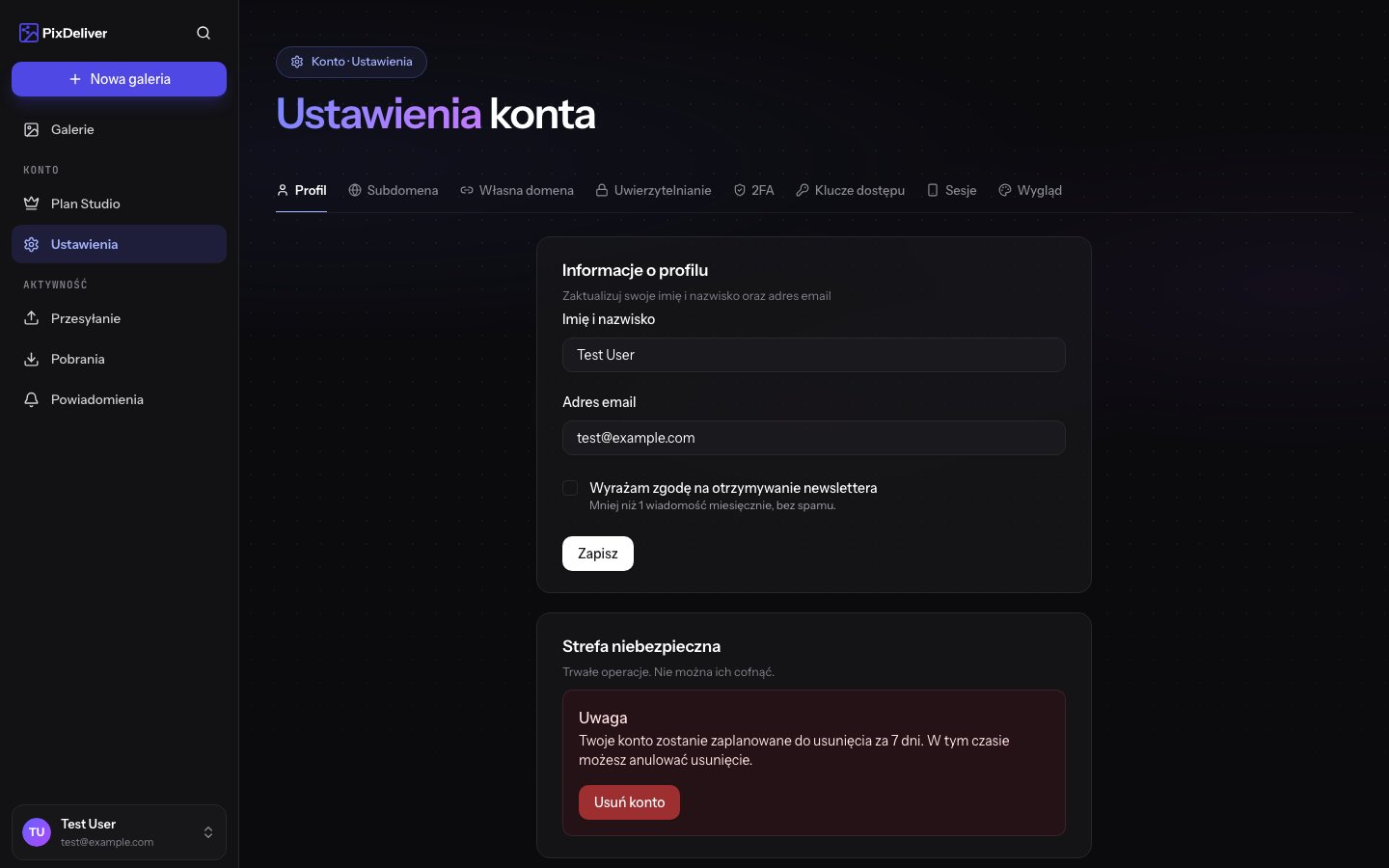
Panel ustawień konta pozwala na pełną personalizację profilu, konfigurację własnej subdomeny, zmianę hasła oraz dostosowanie wyglądu interfejsu. Wszystkie ustawienia są dostępne z poziomu panelu głównego.
***
## Dostęp do ustawień
**Instrukcja:**
1. Zaloguj się do swojego konta PixDeliver
2. Kliknij swoją **nazwę użytkownika** lub **awatar** w górnym prawym rogu
3. Z menu rozwijanego wybierz **Ustawienia**
4. Zobaczysz menu z różnymi sekcjami ustawień
***
## Ustawienia profilu
Panel **Profil** to główna zakładka ustawień, w której skonfigurujesz nazwę, email, subdomenę, język interfejsu oraz w której znajduje się przycisk usunięcia konta.
### Edycja danych osobowych
**Instrukcja:**
1. W menu ustawień wybierz **Profil**
2. Zaktualizuj wybrane pola:
* **Imię i nazwisko** - Twoje dane wyświetlane w systemie
* **Adres email** - email kontaktowy (służy też do logowania)
3. Kliknij **Zapisz zmiany**
**Rezultat:** Twoje dane zostaną zaktualizowane w systemie.
**Zmiana adresu email:** Po zmianie emaila otrzymasz wiadomość weryfikacyjną na nowy adres. Musisz potwierdzić zmianę, klikając link w emailu. Adresy z domen "tymczasowego maila" są blokowane.
***
### Konfiguracja subdomeny
Subdomena to Twoja osobista przestrzeń w PixDeliver. Zamiast udostępniać galerie pod adresem `pixdeliver.com/g/nazwa-galerii`, możesz używać `twoja-nazwa.pixdeliver.com/nazwa-galerii`.
Pole **Subdomena** znajduje się na zakładce **Profil** — tuż pod polami imienia i emaila. Wpisz wybraną nazwę i zapisz — system sprawdzi dostępność w czasie rzeczywistym.
**Wymagania nazwy:**
* Długość: 3-63 znaki
* Dozwolone: małe litery (a-z), cyfry (0-9), myślniki (-)
* Nie może zaczynać się ani kończyć myślnikiem
* Musi być unikalna w całym systemie
* Zabronione są zarezerwowane słowa (m.in. `www`, `api`, `admin`, `mail`, `app`, `cdn`, `dev`, `test`, `dashboard`)
Aby usunąć subdomenę, wyczyść pole i zapisz — galerie wrócą na podstawowe adresy `pixdeliver.com/g/...`.
Zmiana subdomeny natychmiastowo łamie wszystkie wcześniej udostępnione linki z poprzednią nazwą.
Pełen przewodnik po subdomenach — adresowanie, limity, zmiana i usunięcie — znajdziesz w: [Własna subdomena](/udostepnianie/subdomeny).
### Język interfejsu
W zakładce **Profil** znajdziesz też listę rozwijaną **Język interfejsu** (opcje: polski, angielski). Po zmianie i zapisaniu interfejs przeładuje się w wybranym języku.
***
## Zmiana hasła
### Standardowa zmiana hasła
**Instrukcja:**
1. Przejdź do **Ustawienia** → **Uwierzytelnianie**
2. Wpisz **aktualne hasło**
3. Wpisz **nowe hasło** (minimum 8 znaków)
4. Potwierdź nowe hasło w polu **Potwierdź hasło**
5. Kliknij **Zmień hasło**
**Rezultat:** Hasło zostanie zmienione natychmiast. Przy następnym logowaniu użyj nowego hasła.
**Silne hasło powinno zawierać:**
* Minimum 8 znaków (zalecane 12+)
* Wielkie i małe litery
* Cyfry
* Znaki specjalne (!@#\$%^&\*)
* Nie powinno być słowem ze słownika
### Reset hasła (gdy zapomniałeś hasła)
**Instrukcja:**
1. Na stronie logowania kliknij **Zapomniałeś hasła?**
2. Wpisz swój adres email
3. Kliknij **Wyślij link resetujący**
4. Otwórz email od PixDeliver
5. Kliknij link resetujący hasło
6. Ustaw nowe hasło
7. Zaloguj się używając nowego hasła
***
## Preferencje wyglądu
### Motyw interfejsu
**Instrukcja:**
1. Przejdź do **Ustawienia** → **Wygląd**
2. Wybierz preferowany motyw:
* **Jasny** - klasyczny, jasny interfejs
* **Ciemny** - ciemny interfejs, przyjemny dla oczu
* **Automatyczny** - dostosowuje się do ustawień systemowych
3. Zmiana jest natychmiastowa (nie wymaga zapisywania)
**Rezultat:** Interfejs PixDeliver zmieni schemat kolorów zgodnie z wyborem.
***
## Uwierzytelnianie dwuskładnikowe (2FA)
Włącz dodatkową warstwę zabezpieczeń dla swojego konta.
**Instrukcja:**
1. Przejdź do **Ustawienia** → **2FA**
2. Kliknij **Włącz uwierzytelnianie dwuskładnikowe**
3. Pobierz aplikację uwierzytelniającą na telefon (np. Google Authenticator, Microsoft Authenticator, Authy)
4. Zeskanuj kod QR wyświetlony na ekranie
5. Wprowadź 6-cyfrowy kod z aplikacji
6. Zapisz **kody awaryjne** w bezpiecznym miejscu (plik, menedżer haseł)
7. Kliknij **Potwierdź i włącz**
**Rezultat:** Przy każdym logowaniu będziesz musiał podać kod z aplikacji uwierzytelniającej.
**Zapisz kody awaryjne!** Jeśli stracisz dostęp do telefonu, kody awaryjne będą jedynym sposobem odzyskania dostępu do konta.
### Wyłączanie 2FA
**Instrukcja:**
1. Przejdź do **Ustawienia** → **2FA**
2. Kliknij **Wyłącz uwierzytelnianie dwuskładnikowe**
3. Podaj kod z aplikacji uwierzytelniającej lub kod awaryjny
4. Potwierdź wyłączenie
***
## Klucze dostępu (passkeys)
Klucze dostępu pozwalają logować się bezpiecznie odciskiem palca, twarzą lub blokadą ekranu urządzenia — zamiast hasła.
### Dodawanie klucza dostępu
**Instrukcja:**
1. Przejdź do **Ustawienia** → **Klucze dostępu**
2. Kliknij **Dodaj klucz dostępu**
3. Wpisz nazwę klucza (np. „MacBook Pro", „iPhone") — pomoże Ci ją później rozpoznać
4. Kliknij **Zarejestruj klucz dostępu**
5. Potwierdź na urządzeniu (odcisk palca, twarz, PIN lub klucz sprzętowy)
**Rezultat:** Klucz pojawia się na liście. Od teraz możesz logować się bez hasła.
### Logowanie kluczem dostępu
Na stronie logowania kliknij **Zaloguj się kluczem dostępu** i potwierdź na urządzeniu. Klucz może też posłużyć do potwierdzenia tożsamości przy wrażliwych operacjach (przycisk **Potwierdź kluczem dostępu**).
### Zarządzanie kluczami
Na liście kluczy widzisz nazwę oraz datę dodania i ostatniego użycia. Aby usunąć klucz, kliknij ikonę kosza i potwierdź — nie będzie już można używać go do logowania.
Klucze dostępu działają na urządzeniach i w przeglądarkach, które je obsługują. Jeśli Twoja przeglądarka ich nie obsługuje, zobaczysz odpowiedni komunikat — użyj wtedy hasła.
Klucze dostępu możesz łączyć z hasłem, logowaniem Google i 2FA. Dodaj klucz na każdym ze swoich urządzeń, aby zawsze mieć szybkie logowanie.
***
## Aktywne sesje przeglądarki
Zakładka **Ustawienia** → **Sesje** pokazuje wszystkie urządzenia i przeglądarki, w których jesteś obecnie zalogowany.
**Co możesz zrobić:**
* Zobaczyć przeglądarkę, system i lokalizację (na podstawie IP) każdej sesji
* **Wylogować pojedynczą sesję** — kliknij przycisk przy danym urządzeniu
* **Wylogować wszystkie inne sesje** — przydatne po zmianie hasła lub utracie urządzenia
***
## Powiązanie z kontem Google
Jeśli zarejestrowałeś się przez Google, możesz w każdej chwili **odłączyć** konto Google od swojego profilu PixDeliver — wówczas kolejne logowania będą wymagały klasycznego emaila i hasła.
Zanim odłączysz konto Google, upewnij się, że **ustawiłeś hasło** dla swojego konta PixDeliver (**Ustawienia** → **Uwierzytelnianie**). W przeciwnym razie stracisz jedyną metodę logowania.
***
## Usunięcie konta
Jeśli chcesz usunąć swoje konto i wszystkie dane:
**Instrukcja:**
1. Przejdź do **Ustawienia** → **Profil**
2. Przewiń na dół strony do sekcji **Usuń konto**
3. Kliknij **Usuń konto**
4. Przeczytaj informacje o konsekwencjach usunięcia
5. Wpisz swoje hasło do potwierdzenia
6. Potwierdź usunięcie
**Rezultat:** Konto przechodzi w stan **7-dniowego okresu karencji** przed ostatecznym usunięciem.
### Okres karencji (7 dni)
Po potwierdzeniu usunięcia konta:
* Konto zostaje zablokowane — nie możesz już zarządzać galeriami ani przeglądać pulpitu
* Galerie publiczne przestają być dostępne dla klientów
* Otrzymujesz email potwierdzający zaplanowane usunięcie
* Masz **7 dni na zmianę decyzji**
### Anulowanie usunięcia
W ciągu 7 dni możesz anulować usunięcie i odzyskać pełen dostęp do konta:
1. Zaloguj się ponownie — zobaczysz stronę **Konto oczekuje na usunięcie**
2. Kliknij **Anuluj usunięcie konta**
3. Konto wraca do pełnej aktywności — galerie i dane są nienaruszone
**Po upływie 7 dni karencji** konto, wszystkie galerie, zdjęcia, statystyki i powiązane dane zostają **trwale usunięte** i nie ma możliwości ich odzyskania.
***
## Wskazówki i najlepsze praktyki
✅ **Zalecane:**
* Ustaw profesjonalną subdomenę używając swojego imienia i nazwiska lub nazwy firmy
* Włącz uwierzytelnianie dwuskładnikowe
* Dodaj klucz dostępu (passkey) dla szybkiego i bezpiecznego logowania bez hasła
* Regularnie aktualizuj hasło (co 3-6 miesięcy)
* Zapisz kody awaryjne 2FA w bezpiecznym miejscu
* Używaj profesjonalnego adresu email (najlepiej na własnej domenie)
* Włącz powiadomienia o wygasających galeriach
❌ **Unikaj:**
* Używania subdomeny zawierającej znaki specjalne lub trudne do zapamiętania ciągi
* Wyłączania wszystkich powiadomień email
* Udostępniania danych logowania innym osobom
* Usuwania konta bez wcześniejszego pobrania ważnych zdjęć
***
## Rozwiązywanie problemów
**Problem:** Subdomena jest już zajęta. **Rozwiązanie:**
* Spróbuj dodać znaki lub inicjał drugiego imienia (np. jan-kowalski-foto, jkowalski)
* Użyj nazwy firmy zamiast imienia
* Dodaj specjalizację (np. kowalski-wesela, kowalski-photo)
**Problem:** Nie mogę zalogować się po włączeniu 2FA. **Rozwiązanie:**
* Upewnij się, że wprowadzasz aktualny kod z aplikacji (kody są ważne 30 sekund)
* Sprawdź, czy **czas na telefonie** jest zsynchronizowany
* Użyj jednego z kodów awaryjnych i wyłącz 2FA, a następnie spróbuj skonfigurować ponownie.
***
## Powiązane tematy
* [Tworzenie konta](/pierwsze-kroki/tworzenie-konta) - Jak założyć konto w PixDeliver
* [Własna subdomena](/udostepnianie/subdomeny) - Pełen przewodnik po subdomenach
* [Tworzenie galerii](/zarzadzanie-galeriami/tworzenie-galerii) - Jak stworzyć pierwszą galerię
## Przegląd
Panel ustawień konta pozwala na pełną personalizację profilu, konfigurację własnej subdomeny, zmianę hasła oraz dostosowanie wyglądu interfejsu. Wszystkie ustawienia są dostępne z poziomu panelu głównego.
***
## Dostęp do ustawień
**Instrukcja:**
1. Zaloguj się do swojego konta PixDeliver
2. Kliknij swoją **nazwę użytkownika** lub **awatar** w górnym prawym rogu
3. Z menu rozwijanego wybierz **Ustawienia**
4. Zobaczysz menu z różnymi sekcjami ustawień
***
## Ustawienia profilu
Panel **Profil** to główna zakładka ustawień, w której skonfigurujesz nazwę, email, subdomenę, język interfejsu oraz w której znajduje się przycisk usunięcia konta.
### Edycja danych osobowych
**Instrukcja:**
1. W menu ustawień wybierz **Profil**
2. Zaktualizuj wybrane pola:
* **Imię i nazwisko** - Twoje dane wyświetlane w systemie
* **Adres email** - email kontaktowy (służy też do logowania)
3. Kliknij **Zapisz zmiany**
**Rezultat:** Twoje dane zostaną zaktualizowane w systemie.
**Zmiana adresu email:** Po zmianie emaila otrzymasz wiadomość weryfikacyjną na nowy adres. Musisz potwierdzić zmianę, klikając link w emailu. Adresy z domen "tymczasowego maila" są blokowane.
***
### Konfiguracja subdomeny
Subdomena to Twoja osobista przestrzeń w PixDeliver. Zamiast udostępniać galerie pod adresem `pixdeliver.com/g/nazwa-galerii`, możesz używać `twoja-nazwa.pixdeliver.com/nazwa-galerii`.
Pole **Subdomena** znajduje się na zakładce **Profil** — tuż pod polami imienia i emaila. Wpisz wybraną nazwę i zapisz — system sprawdzi dostępność w czasie rzeczywistym.
**Wymagania nazwy:**
* Długość: 3-63 znaki
* Dozwolone: małe litery (a-z), cyfry (0-9), myślniki (-)
* Nie może zaczynać się ani kończyć myślnikiem
* Musi być unikalna w całym systemie
* Zabronione są zarezerwowane słowa (m.in. `www`, `api`, `admin`, `mail`, `app`, `cdn`, `dev`, `test`, `dashboard`)
Aby usunąć subdomenę, wyczyść pole i zapisz — galerie wrócą na podstawowe adresy `pixdeliver.com/g/...`.
Zmiana subdomeny natychmiastowo łamie wszystkie wcześniej udostępnione linki z poprzednią nazwą.
Pełen przewodnik po subdomenach — adresowanie, limity, zmiana i usunięcie — znajdziesz w: [Własna subdomena](/udostepnianie/subdomeny).
### Język interfejsu
W zakładce **Profil** znajdziesz też listę rozwijaną **Język interfejsu** (opcje: polski, angielski). Po zmianie i zapisaniu interfejs przeładuje się w wybranym języku.
***
## Zmiana hasła
### Standardowa zmiana hasła
**Instrukcja:**
1. Przejdź do **Ustawienia** → **Uwierzytelnianie**
2. Wpisz **aktualne hasło**
3. Wpisz **nowe hasło** (minimum 8 znaków)
4. Potwierdź nowe hasło w polu **Potwierdź hasło**
5. Kliknij **Zmień hasło**
**Rezultat:** Hasło zostanie zmienione natychmiast. Przy następnym logowaniu użyj nowego hasła.
**Silne hasło powinno zawierać:**
* Minimum 8 znaków (zalecane 12+)
* Wielkie i małe litery
* Cyfry
* Znaki specjalne (!@#\$%^&\*)
* Nie powinno być słowem ze słownika
### Reset hasła (gdy zapomniałeś hasła)
**Instrukcja:**
1. Na stronie logowania kliknij **Zapomniałeś hasła?**
2. Wpisz swój adres email
3. Kliknij **Wyślij link resetujący**
4. Otwórz email od PixDeliver
5. Kliknij link resetujący hasło
6. Ustaw nowe hasło
7. Zaloguj się używając nowego hasła
***
## Preferencje wyglądu
### Motyw interfejsu
**Instrukcja:**
1. Przejdź do **Ustawienia** → **Wygląd**
2. Wybierz preferowany motyw:
* **Jasny** - klasyczny, jasny interfejs
* **Ciemny** - ciemny interfejs, przyjemny dla oczu
* **Automatyczny** - dostosowuje się do ustawień systemowych
3. Zmiana jest natychmiastowa (nie wymaga zapisywania)
**Rezultat:** Interfejs PixDeliver zmieni schemat kolorów zgodnie z wyborem.
***
## Uwierzytelnianie dwuskładnikowe (2FA)
Włącz dodatkową warstwę zabezpieczeń dla swojego konta.
**Instrukcja:**
1. Przejdź do **Ustawienia** → **2FA**
2. Kliknij **Włącz uwierzytelnianie dwuskładnikowe**
3. Pobierz aplikację uwierzytelniającą na telefon (np. Google Authenticator, Microsoft Authenticator, Authy)
4. Zeskanuj kod QR wyświetlony na ekranie
5. Wprowadź 6-cyfrowy kod z aplikacji
6. Zapisz **kody awaryjne** w bezpiecznym miejscu (plik, menedżer haseł)
7. Kliknij **Potwierdź i włącz**
**Rezultat:** Przy każdym logowaniu będziesz musiał podać kod z aplikacji uwierzytelniającej.
**Zapisz kody awaryjne!** Jeśli stracisz dostęp do telefonu, kody awaryjne będą jedynym sposobem odzyskania dostępu do konta.
### Wyłączanie 2FA
**Instrukcja:**
1. Przejdź do **Ustawienia** → **2FA**
2. Kliknij **Wyłącz uwierzytelnianie dwuskładnikowe**
3. Podaj kod z aplikacji uwierzytelniającej lub kod awaryjny
4. Potwierdź wyłączenie
***
## Klucze dostępu (passkeys)
Klucze dostępu pozwalają logować się bezpiecznie odciskiem palca, twarzą lub blokadą ekranu urządzenia — zamiast hasła.
### Dodawanie klucza dostępu
**Instrukcja:**
1. Przejdź do **Ustawienia** → **Klucze dostępu**
2. Kliknij **Dodaj klucz dostępu**
3. Wpisz nazwę klucza (np. „MacBook Pro", „iPhone") — pomoże Ci ją później rozpoznać
4. Kliknij **Zarejestruj klucz dostępu**
5. Potwierdź na urządzeniu (odcisk palca, twarz, PIN lub klucz sprzętowy)
**Rezultat:** Klucz pojawia się na liście. Od teraz możesz logować się bez hasła.
### Logowanie kluczem dostępu
Na stronie logowania kliknij **Zaloguj się kluczem dostępu** i potwierdź na urządzeniu. Klucz może też posłużyć do potwierdzenia tożsamości przy wrażliwych operacjach (przycisk **Potwierdź kluczem dostępu**).
### Zarządzanie kluczami
Na liście kluczy widzisz nazwę oraz datę dodania i ostatniego użycia. Aby usunąć klucz, kliknij ikonę kosza i potwierdź — nie będzie już można używać go do logowania.
Klucze dostępu działają na urządzeniach i w przeglądarkach, które je obsługują. Jeśli Twoja przeglądarka ich nie obsługuje, zobaczysz odpowiedni komunikat — użyj wtedy hasła.
Klucze dostępu możesz łączyć z hasłem, logowaniem Google i 2FA. Dodaj klucz na każdym ze swoich urządzeń, aby zawsze mieć szybkie logowanie.
***
## Aktywne sesje przeglądarki
Zakładka **Ustawienia** → **Sesje** pokazuje wszystkie urządzenia i przeglądarki, w których jesteś obecnie zalogowany.
**Co możesz zrobić:**
* Zobaczyć przeglądarkę, system i lokalizację (na podstawie IP) każdej sesji
* **Wylogować pojedynczą sesję** — kliknij przycisk przy danym urządzeniu
* **Wylogować wszystkie inne sesje** — przydatne po zmianie hasła lub utracie urządzenia
***
## Powiązanie z kontem Google
Jeśli zarejestrowałeś się przez Google, możesz w każdej chwili **odłączyć** konto Google od swojego profilu PixDeliver — wówczas kolejne logowania będą wymagały klasycznego emaila i hasła.
Zanim odłączysz konto Google, upewnij się, że **ustawiłeś hasło** dla swojego konta PixDeliver (**Ustawienia** → **Uwierzytelnianie**). W przeciwnym razie stracisz jedyną metodę logowania.
***
## Usunięcie konta
Jeśli chcesz usunąć swoje konto i wszystkie dane:
**Instrukcja:**
1. Przejdź do **Ustawienia** → **Profil**
2. Przewiń na dół strony do sekcji **Usuń konto**
3. Kliknij **Usuń konto**
4. Przeczytaj informacje o konsekwencjach usunięcia
5. Wpisz swoje hasło do potwierdzenia
6. Potwierdź usunięcie
**Rezultat:** Konto przechodzi w stan **7-dniowego okresu karencji** przed ostatecznym usunięciem.
### Okres karencji (7 dni)
Po potwierdzeniu usunięcia konta:
* Konto zostaje zablokowane — nie możesz już zarządzać galeriami ani przeglądać pulpitu
* Galerie publiczne przestają być dostępne dla klientów
* Otrzymujesz email potwierdzający zaplanowane usunięcie
* Masz **7 dni na zmianę decyzji**
### Anulowanie usunięcia
W ciągu 7 dni możesz anulować usunięcie i odzyskać pełen dostęp do konta:
1. Zaloguj się ponownie — zobaczysz stronę **Konto oczekuje na usunięcie**
2. Kliknij **Anuluj usunięcie konta**
3. Konto wraca do pełnej aktywności — galerie i dane są nienaruszone
**Po upływie 7 dni karencji** konto, wszystkie galerie, zdjęcia, statystyki i powiązane dane zostają **trwale usunięte** i nie ma możliwości ich odzyskania.
***
## Wskazówki i najlepsze praktyki
✅ **Zalecane:**
* Ustaw profesjonalną subdomenę używając swojego imienia i nazwiska lub nazwy firmy
* Włącz uwierzytelnianie dwuskładnikowe
* Dodaj klucz dostępu (passkey) dla szybkiego i bezpiecznego logowania bez hasła
* Regularnie aktualizuj hasło (co 3-6 miesięcy)
* Zapisz kody awaryjne 2FA w bezpiecznym miejscu
* Używaj profesjonalnego adresu email (najlepiej na własnej domenie)
* Włącz powiadomienia o wygasających galeriach
❌ **Unikaj:**
* Używania subdomeny zawierającej znaki specjalne lub trudne do zapamiętania ciągi
* Wyłączania wszystkich powiadomień email
* Udostępniania danych logowania innym osobom
* Usuwania konta bez wcześniejszego pobrania ważnych zdjęć
***
## Rozwiązywanie problemów
**Problem:** Subdomena jest już zajęta. **Rozwiązanie:**
* Spróbuj dodać znaki lub inicjał drugiego imienia (np. jan-kowalski-foto, jkowalski)
* Użyj nazwy firmy zamiast imienia
* Dodaj specjalizację (np. kowalski-wesela, kowalski-photo)
**Problem:** Nie mogę zalogować się po włączeniu 2FA. **Rozwiązanie:**
* Upewnij się, że wprowadzasz aktualny kod z aplikacji (kody są ważne 30 sekund)
* Sprawdź, czy **czas na telefonie** jest zsynchronizowany
* Użyj jednego z kodów awaryjnych i wyłącz 2FA, a następnie spróbuj skonfigurować ponownie.
***
## Powiązane tematy
* [Tworzenie konta](/pierwsze-kroki/tworzenie-konta) - Jak założyć konto w PixDeliver
* [Własna subdomena](/udostepnianie/subdomeny) - Pełen przewodnik po subdomenach
* [Tworzenie galerii](/zarzadzanie-galeriami/tworzenie-galerii) - Jak stworzyć pierwszą galerię