> ## Documentation Index
> Fetch the complete documentation index at: https://docs.pixdeliver.com/llms.txt
> Use this file to discover all available pages before exploring further.
# Zarządzanie zgłoszeniami
> Dowiedz się, jak przeglądać i zarządzać wyborami zdjęć od klientów
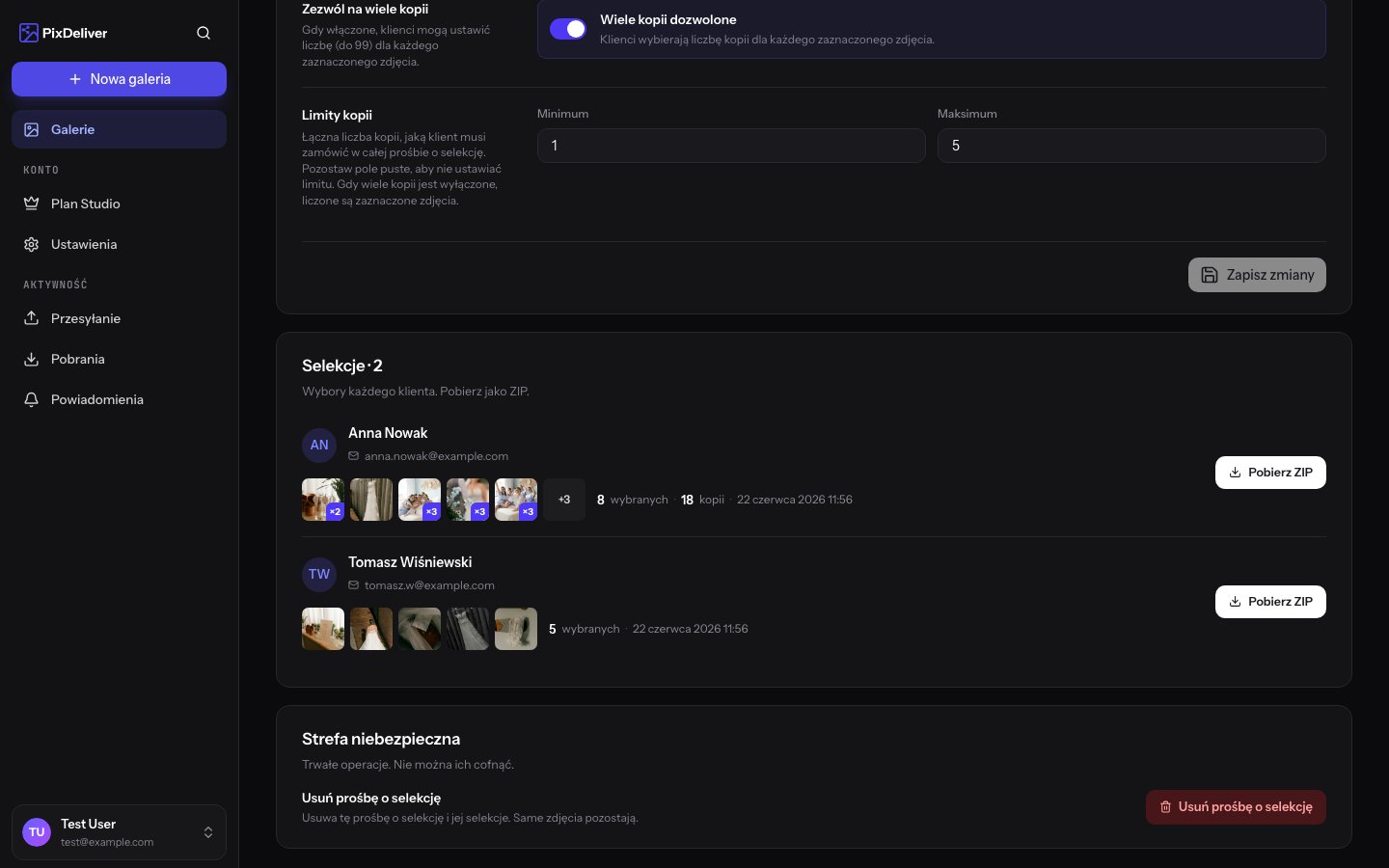 ## Przegląd
Po wysłaniu formularza selekcji przez klienta, otrzymujesz zgłoszenie zawierające wybrane zdjęcia, imię i email klienta. Możesz przeglądać wszystkie zgłoszenia, pobierać wybrane zdjęcia i zarządzać nimi z poziomu panelu.
***
## Dostęp do zgłoszeń
**Instrukcja:**
1. Zaloguj się do PixDeliver
2. Przejdź do **Dashboard**
3. Otwórz galerię
4. Kliknij zakładkę **Prośby o selekcję**
5. Znajdź prośbę o selekcję na liście
6. Kliknij na nazwę prośby o selekcję lub przycisk **Zobacz zgłoszenia**
**Rezultat:** Zobaczysz listę wszystkich zgłoszeń dla tej prośby o selekcję.
***
## Lista zgłoszeń
### Co widzisz na liście
Dla każdego zgłoszenia zobaczysz:
**Podstawowe informacje:**
* **Imię klienta** - podane w formularzu
* **Email klienta** - adres email
* **Data i godzina** - kiedy formularz został wysłany
* **Liczba wybranych zdjęć** - ile zdjęć klient zaznaczył
**Akcje:**
* **Zobacz szczegóły** - otwórz pełen podgląd wyboru
* **Pobierz zdjęcia** - pobierz wybrane zdjęcia jako ZIP
* **Usuń** - usuń zgłoszenie
Zgłoszenia są posortowane od najnowszych do najstarszych. Najświeższe zgłoszenia są na górze listy.
***
## Przeglądanie zgłoszenia
### Szczegóły zgłoszenia
**Instrukcja:**
1. Na liście zgłoszeń kliknij **Zobacz szczegóły**
2. Otworzy się widok z pełnymi informacjami
**Co zobaczysz:**
**Dane klienta:**
* Imię i nazwisko
* Adres email
* Data i godzina wysłania
**Wybrane zdjęcia:**
* Miniatury wszystkich zaznaczonych zdjęć
* Liczba wybranych zdjęć
* Nazwy plików
* Możliwość podglądu w pełnym rozmiarze (kliknij na miniaturę)
**Akcje:**
* Pobierz wszystkie wybrane zdjęcia (ZIP)
* Pobierz pojedyncze zdjęcie
* Otwórz zdjęcie w pełnym rozmiarze
* Usuń zgłoszenie
***
## Pobieranie wybranych zdjęć
### Pobierz wszystkie jako ZIP
**Instrukcja:**
1. Otwórz szczegóły zgłoszenia
2. Kliknij przycisk **Pobierz wybrane zdjęcia (ZIP)**
3. System generuje archiwum ZIP (może potrwać kilka sekund)
4. Archiwum zostanie automatycznie pobrane
**Co zawiera archiwum:**
* Wszystkie zdjęcia wybrane przez klienta
* W wersji kompresowanej (3840×3840 WebP)
* Nazwy plików takie same jak oryginały
* Format: `selekcja-[imię-klienta]-[data].zip`
**Wygodne przy produkcji albumu:** Pobierz ZIP i masz od razu wszystkie zdjęcia wybrane przez klienta w jednym miejscu!
### Pobierz pojedyncze zdjęcie
**Instrukcja:**
1. W podglądzie zgłoszenia najedź na miniaturę zdjęcia
2. Kliknij ikonę **pobierania** lub prawym przyciskiem → **Zapisz obraz jako**
3. Zdjęcie zostanie pobrane
***
## Powiadomienia o nowych zgłoszeniach
### Email powiadamiający
Gdy klient wyśle wybór, automatycznie otrzymujesz email:
**Temat:** "Nowa selekcja zdjęć od \[Imię]"
**Treść:**
```
Klient wysłał wybór zdjęć!
Dane klienta:
Imię: Anna Kowalska
Email: anna@example.com
Galeria: Wesele Anna i Tomek
Selekcja: Wybór do albumu weselnego
Liczba wybranych zdjęć: 78
Data zgłoszenia: 15 maja 2024, 14:32
[Przycisk: Zobacz wybór w panelu]
```
### Wyłączanie powiadomień
Jeśli nie chcesz otrzymywać emaili o zgłoszeniach:
**Instrukcja:**
1. Przejdź do **Ustawienia** → **Powiadomienia**
2. Odznacz **Nowe selekcje zdjęć**
3. Kliknij **Zapisz**
**Rezultat:** Nie będziesz otrzymywać emaili, ale zgłoszenia nadal będą widoczne w panelu.
***
## Porównywanie zgłoszeń
### Wiele zgłoszeń od różnych osób
Jeśli wysłałeś formularz wielu osobom (np. para młoda, rodzice), możesz porównać ich wybory:
**Instrukcja:**
1. Otwórz listę zgłoszeń
2. Kliknij pierwsze zgłoszenie → **Zobacz szczegóły** → otwórz w nowej karcie
3. Kliknij drugie zgłoszenie → **Zobacz szczegóły** → otwórz w nowej karcie
4. Przełączaj się między kartami, aby porównać
**Rezultat:** Widzisz, które zdjęcia wybrała każda osoba.
### Znajdowanie wspólnych wyborów
**Ręczna metoda:**
1. Zapisz numery/nazwy zdjęć z pierwszego zgłoszenia
2. Porównaj ze zdjęciami z drugiego zgłoszenia
3. Zaznacz te, które się powtarzają
**Przykład:**
* Panna młoda wybrała: zdjęcia 1, 5, 7, 12, 15, 20
* Pan młody wybrał: zdjęcia 1, 7, 15, 18, 22, 25
* Wspólne: zdjęcia 1, 7, 15
***
## Wiele zgłoszeń od tej samej osoby
Klient może wypełnić formularz kilka razy (np. zmienił zdanie).
### Które zgłoszenie użyć?
**Najnowsze jest zwykle finalne:**
* Lista jest posortowana od najnowszych
* Klient prawdopodobnie zmienił zdanie i wysłał nowy wybór
* Użyj najnowszego zgłoszenia
**Pytaj klienta w razie wątpliwości:**
```
Cześć Anna!
Otrzymałam dwa zgłoszenia z wyborem zdjęć:
- 15 maja, godz. 14:32 - 78 zdjęć
- 16 maja, godz. 10:15 - 80 zdjęć
Które jest finalne? 😊
Pozdrawiam!
```
***
## Eksport danych zgłoszenia
### Lista wybranych zdjęć (nazwy plików)
**Instrukcja:**
1. Otwórz szczegóły zgłoszenia
2. Skopiuj nazwy plików wybranych zdjęć
3. Wklej do Excela, Notatnika lub innego narzędzia
**Przykład:**
```
IMG_0001.jpg
IMG_0005.jpg
IMG_0007.jpg
IMG_0012.jpg
...
```
**Zastosowanie:**
* Lista dla drukarni
* Import do Lightroom (kolekcja)
* Dokumentacja dla klienta
* Własne notatki
***
## Usuwanie zgłoszeń
### Kiedy usuwać zgłoszenia?
✅ **Zalecane:**
* Klient wysłał wiele zgłoszeń i potwierdzisz, które jest finalne (usuń stare)
* Testowe zgłoszenie (wysłane przez Ciebie w celu sprawdzenia)
* Zgłoszenie od niewłaściwej osoby (przypadkowe)
* Po zakończeniu projektu i nie potrzebujesz już danych
❌ **Nie usuwaj:**
* Zgłoszeń, które mogą być jeszcze potrzebne
* Przed pobraniem zdjęć/danych
* Jeśli projekt nie jest zamknięty
### Jak usunąć zgłoszenie
**Instrukcja:**
1. Na liście zgłoszeń znajdź zgłoszenie do usunięcia
2. Kliknij **Usuń** lub ikonę kosza
3. Potwierdź usunięcie w oknie dialogowym
**Rezultat:** Zgłoszenie zostaje trwale usunięte.
**Usunięcie jest nieodwracalne!** Przed usunięciem upewnij się, że masz kopię danych (pobrane zdjęcia, zapisane nazwy plików).
***
## Statystyki selekcji
### Podsumowanie
W widoku selekcji zobaczysz podstawowe statystyki:
**Liczba zgłoszeń:**
* Ile osób wysłało wybór
* Przykład: "Zgłoszenia: 3"
**Ostatnie zgłoszenie:**
* Data i godzina najnowszego zgłoszenia
* Przykład: "Ostatnie: 16 maja, 10:15"
**Status:**
* Aktywna / Nieaktywna
* Data wygaśnięcia (jeśli ustawiona)
***
## Workflow z zgłoszeniami
### Typowy proces - Album weselny
1. **Tworzenie prośby o selekcję**
* Tytuł: "Wybór do albumu weselnego"
* Opis: "Wybierzcie 80 zdjęć"
* Deadline: 31 maja
2. **Wysyłanie linku**
* Email do pary młodej z linkiem i instrukcjami
* Przypomnienie tydzień przed deadline
3. **Otrzymanie zgłoszeń**
* Panna młoda wysyła wybór (78 zdjęć) - 25 maja
* Pan młody wysyła wybór (80 zdjęć) - 27 maja
* Panna młoda wysyła nowy wybór (80 zdjęć) - 28 maja
4. **Przeglądanie i porównywanie**
* Otwierasz ostatnie zgłoszenie panny młodej (28 maja, 80 zdjęć)
* Otwierasz zgłoszenie pana młodego (27 maja, 80 zdjęć)
* Porównujesz wybory
5. **Kontakt z klientami**
* Pytasz, czy mają wspólny wybór czy potrzebują Twojej pomocy
* Ustalasz finalną listę 80 zdjęć
6. **Pobieranie zdjęć**
* Pobierasz finalne zdjęcia jako ZIP
* Rozpoczynasz produkcję albumu
7. **Zamknięcie projektu**
* Po zakończeniu możesz usunąć niepotrzebne zgłoszenia (zostawiając finalne dla dokumentacji)
***
## Integracja z workflow fotografa
### Lightroom
**Tworzenie kolekcji z wybranych zdjęć:**
1. Pobierz ZIP z wybranymi zdjęciami
2. Rozpakuj archiwum
3. W Lightroom utwórz nową kolekcję "Wybór klienta - \[Imię]"
4. Przeciągnij wybrane zdjęcia do kolekcji
5. Pracuj tylko na tych zdjęciach (retusz, eksport, etc.)
### Capture One
**Podobny proces:**
1. Pobierz wybrane zdjęcia
2. Utwórz nowy album "Wybór - \[Imię]"
3. Importuj zdjęcia lub oznacz istniejące jako wybrane
4. Eksportuj/retuszuj tylko wybrane
### Excel / Google Sheets
**Zarządzanie zamówieniami:**
Utwórz arkusz z kolumnami:
```
| Klient | Data zgłoszenia | Liczba zdjęć | Status | Uwagi |
| Anna K | 2024-05-28 | 80 | Produkcja | Album premium |
| Tomek N | 2024-05-27 | 80 | Czeka | Porównać z wyborem Anny |
```
***
## Wskazówki i najlepsze praktyki
✅ **Zalecane:**
* Pobierz zdjęcia od razu po otrzymaniu zgłoszenia
* Zachowaj kopię zgłoszenia (screenshot lub eksport nazw plików)
* Porównuj zgłoszenia, jeśli masz wiele od różnych osób
* Pytaj klientów o potwierdzenie finalnego wyboru
* Używaj najnowszego zgłoszenia, jeśli klient wysłał kilka
* Odpowiadaj na zgłoszenia szybko (potwierdzenie otrzymania)
* Usuwaj tylko niepotrzebne/testowe zgłoszenia
❌ **Unikaj:**
* Opierania się tylko na pamięci (pobierz i zapisz!)
* Usuwania zgłoszeń przed zakończeniem projektu
* Ignorowania wielu zgłoszeń od tej samej osoby (zapytaj!)
* Zakładania, że pierwsze zgłoszenie jest finalne
* Gubienia informacji o zgłoszeniach
***
## Rozwiązywanie problemów
**Problem:** Nie widzę żadnych zgłoszeń, mimo że klient wysłał wybór
**Rozwiązanie:**
1. Sprawdź folder SPAM w emailu - może tam trafiło powiadomienie
2. Odśwież stronę w panelu (Ctrl+F5)
3. Sprawdź, czy jesteś w odpowiedniej galerii i selekcji
4. Poproś klienta o screenshot potwierdzenia wysłania
5. Zapytaj klienta, czy wypełnił formularz do końca (kliknął "Wyślij wybór")
**Problem:** Zgłoszenie jest puste (0 zdjęć wybranych)
**Rozwiązanie:**
* Klient kliknął "Wyślij wybór" bez zaznaczenia zdjęć
* Skontaktuj się z klientem i poproś o ponowne wypełnienie
* Wyślij szczegółową instrukcję
**Problem:** Klient wybrał za mało/za dużo zdjęć
**Rozwiązanie:**
* Skontaktuj się z klientem:
```
Cześć! Otrzymałam Twój wybór - dziękuję!
Zaznaczyłeś/aś 65 zdjęć, a album pomieści 80.
Możesz dodać jeszcze 15 zdjęć 😊
Wypełnij formularz ponownie z pełną liczbą.
Pozdrawiam!
```
**Problem:** Nie mogę pobrać zdjęć jako ZIP
**Rozwiązanie:**
1. Sprawdź połączenie internetowe
2. Spróbuj ponownie za kilka minut
3. Pobierz zdjęcia pojedynczo (wolniejsze, ale działa)
4. Wyczyść cache przeglądarki
5. Spróbuj w innej przeglądarce
**Problem:** Chcę przywrócić usunięte zgłoszenie
**Rozwiązanie:**
* Niestety, usunięcie jest nieodwracalne
* Klient może wypełnić formularz ponownie
* Na przyszłość: rób kopie zapasowe przed usunięciem!
***
## Często zadawane pytania
**Ile zgłoszeń może mieć jedna prośba o selekcję?**
Bez limitu! Możesz otrzymać dziesiątki zgłoszeń dla jednej prośby o selekcję.
**Czy mogę edytować zgłoszenie klienta?**
Nie. Zgłoszenie jest zapisane tak, jak klient je wysłał. Możesz je tylko przeglądać lub usunąć.
**Czy klient widzi swoje zgłoszenie po wysłaniu?**
Klient otrzymuje potwierdzenie na email, ale nie ma dostępu do panelu z podglądem swojego wyboru.
**Jak długo zgłoszenia są przechowywane?**
Przez cały czas ważności galerii (1 rok) lub do momentu ręcznego usunięcia.
**Czy mogę wyeksportować wszystkie zgłoszenia na raz?**
Obecnie musisz pobierać każde zgłoszenie osobno. Rozważ skopiowanie danych do Excela dla lepszej organizacji.
***
## Powiązane tematy
* [Tworzenie selekcji](/selekcje/tworzenie-selekcji) - Jak stworzyć formularz
* [Udostępnianie selekcji](/selekcje/udostepnianie-selekcji) - Jak wysłać link klientom
## Przegląd
Po wysłaniu formularza selekcji przez klienta, otrzymujesz zgłoszenie zawierające wybrane zdjęcia, imię i email klienta. Możesz przeglądać wszystkie zgłoszenia, pobierać wybrane zdjęcia i zarządzać nimi z poziomu panelu.
***
## Dostęp do zgłoszeń
**Instrukcja:**
1. Zaloguj się do PixDeliver
2. Przejdź do **Dashboard**
3. Otwórz galerię
4. Kliknij zakładkę **Prośby o selekcję**
5. Znajdź prośbę o selekcję na liście
6. Kliknij na nazwę prośby o selekcję lub przycisk **Zobacz zgłoszenia**
**Rezultat:** Zobaczysz listę wszystkich zgłoszeń dla tej prośby o selekcję.
***
## Lista zgłoszeń
### Co widzisz na liście
Dla każdego zgłoszenia zobaczysz:
**Podstawowe informacje:**
* **Imię klienta** - podane w formularzu
* **Email klienta** - adres email
* **Data i godzina** - kiedy formularz został wysłany
* **Liczba wybranych zdjęć** - ile zdjęć klient zaznaczył
**Akcje:**
* **Zobacz szczegóły** - otwórz pełen podgląd wyboru
* **Pobierz zdjęcia** - pobierz wybrane zdjęcia jako ZIP
* **Usuń** - usuń zgłoszenie
Zgłoszenia są posortowane od najnowszych do najstarszych. Najświeższe zgłoszenia są na górze listy.
***
## Przeglądanie zgłoszenia
### Szczegóły zgłoszenia
**Instrukcja:**
1. Na liście zgłoszeń kliknij **Zobacz szczegóły**
2. Otworzy się widok z pełnymi informacjami
**Co zobaczysz:**
**Dane klienta:**
* Imię i nazwisko
* Adres email
* Data i godzina wysłania
**Wybrane zdjęcia:**
* Miniatury wszystkich zaznaczonych zdjęć
* Liczba wybranych zdjęć
* Nazwy plików
* Możliwość podglądu w pełnym rozmiarze (kliknij na miniaturę)
**Akcje:**
* Pobierz wszystkie wybrane zdjęcia (ZIP)
* Pobierz pojedyncze zdjęcie
* Otwórz zdjęcie w pełnym rozmiarze
* Usuń zgłoszenie
***
## Pobieranie wybranych zdjęć
### Pobierz wszystkie jako ZIP
**Instrukcja:**
1. Otwórz szczegóły zgłoszenia
2. Kliknij przycisk **Pobierz wybrane zdjęcia (ZIP)**
3. System generuje archiwum ZIP (może potrwać kilka sekund)
4. Archiwum zostanie automatycznie pobrane
**Co zawiera archiwum:**
* Wszystkie zdjęcia wybrane przez klienta
* W wersji kompresowanej (3840×3840 WebP)
* Nazwy plików takie same jak oryginały
* Format: `selekcja-[imię-klienta]-[data].zip`
**Wygodne przy produkcji albumu:** Pobierz ZIP i masz od razu wszystkie zdjęcia wybrane przez klienta w jednym miejscu!
### Pobierz pojedyncze zdjęcie
**Instrukcja:**
1. W podglądzie zgłoszenia najedź na miniaturę zdjęcia
2. Kliknij ikonę **pobierania** lub prawym przyciskiem → **Zapisz obraz jako**
3. Zdjęcie zostanie pobrane
***
## Powiadomienia o nowych zgłoszeniach
### Email powiadamiający
Gdy klient wyśle wybór, automatycznie otrzymujesz email:
**Temat:** "Nowa selekcja zdjęć od \[Imię]"
**Treść:**
```
Klient wysłał wybór zdjęć!
Dane klienta:
Imię: Anna Kowalska
Email: anna@example.com
Galeria: Wesele Anna i Tomek
Selekcja: Wybór do albumu weselnego
Liczba wybranych zdjęć: 78
Data zgłoszenia: 15 maja 2024, 14:32
[Przycisk: Zobacz wybór w panelu]
```
### Wyłączanie powiadomień
Jeśli nie chcesz otrzymywać emaili o zgłoszeniach:
**Instrukcja:**
1. Przejdź do **Ustawienia** → **Powiadomienia**
2. Odznacz **Nowe selekcje zdjęć**
3. Kliknij **Zapisz**
**Rezultat:** Nie będziesz otrzymywać emaili, ale zgłoszenia nadal będą widoczne w panelu.
***
## Porównywanie zgłoszeń
### Wiele zgłoszeń od różnych osób
Jeśli wysłałeś formularz wielu osobom (np. para młoda, rodzice), możesz porównać ich wybory:
**Instrukcja:**
1. Otwórz listę zgłoszeń
2. Kliknij pierwsze zgłoszenie → **Zobacz szczegóły** → otwórz w nowej karcie
3. Kliknij drugie zgłoszenie → **Zobacz szczegóły** → otwórz w nowej karcie
4. Przełączaj się między kartami, aby porównać
**Rezultat:** Widzisz, które zdjęcia wybrała każda osoba.
### Znajdowanie wspólnych wyborów
**Ręczna metoda:**
1. Zapisz numery/nazwy zdjęć z pierwszego zgłoszenia
2. Porównaj ze zdjęciami z drugiego zgłoszenia
3. Zaznacz te, które się powtarzają
**Przykład:**
* Panna młoda wybrała: zdjęcia 1, 5, 7, 12, 15, 20
* Pan młody wybrał: zdjęcia 1, 7, 15, 18, 22, 25
* Wspólne: zdjęcia 1, 7, 15
***
## Wiele zgłoszeń od tej samej osoby
Klient może wypełnić formularz kilka razy (np. zmienił zdanie).
### Które zgłoszenie użyć?
**Najnowsze jest zwykle finalne:**
* Lista jest posortowana od najnowszych
* Klient prawdopodobnie zmienił zdanie i wysłał nowy wybór
* Użyj najnowszego zgłoszenia
**Pytaj klienta w razie wątpliwości:**
```
Cześć Anna!
Otrzymałam dwa zgłoszenia z wyborem zdjęć:
- 15 maja, godz. 14:32 - 78 zdjęć
- 16 maja, godz. 10:15 - 80 zdjęć
Które jest finalne? 😊
Pozdrawiam!
```
***
## Eksport danych zgłoszenia
### Lista wybranych zdjęć (nazwy plików)
**Instrukcja:**
1. Otwórz szczegóły zgłoszenia
2. Skopiuj nazwy plików wybranych zdjęć
3. Wklej do Excela, Notatnika lub innego narzędzia
**Przykład:**
```
IMG_0001.jpg
IMG_0005.jpg
IMG_0007.jpg
IMG_0012.jpg
...
```
**Zastosowanie:**
* Lista dla drukarni
* Import do Lightroom (kolekcja)
* Dokumentacja dla klienta
* Własne notatki
***
## Usuwanie zgłoszeń
### Kiedy usuwać zgłoszenia?
✅ **Zalecane:**
* Klient wysłał wiele zgłoszeń i potwierdzisz, które jest finalne (usuń stare)
* Testowe zgłoszenie (wysłane przez Ciebie w celu sprawdzenia)
* Zgłoszenie od niewłaściwej osoby (przypadkowe)
* Po zakończeniu projektu i nie potrzebujesz już danych
❌ **Nie usuwaj:**
* Zgłoszeń, które mogą być jeszcze potrzebne
* Przed pobraniem zdjęć/danych
* Jeśli projekt nie jest zamknięty
### Jak usunąć zgłoszenie
**Instrukcja:**
1. Na liście zgłoszeń znajdź zgłoszenie do usunięcia
2. Kliknij **Usuń** lub ikonę kosza
3. Potwierdź usunięcie w oknie dialogowym
**Rezultat:** Zgłoszenie zostaje trwale usunięte.
**Usunięcie jest nieodwracalne!** Przed usunięciem upewnij się, że masz kopię danych (pobrane zdjęcia, zapisane nazwy plików).
***
## Statystyki selekcji
### Podsumowanie
W widoku selekcji zobaczysz podstawowe statystyki:
**Liczba zgłoszeń:**
* Ile osób wysłało wybór
* Przykład: "Zgłoszenia: 3"
**Ostatnie zgłoszenie:**
* Data i godzina najnowszego zgłoszenia
* Przykład: "Ostatnie: 16 maja, 10:15"
**Status:**
* Aktywna / Nieaktywna
* Data wygaśnięcia (jeśli ustawiona)
***
## Workflow z zgłoszeniami
### Typowy proces - Album weselny
1. **Tworzenie prośby o selekcję**
* Tytuł: "Wybór do albumu weselnego"
* Opis: "Wybierzcie 80 zdjęć"
* Deadline: 31 maja
2. **Wysyłanie linku**
* Email do pary młodej z linkiem i instrukcjami
* Przypomnienie tydzień przed deadline
3. **Otrzymanie zgłoszeń**
* Panna młoda wysyła wybór (78 zdjęć) - 25 maja
* Pan młody wysyła wybór (80 zdjęć) - 27 maja
* Panna młoda wysyła nowy wybór (80 zdjęć) - 28 maja
4. **Przeglądanie i porównywanie**
* Otwierasz ostatnie zgłoszenie panny młodej (28 maja, 80 zdjęć)
* Otwierasz zgłoszenie pana młodego (27 maja, 80 zdjęć)
* Porównujesz wybory
5. **Kontakt z klientami**
* Pytasz, czy mają wspólny wybór czy potrzebują Twojej pomocy
* Ustalasz finalną listę 80 zdjęć
6. **Pobieranie zdjęć**
* Pobierasz finalne zdjęcia jako ZIP
* Rozpoczynasz produkcję albumu
7. **Zamknięcie projektu**
* Po zakończeniu możesz usunąć niepotrzebne zgłoszenia (zostawiając finalne dla dokumentacji)
***
## Integracja z workflow fotografa
### Lightroom
**Tworzenie kolekcji z wybranych zdjęć:**
1. Pobierz ZIP z wybranymi zdjęciami
2. Rozpakuj archiwum
3. W Lightroom utwórz nową kolekcję "Wybór klienta - \[Imię]"
4. Przeciągnij wybrane zdjęcia do kolekcji
5. Pracuj tylko na tych zdjęciach (retusz, eksport, etc.)
### Capture One
**Podobny proces:**
1. Pobierz wybrane zdjęcia
2. Utwórz nowy album "Wybór - \[Imię]"
3. Importuj zdjęcia lub oznacz istniejące jako wybrane
4. Eksportuj/retuszuj tylko wybrane
### Excel / Google Sheets
**Zarządzanie zamówieniami:**
Utwórz arkusz z kolumnami:
```
| Klient | Data zgłoszenia | Liczba zdjęć | Status | Uwagi |
| Anna K | 2024-05-28 | 80 | Produkcja | Album premium |
| Tomek N | 2024-05-27 | 80 | Czeka | Porównać z wyborem Anny |
```
***
## Wskazówki i najlepsze praktyki
✅ **Zalecane:**
* Pobierz zdjęcia od razu po otrzymaniu zgłoszenia
* Zachowaj kopię zgłoszenia (screenshot lub eksport nazw plików)
* Porównuj zgłoszenia, jeśli masz wiele od różnych osób
* Pytaj klientów o potwierdzenie finalnego wyboru
* Używaj najnowszego zgłoszenia, jeśli klient wysłał kilka
* Odpowiadaj na zgłoszenia szybko (potwierdzenie otrzymania)
* Usuwaj tylko niepotrzebne/testowe zgłoszenia
❌ **Unikaj:**
* Opierania się tylko na pamięci (pobierz i zapisz!)
* Usuwania zgłoszeń przed zakończeniem projektu
* Ignorowania wielu zgłoszeń od tej samej osoby (zapytaj!)
* Zakładania, że pierwsze zgłoszenie jest finalne
* Gubienia informacji o zgłoszeniach
***
## Rozwiązywanie problemów
**Problem:** Nie widzę żadnych zgłoszeń, mimo że klient wysłał wybór
**Rozwiązanie:**
1. Sprawdź folder SPAM w emailu - może tam trafiło powiadomienie
2. Odśwież stronę w panelu (Ctrl+F5)
3. Sprawdź, czy jesteś w odpowiedniej galerii i selekcji
4. Poproś klienta o screenshot potwierdzenia wysłania
5. Zapytaj klienta, czy wypełnił formularz do końca (kliknął "Wyślij wybór")
**Problem:** Zgłoszenie jest puste (0 zdjęć wybranych)
**Rozwiązanie:**
* Klient kliknął "Wyślij wybór" bez zaznaczenia zdjęć
* Skontaktuj się z klientem i poproś o ponowne wypełnienie
* Wyślij szczegółową instrukcję
**Problem:** Klient wybrał za mało/za dużo zdjęć
**Rozwiązanie:**
* Skontaktuj się z klientem:
```
Cześć! Otrzymałam Twój wybór - dziękuję!
Zaznaczyłeś/aś 65 zdjęć, a album pomieści 80.
Możesz dodać jeszcze 15 zdjęć 😊
Wypełnij formularz ponownie z pełną liczbą.
Pozdrawiam!
```
**Problem:** Nie mogę pobrać zdjęć jako ZIP
**Rozwiązanie:**
1. Sprawdź połączenie internetowe
2. Spróbuj ponownie za kilka minut
3. Pobierz zdjęcia pojedynczo (wolniejsze, ale działa)
4. Wyczyść cache przeglądarki
5. Spróbuj w innej przeglądarce
**Problem:** Chcę przywrócić usunięte zgłoszenie
**Rozwiązanie:**
* Niestety, usunięcie jest nieodwracalne
* Klient może wypełnić formularz ponownie
* Na przyszłość: rób kopie zapasowe przed usunięciem!
***
## Często zadawane pytania
**Ile zgłoszeń może mieć jedna prośba o selekcję?**
Bez limitu! Możesz otrzymać dziesiątki zgłoszeń dla jednej prośby o selekcję.
**Czy mogę edytować zgłoszenie klienta?**
Nie. Zgłoszenie jest zapisane tak, jak klient je wysłał. Możesz je tylko przeglądać lub usunąć.
**Czy klient widzi swoje zgłoszenie po wysłaniu?**
Klient otrzymuje potwierdzenie na email, ale nie ma dostępu do panelu z podglądem swojego wyboru.
**Jak długo zgłoszenia są przechowywane?**
Przez cały czas ważności galerii (1 rok) lub do momentu ręcznego usunięcia.
**Czy mogę wyeksportować wszystkie zgłoszenia na raz?**
Obecnie musisz pobierać każde zgłoszenie osobno. Rozważ skopiowanie danych do Excela dla lepszej organizacji.
***
## Powiązane tematy
* [Tworzenie selekcji](/selekcje/tworzenie-selekcji) - Jak stworzyć formularz
* [Udostępnianie selekcji](/selekcje/udostepnianie-selekcji) - Jak wysłać link klientom