> ## Documentation Index
> Fetch the complete documentation index at: https://docs.pixdeliver.com/llms.txt
> Use this file to discover all available pages before exploring further.
# Organizowanie zdjęć
> Dowiedz się, jak uporządkować zdjęcia w galerii i ustawić zdjęcie główne
 ## Przegląd
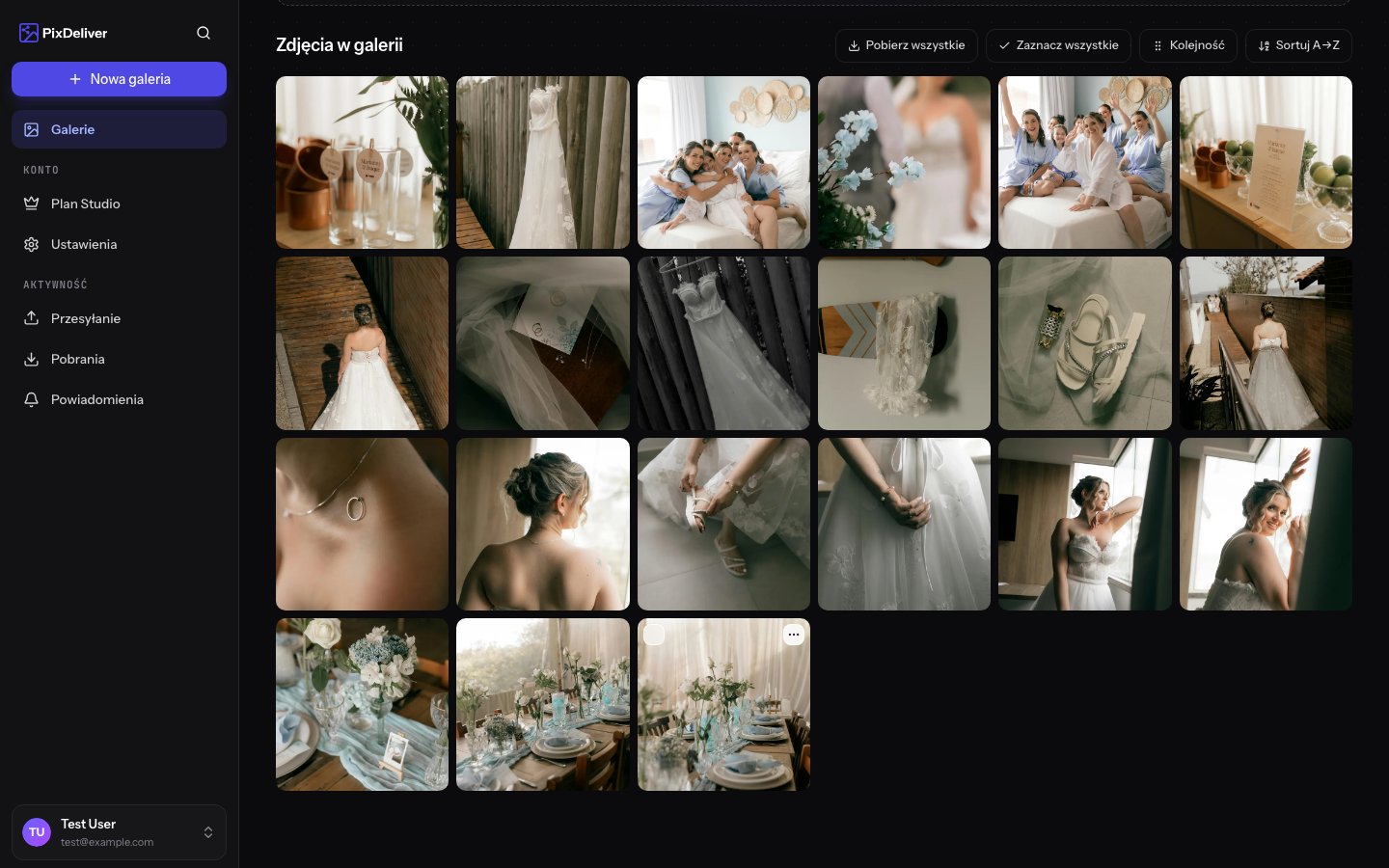
Po wgraniu zdjęć możesz je swobodnie organizować: zmieniać kolejność wyświetlania, ustawiać zdjęcie główne galerii oraz usuwać niepotrzebne fotografie. Dobrze zorganizowana galeria prezentuje się profesjonalnie i ułatwia klientom przeglądanie zdjęć.
***
## Zmiana kolejności zdjęć
System domyślnie wyświetla zdjęcia według kolejności wgrania.
### Metoda przeciągnij i upuść
**Instrukcja:**
1. Otwórz galerię w panelu zarządzania
2. Znajdź zdjęcie, które chcesz przesunąć
3. Kliknij i przytrzymaj zdjęcie
4. Przeciągnij je w wybrane miejsce
5. Upuść zdjęcie
6. Kolejność zostanie automatycznie zapisana
**Rezultat:** Zdjęcie pojawi się w nowej pozycji. Klienci zobaczą je w tej samej kolejności.
**Strategia układania zdjęć:**
* Rozpocznij od najlepszych zdjęć (pierwsze wrażenie!)
* Układaj chronologicznie (opowiada historię wydarzenia)
* Grupuj podobne ujęcia razem
***
## Ustawianie zdjęcia głównego
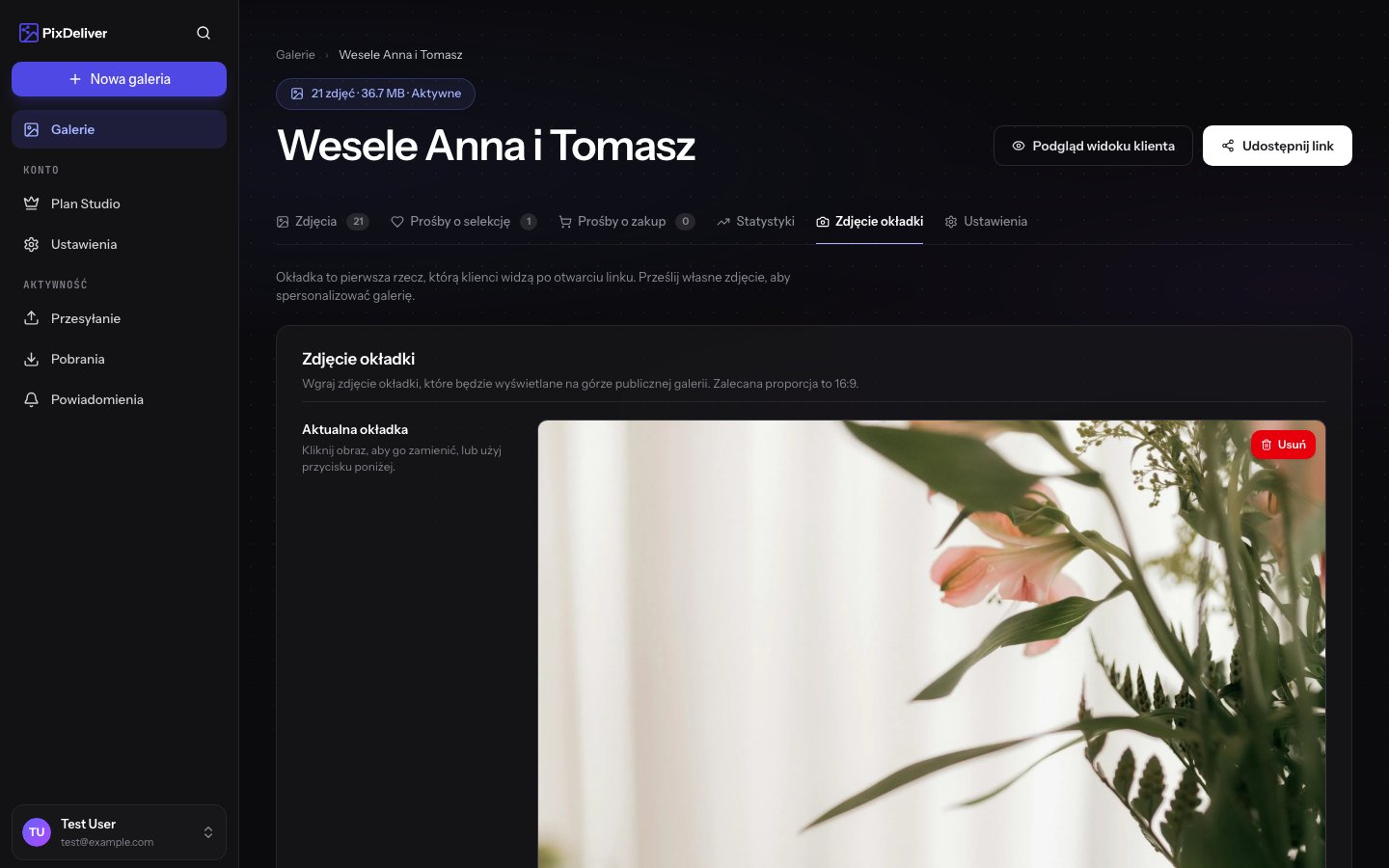
Zdjęcie główne (cover photo) to pierwsze zdjęcie, które widzą klienci otwierając link do galerii. Jest też wyświetlane jako miniaturka na listach galerii.
### Wybór zdjęcia głównego
**Instrukcja:**
1. Otwórz galerię w panelu zarządzania
2. Przejdź do zakładki "Okładka"
3. Wgraj zdjęcie okładki, które będzie widoczne na samej górze galerii
**Rezultat:** To zdjęcie będzie teraz wyświetlane jako pierwsze w galerii.
W taki sam sposób zaktualizujesz okładkę, klikając "Zmień zdjęcie okładki".
***
## Usuwanie zdjęć
### Usuwanie pojedynczego zdjęcia
**Instrukcja:**
1. Otwórz galerię w panelu zarządzania
2. Znajdź zdjęcie do usunięcia
3. Najedź kursorem na zdjęcie
4. Kliknij ikonę \*\*listy rozwijanej \*\*a następnie przycisk **Usuń**
5. Potwierdź usunięcie w oknie dialogowym
**Rezultat:** Zdjęcie zostanie trwale usunięte ze wszystkich wersji (oryginał, miniaturka, kompresowana).
**Usuwanie jest nieodwracalne!** Raz usunięte zdjęcie nie może zostać przywrócone. Upewnij się, że masz kopię zapasową na dysku, jeśli możesz jej potrzebować.
### Usuwanie wielu zdjęć (bulk delete)
Jeśli chcesz usunąć kilka lub kilkadziesiąt zdjęć naraz:
**Instrukcja:**
1. W widoku galerii kliknij przycisk **Wybierz zdjęcia** lub przycisk zaznaczania
2. Zaznacz zdjęcia do usunięcia (kliknij na każde)
3. Możesz też użyć opcji:
* **Zaznacz wszystkie** - zaznacza wszystkie widoczne zdjęcia
* **Odznacz wszystkie** - odznacza wszystkie
4. Kliknij przycisk **Usuń zaznaczone** (pojawi się po zaznaczeniu zdjęć)
5. Potwierdź usunięcie w oknie dialogowym
**Rezultat:** Wszystkie zaznaczone zdjęcia zostaną trwale usunięte.
**Przed masowym usuwaniem:**
* Dwukrotnie sprawdź zaznaczenie
* Upewnij się, że masz kopie zapasowe
***
## Podgląd galerii
Przed udostępnieniem galerii klientom warto zobaczyć, jak będzie wyglądać z ich perspektywy.
**Instrukcja:**
1. W widoku galerii kliknij przycisk **Podgląd galerii**
2. Otworzy się nowa karta z widokiem klienta
3. Przeglądaj galerię tak, jak zrobią to Twoi klienci
4. Sprawdź:
* Kolejność zdjęć
* Zdjęcie główne
* Szybkość ładowania
* Wyświetlanie w lightboxie
* Responsywność (zmień rozmiar okna)
**Rezultat:** Widzisz galerię oczami klienta i możesz wprowadzić poprawki przed publikacją.
Tryb podglądu pokazuje galerię dokładnie tak, jak zobaczą ją klienci - włącznie z hasłem (jeśli ustawione) i wszystkimi funkcjami pobierania.
***
## Najlepsze praktyki
✅ **Zalecane:**
* Ustal kolejność zdjęć przed aktywacją galerii
* Układaj zdjęcia w sposób opowiadający historię
* Usuń zdjęcia nieostre, powtarzające się lub nieudane
* Ustaw zdjęcie główne reprezentujące zestaw zdjęć
* Używaj podglądu przed publikacją
* Zachowaj balans: nie za dużo, nie za mało zdjęć
❌ **Unikaj:**
* Dodawania zdjęć w losowej kolejności
* Umieszczania słabszych zdjęć na początku
* Pozostawiania zdjęć nieudanych "na wszelki wypadek"
* Tworzenia galerii z setkami bardzo podobnych zdjęć
* Ustawiania jako główne zdjęcia abstrakcyjnego lub nieszczegółowego
* Częstych zmian układu po udostępnieniu klientom
***
## Rozwiązywanie problemów
**Problem:** Nie mogę zmienić kolejności zdjęć. **Rozwiązanie:**
* Sprawdź, czy włączyłeś Sortowanie
* Upewnij się, że przeciągasz zdjęcie, a nie klikasz w nie
* Spróbuj odświeżyć stronę (Ctrl+F5)
**Problem:** Zdjęcie główne nie aktualizuje się. **Rozwiązanie:**
* Odśwież stronę przeglądarki
* Wyczyść cache przeglądarki (Ctrl+Shift+Delete)
* Poczekaj kilka minut na propagację zmian
* Upewnij się, że zdjęcie zostało poprawnie przetworzone
**Problem:** Usunąłem zdjęcie przez pomyłkę. **Rozwiązanie:**
* Niestety, usunięcie jest nieodwracalne
* Możesz wgrać zdjęcie ponownie z kopii zapasowej
* Zawsze zachowuj oryginały na lokalnym dysku
**Problem:** Drag & drop nie działa. **Rozwiązanie:**
* Sprawdź, czy używasz obsługiwanej przeglądarki (Chrome, Firefox, Edge, Safari)
* Zaktualizuj przeglądarkę do najnowszej wersji
* Wyłącz rozszerzenia przeglądarki, które mogą blokować skrypty
## Powiązane tematy
* [Wgrywanie zdjęć](/zarzadzanie-galeriami/wgrywanie-zdjec) - Jak dodać zdjęcia do galerii
* [Ustawienia galerii](/zarzadzanie-galeriami/ustawienia-galerii) - Jak edytować parametry galerii
* [Udostępnianie galerii](/udostepnianie/publiczne-linki) - Jak wysłać galerię klientom
* [Tworzenie selekcji](/selekcje/tworzenie-selekcji) - Pozwól klientom wybrać ulubione zdjęcia
## Przegląd
Po wgraniu zdjęć możesz je swobodnie organizować: zmieniać kolejność wyświetlania, ustawiać zdjęcie główne galerii oraz usuwać niepotrzebne fotografie. Dobrze zorganizowana galeria prezentuje się profesjonalnie i ułatwia klientom przeglądanie zdjęć.
***
## Zmiana kolejności zdjęć
System domyślnie wyświetla zdjęcia według kolejności wgrania.
### Metoda przeciągnij i upuść
**Instrukcja:**
1. Otwórz galerię w panelu zarządzania
2. Znajdź zdjęcie, które chcesz przesunąć
3. Kliknij i przytrzymaj zdjęcie
4. Przeciągnij je w wybrane miejsce
5. Upuść zdjęcie
6. Kolejność zostanie automatycznie zapisana
**Rezultat:** Zdjęcie pojawi się w nowej pozycji. Klienci zobaczą je w tej samej kolejności.
**Strategia układania zdjęć:**
* Rozpocznij od najlepszych zdjęć (pierwsze wrażenie!)
* Układaj chronologicznie (opowiada historię wydarzenia)
* Grupuj podobne ujęcia razem
***
## Ustawianie zdjęcia głównego
Zdjęcie główne (cover photo) to pierwsze zdjęcie, które widzą klienci otwierając link do galerii. Jest też wyświetlane jako miniaturka na listach galerii.
### Wybór zdjęcia głównego
**Instrukcja:**
1. Otwórz galerię w panelu zarządzania
2. Przejdź do zakładki "Okładka"
3. Wgraj zdjęcie okładki, które będzie widoczne na samej górze galerii
**Rezultat:** To zdjęcie będzie teraz wyświetlane jako pierwsze w galerii.
W taki sam sposób zaktualizujesz okładkę, klikając "Zmień zdjęcie okładki".
***
## Usuwanie zdjęć
### Usuwanie pojedynczego zdjęcia
**Instrukcja:**
1. Otwórz galerię w panelu zarządzania
2. Znajdź zdjęcie do usunięcia
3. Najedź kursorem na zdjęcie
4. Kliknij ikonę \*\*listy rozwijanej \*\*a następnie przycisk **Usuń**
5. Potwierdź usunięcie w oknie dialogowym
**Rezultat:** Zdjęcie zostanie trwale usunięte ze wszystkich wersji (oryginał, miniaturka, kompresowana).
**Usuwanie jest nieodwracalne!** Raz usunięte zdjęcie nie może zostać przywrócone. Upewnij się, że masz kopię zapasową na dysku, jeśli możesz jej potrzebować.
### Usuwanie wielu zdjęć (bulk delete)
Jeśli chcesz usunąć kilka lub kilkadziesiąt zdjęć naraz:
**Instrukcja:**
1. W widoku galerii kliknij przycisk **Wybierz zdjęcia** lub przycisk zaznaczania
2. Zaznacz zdjęcia do usunięcia (kliknij na każde)
3. Możesz też użyć opcji:
* **Zaznacz wszystkie** - zaznacza wszystkie widoczne zdjęcia
* **Odznacz wszystkie** - odznacza wszystkie
4. Kliknij przycisk **Usuń zaznaczone** (pojawi się po zaznaczeniu zdjęć)
5. Potwierdź usunięcie w oknie dialogowym
**Rezultat:** Wszystkie zaznaczone zdjęcia zostaną trwale usunięte.
**Przed masowym usuwaniem:**
* Dwukrotnie sprawdź zaznaczenie
* Upewnij się, że masz kopie zapasowe
***
## Podgląd galerii
Przed udostępnieniem galerii klientom warto zobaczyć, jak będzie wyglądać z ich perspektywy.
**Instrukcja:**
1. W widoku galerii kliknij przycisk **Podgląd galerii**
2. Otworzy się nowa karta z widokiem klienta
3. Przeglądaj galerię tak, jak zrobią to Twoi klienci
4. Sprawdź:
* Kolejność zdjęć
* Zdjęcie główne
* Szybkość ładowania
* Wyświetlanie w lightboxie
* Responsywność (zmień rozmiar okna)
**Rezultat:** Widzisz galerię oczami klienta i możesz wprowadzić poprawki przed publikacją.
Tryb podglądu pokazuje galerię dokładnie tak, jak zobaczą ją klienci - włącznie z hasłem (jeśli ustawione) i wszystkimi funkcjami pobierania.
***
## Najlepsze praktyki
✅ **Zalecane:**
* Ustal kolejność zdjęć przed aktywacją galerii
* Układaj zdjęcia w sposób opowiadający historię
* Usuń zdjęcia nieostre, powtarzające się lub nieudane
* Ustaw zdjęcie główne reprezentujące zestaw zdjęć
* Używaj podglądu przed publikacją
* Zachowaj balans: nie za dużo, nie za mało zdjęć
❌ **Unikaj:**
* Dodawania zdjęć w losowej kolejności
* Umieszczania słabszych zdjęć na początku
* Pozostawiania zdjęć nieudanych "na wszelki wypadek"
* Tworzenia galerii z setkami bardzo podobnych zdjęć
* Ustawiania jako główne zdjęcia abstrakcyjnego lub nieszczegółowego
* Częstych zmian układu po udostępnieniu klientom
***
## Rozwiązywanie problemów
**Problem:** Nie mogę zmienić kolejności zdjęć. **Rozwiązanie:**
* Sprawdź, czy włączyłeś Sortowanie
* Upewnij się, że przeciągasz zdjęcie, a nie klikasz w nie
* Spróbuj odświeżyć stronę (Ctrl+F5)
**Problem:** Zdjęcie główne nie aktualizuje się. **Rozwiązanie:**
* Odśwież stronę przeglądarki
* Wyczyść cache przeglądarki (Ctrl+Shift+Delete)
* Poczekaj kilka minut na propagację zmian
* Upewnij się, że zdjęcie zostało poprawnie przetworzone
**Problem:** Usunąłem zdjęcie przez pomyłkę. **Rozwiązanie:**
* Niestety, usunięcie jest nieodwracalne
* Możesz wgrać zdjęcie ponownie z kopii zapasowej
* Zawsze zachowuj oryginały na lokalnym dysku
**Problem:** Drag & drop nie działa. **Rozwiązanie:**
* Sprawdź, czy używasz obsługiwanej przeglądarki (Chrome, Firefox, Edge, Safari)
* Zaktualizuj przeglądarkę do najnowszej wersji
* Wyłącz rozszerzenia przeglądarki, które mogą blokować skrypty
## Powiązane tematy
* [Wgrywanie zdjęć](/zarzadzanie-galeriami/wgrywanie-zdjec) - Jak dodać zdjęcia do galerii
* [Ustawienia galerii](/zarzadzanie-galeriami/ustawienia-galerii) - Jak edytować parametry galerii
* [Udostępnianie galerii](/udostepnianie/publiczne-linki) - Jak wysłać galerię klientom
* [Tworzenie selekcji](/selekcje/tworzenie-selekcji) - Pozwól klientom wybrać ulubione zdjęcia