> ## Documentation Index
> Fetch the complete documentation index at: https://docs.pixdeliver.com/llms.txt
> Use this file to discover all available pages before exploring further.
# Tworzenie galerii
> Dowiedz się, jak stworzyć swoją pierwszą galerię w PixDeliver
 ## Przegląd
Galeria to miejsce, gdzie przechowujesz i udostępniasz zdjęcia swoim klientom. Każda galeria ma unikalny adres URL, może być zabezpieczona hasłem i zawierać nielimitowaną liczbę zdjęć (w ramach wykupionego planu).
Utworzenie galerii jest darmowe. Płacisz dopiero wtedy, gdy chcesz ją aktywować.
***
## Krok po kroku
### 1. Przejdź do panelu głównego
**Instrukcja:**
1. Zaloguj się do swojego konta PixDeliver
2. Zostaniesz automatycznie przekierowany do **Dashboard** (panel główny)
3. Kliknij na sekcję **Galerie** w menu
**Rezultat:** Zobaczysz przegląd swoich galerii.
### 2. Rozpocznij tworzenie galerii
**Instrukcja:**
1. Na podstronie **Galerie** kliknij przycisk **Utwórz galerię**
### 3. Wypełnij podstawowe informacje
**Instrukcja:**
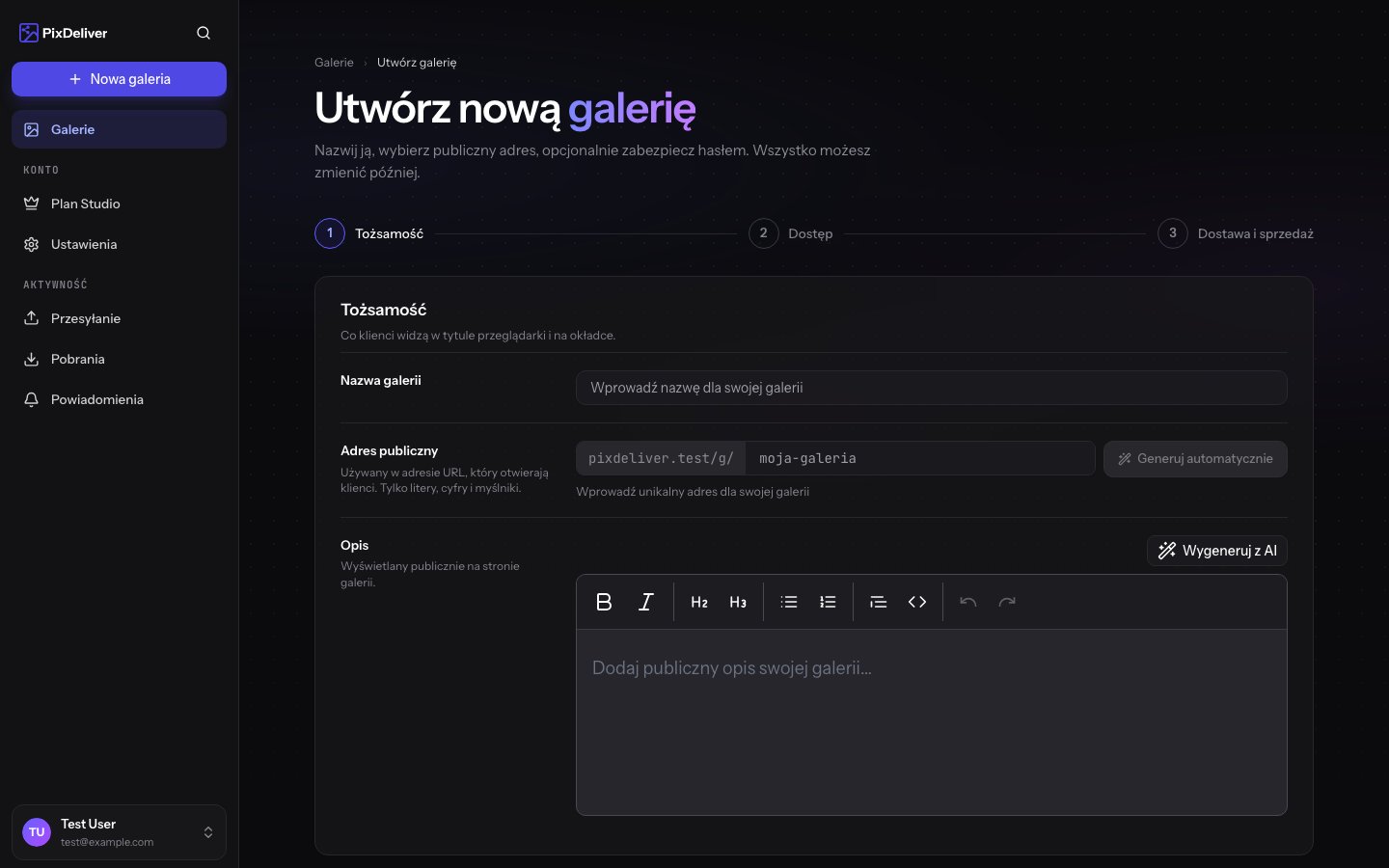
1. **Nazwa galerii** - Wpisz opisową nazwę (np. "Wesele Anna i Tomasz", "Sesja rodzinna Kowalskich")
* Będzie widoczna dla klientów
* Maksymalnie 100 znaków
2. **Slug (adres URL)** - Wpisz krótki, przyjazny adres (np. "wesele-anna-tomasz")
* Tylko małe litery, cyfry i myślniki
* Bez polskich znaków
* Będzie częścią linku do galerii
* Przykład: `pixdeliver.com/g/wesele-anna-tomasz`
3. **Opis** (opcjonalnie) - Dodaj krótki opis galerii
* Widoczny dla klientów na stronie galerii
* Możesz podać datę sesji, instrukcje, dodatkowe informacje
**Rezultat:** Podstawowe informacje galerii są wypełnione.
**Dobra nazwa slug:**
* Opisuje zawartość (wesele-kowalskich, sesja-noworodkowa-maj-2024)
* Możesz wygenerować slug automatycznie korzystając z przycisku obok pola "Slug"
* Unikalna w ramach Twojego konta
### Opis generowany przez AI (opcjonalnie)
Nie wiesz, co napisać w opisie? Obok pola **Opis** znajdziesz przycisk **Wygeneruj z AI**.
**Instrukcja:**
1. Kliknij **Wygeneruj z AI**
2. (Opcjonalnie) wpisz **krótki opis** sesji lub skorzystaj z gotowych podpowiedzi (np. wesele, sesja noworodkowa, portret)
3. Kliknij **Wygeneruj** — otrzymasz 3 propozycje opisu
4. Wybierz wariant, który Ci odpowiada, i kliknij **Użyj wybranej**
5. W razie potrzeby kliknij **Wygeneruj ponownie**, aby otrzymać nowy zestaw propozycji
**Rezultat:** Wybrany opis trafia do pola opisu galerii. Możesz go dowolnie edytować przed zapisaniem.
AI tworzy propozycję na podstawie nazwy galerii i Twojego krótkiego opisu — zawsze sprawdź i dopracuj tekst przed publikacją. Tę samą funkcję znajdziesz później w ustawieniach galerii (jeśli opis już istnieje, przycisk **Zastąp** podmienia obecny tekst).
***
### 4. Ustaw ochronę hasłem (opcjonalnie)
**Instrukcja:**
1. Zaznacz opcję **Chroń galerię hasłem**
2. W polu **Hasło** wpisz wybrane hasło dla galerii
3. Potwierdź hasło w polu **Potwierdź hasło**
**Rezultat:** Galeria będzie wymagać podania hasła przez klientów przed wyświetleniem zdjęć.
**Kiedy warto używać hasła?**
* Sesje intymne lub wrażliwe (np. boudoir, ciążowe)
* Wesela, gdzie chcesz ograniczyć dostęp do gości
* Sesje biznesowe z poufnymi materiałami
* Gdy klient wymaga dodatkowej prywatności
Hasło możesz zmienić lub usunąć później w ustawieniach galerii. Pamiętaj, aby przekazać hasło klientom wraz z linkiem do galerii. Jeśli chcesz zachować pełną poufność, warto przekazać link oraz hasło osobnymi kanałami komunikacji, np. link na maila, a hasło SMSem.
***
### 5. Wybierz sposób dostarczania (opcjonalnie)
Domyślnie galeria jest **bezpłatna** — klienci pobierają oryginały. Jeśli chcesz **sprzedawać** zdjęcia, wybierz tryb płatny (zakup całej galerii albo pojedynczych zdjęć) w sekcji **Dostawa i sprzedaż**. Sposób dostarczania możesz też ustawić później w ustawieniach galerii.
Pełny przewodnik po trybach płatnych, znaku wodnym i cenniku: [Sprzedaż galerii](/dostawa-i-sprzedaz/sprzedaz-galerii).
### 6. Utwórz galerię
**Instrukcja:**
1. Sprawdź wszystkie wprowadzone dane
2. Kliknij przycisk **Utwórz galerię**
**Rezultat:** Galeria zostanie utworzona i zobaczysz ją na liście galerii.
***
## Statusy galerii
Każda galeria może mieć technicznie jeden z trzech statusów:
### Nieopłacona (Unpaid)
* Galeria jest utworzona, ale jeszcze nie aktywowana
* Galeria **NIE jest dostępna** publicznie
* Link nie działa dla klientów
* Nie są naliczane żadne opłaty
### Aktywna (Active)
* Galeria została opłacona i jest aktywna
* Zdjęcia są dostępne publicznie pod linkiem
* Klienci mogą przeglądać i pobierać zdjęcia
* Galeria jest ważna przez 1 rok od daty płatności
* Wyświetlane są statystyki wyświetleń i pobrań
### Wygasła (Expired)
* Minął rok od aktywacji galerii
* Galeria nie jest już dostępna publicznie
* Możesz ją odnowić (przedłużyć o kolejny rok)
* Po 14 dniach od wygaśnięcia galeria może zostać usunięta
**Okres próbny:** Możesz tworzyć galerie, wgrywać zdjęcia i testować wszystkie funkcje za darmo. Płacisz tylko wtedy, gdy chcesz udostępnić galerię klientom.
***
## Po utworzeniu galerii - co dalej?
Po utworzeniu galerii masz kilka opcji:
Dodaj zdjęcia do galerii
Zmień nazwę, slug lub hasło
Aktywuj galerię i udostępnij ją klientom
Ustaw kolejność i zdjęcie główne
***
## Typowy przepływ pracy
1. **Utwórz galerię** - Nadaj nazwę i slug
2. **Wgraj zdjęcia** - Prześlij wszystkie zdjęcia z sesji
3. **Zorganizuj zdjęcia** - Ustaw kolejność, wybierz zdjęcie główne
4. **Sprawdź galerię** - Upewnij się, że wszystko wygląda dobrze
5. **Opłać galerię** - Wybierz plan i opłać galerię
6. **Udostępnij klientom** - Wyślij link (i hasło, jeśli ustawione)
***
## Limity i wymagania
### Nazwa galerii
* Minimum: 3 znaki
* Maksimum: 100 znaków
* Może zawierać: litery (polskie znaki OK), cyfry, spacje, znaki interpunkcyjne
* Musi być unikalna w ramach Twojego konta
### Slug (adres URL)
* Minimum: 3 znaki
* Maksimum: 100 znaków
* Tylko: małe litery (a-z), cyfry (0-9), myślniki (-)
* Bez: spacji, polskich znaków, znaków specjalnych
* Musi być unikalny w ramach Twojego konta
* Przykład poprawny: `wesele-ania-2024`
* Przykład niepoprawny: `Wesele Ani_2024`
### Hasło do galerii
* Minimum: 4 znaki
* Maksimum: 50 znaków
* Może zawierać dowolne znaki
* Wielkość liter ma znaczenie
***
## Wskazówki i najlepsze praktyki
✅ **Zalecane:**
* Używaj opisowych nazw galerii zawierających imiona klientów lub typ sesji
* Twórz slug bez dat, jeśli galeria ma być "ponadczasowa"
* Dodawaj opis z instrukcjami dla klienta (np. "Pobierz ulubione zdjęcia" lub "Wybierz 10 zdjęć do albumu")
* Ustaw hasło dla wrażliwych sesji
* Twórz galerię przed sesją (możesz wypełnić dane z wyprzedzeniem)
* Grupuj galerie według klientów lub typów sesji
❌ **Unikaj:**
* Używania ogólnych nazw typu "Galeria 1", "Test", "Nowa"
* Zbyt długich lub skomplikowanych slugów
* Używania polskich znaków w slug (zamień: ą→a, ę→e, ś→s, etc.)
* Tworzenia galerii bez planu (najpierw pomyśl o nazewnictwie)
* Używania tego samego hasła dla wszystkich galerii
***
## Rozwiązywanie problemów
**Problem:** Slug jest już zajęty **Rozwiązanie:**
* Dodaj cyfry lub datę (np. `wesele-kowalskich-2024`)
* Dodaj miesiąc (np. `sesja-rodzinna-maj`)
* Użyj pełniejszej nazwy (np. `wesele-anna-tomasz-warszawa`)
**Problem:** Nie mogę użyć polskich znaków w slug **Rozwiązanie:** To ograniczenie techniczne URL. Zamień polskie znaki:
* ą → a, ć → c, ę → e, ł → l, ń → n
* ó → o, ś → s, ź/ż → z
* Przykład: "Sesja Świąteczna" → "sesja-swiateczna"
**Problem:** Zapomniałem hasła do galerii **Rozwiązanie:**
1. Przejdź do ustawień galerii
2. W sekcji "Hasło" możesz zobaczyć aktualne hasło lub je zmienić
3. Zapisz nowe hasło i przekaż klientom
**Problem:** Galeria nie wyświetla się po utworzeniu **Rozwiązanie:**
* Sprawdź status galerii - jeśli "Nieopłacona", galeria nie jest jeszcze dostępna publicznie
* Musisz najpierw opłacić galerię, aby była dostępna dla klientów
* Zobacz: [Plany i ceny](/platnosci/plany-i-ceny)
***
## Przykłady dobrych nazw galerii
### Wesela
* Nazwa: "Wesele Anna i Tomasz"
* Slug: `wesele-anna-tomasz`
* Opis: "Nasze wspólne chwile z 15 czerwca 2024. Pobierz swoje ulubione zdjęcia!"
### Sesje rodzinne
* Nazwa: "Sesja rodzinna Kowalskich - Jesień 2024"
* Slug: `rodzina-kowalskich-jesien`
* Opis: "Piękna jesienna sesja w parku. Cieszycie się zdjęciami tak jak my sesją!"
### Sesje ciążowe
* Nazwa: "Sesja ciążowa - Ania"
* Slug: `ciazowa-ania-maj2024`
* Hasło: `ania2024` (dla prywatności)
* Opis: "Wyjątkowy czas oczekiwania na malucha"
### Wydarzenia
* Nazwa: "Konferencja Tech Summit 2024"
* Slug: `tech-summit-2024`
* Opis: "Zdjęcia z konferencji Tech Summit. Znajdź siebie na zdjęciach!"
***
## Powiązane tematy
* [Wgrywanie zdjęć](/zarzadzanie-galeriami/wgrywanie-zdjec) - Jak dodać zdjęcia do galerii
* [Ustawienia galerii](/zarzadzanie-galeriami/ustawienia-galerii) - Jak edytować galerię po utworzeniu
* [Plany i ceny](/platnosci/plany-i-ceny) - Informacje o planach i cenach oraz jak opłacić galerię
* [Sprzedaż galerii](/dostawa-i-sprzedaz/sprzedaz-galerii) - Włącz tryb płatny i sprzedawaj zdjęcia klientom
* [Udostępnianie galerii](/udostepnianie/publiczne-linki) - Jak wysłać link do klientów
## Przegląd
Galeria to miejsce, gdzie przechowujesz i udostępniasz zdjęcia swoim klientom. Każda galeria ma unikalny adres URL, może być zabezpieczona hasłem i zawierać nielimitowaną liczbę zdjęć (w ramach wykupionego planu).
Utworzenie galerii jest darmowe. Płacisz dopiero wtedy, gdy chcesz ją aktywować.
***
## Krok po kroku
### 1. Przejdź do panelu głównego
**Instrukcja:**
1. Zaloguj się do swojego konta PixDeliver
2. Zostaniesz automatycznie przekierowany do **Dashboard** (panel główny)
3. Kliknij na sekcję **Galerie** w menu
**Rezultat:** Zobaczysz przegląd swoich galerii.
### 2. Rozpocznij tworzenie galerii
**Instrukcja:**
1. Na podstronie **Galerie** kliknij przycisk **Utwórz galerię**
### 3. Wypełnij podstawowe informacje
**Instrukcja:**
1. **Nazwa galerii** - Wpisz opisową nazwę (np. "Wesele Anna i Tomasz", "Sesja rodzinna Kowalskich")
* Będzie widoczna dla klientów
* Maksymalnie 100 znaków
2. **Slug (adres URL)** - Wpisz krótki, przyjazny adres (np. "wesele-anna-tomasz")
* Tylko małe litery, cyfry i myślniki
* Bez polskich znaków
* Będzie częścią linku do galerii
* Przykład: `pixdeliver.com/g/wesele-anna-tomasz`
3. **Opis** (opcjonalnie) - Dodaj krótki opis galerii
* Widoczny dla klientów na stronie galerii
* Możesz podać datę sesji, instrukcje, dodatkowe informacje
**Rezultat:** Podstawowe informacje galerii są wypełnione.
**Dobra nazwa slug:**
* Opisuje zawartość (wesele-kowalskich, sesja-noworodkowa-maj-2024)
* Możesz wygenerować slug automatycznie korzystając z przycisku obok pola "Slug"
* Unikalna w ramach Twojego konta
### Opis generowany przez AI (opcjonalnie)
Nie wiesz, co napisać w opisie? Obok pola **Opis** znajdziesz przycisk **Wygeneruj z AI**.
**Instrukcja:**
1. Kliknij **Wygeneruj z AI**
2. (Opcjonalnie) wpisz **krótki opis** sesji lub skorzystaj z gotowych podpowiedzi (np. wesele, sesja noworodkowa, portret)
3. Kliknij **Wygeneruj** — otrzymasz 3 propozycje opisu
4. Wybierz wariant, który Ci odpowiada, i kliknij **Użyj wybranej**
5. W razie potrzeby kliknij **Wygeneruj ponownie**, aby otrzymać nowy zestaw propozycji
**Rezultat:** Wybrany opis trafia do pola opisu galerii. Możesz go dowolnie edytować przed zapisaniem.
AI tworzy propozycję na podstawie nazwy galerii i Twojego krótkiego opisu — zawsze sprawdź i dopracuj tekst przed publikacją. Tę samą funkcję znajdziesz później w ustawieniach galerii (jeśli opis już istnieje, przycisk **Zastąp** podmienia obecny tekst).
***
### 4. Ustaw ochronę hasłem (opcjonalnie)
**Instrukcja:**
1. Zaznacz opcję **Chroń galerię hasłem**
2. W polu **Hasło** wpisz wybrane hasło dla galerii
3. Potwierdź hasło w polu **Potwierdź hasło**
**Rezultat:** Galeria będzie wymagać podania hasła przez klientów przed wyświetleniem zdjęć.
**Kiedy warto używać hasła?**
* Sesje intymne lub wrażliwe (np. boudoir, ciążowe)
* Wesela, gdzie chcesz ograniczyć dostęp do gości
* Sesje biznesowe z poufnymi materiałami
* Gdy klient wymaga dodatkowej prywatności
Hasło możesz zmienić lub usunąć później w ustawieniach galerii. Pamiętaj, aby przekazać hasło klientom wraz z linkiem do galerii. Jeśli chcesz zachować pełną poufność, warto przekazać link oraz hasło osobnymi kanałami komunikacji, np. link na maila, a hasło SMSem.
***
### 5. Wybierz sposób dostarczania (opcjonalnie)
Domyślnie galeria jest **bezpłatna** — klienci pobierają oryginały. Jeśli chcesz **sprzedawać** zdjęcia, wybierz tryb płatny (zakup całej galerii albo pojedynczych zdjęć) w sekcji **Dostawa i sprzedaż**. Sposób dostarczania możesz też ustawić później w ustawieniach galerii.
Pełny przewodnik po trybach płatnych, znaku wodnym i cenniku: [Sprzedaż galerii](/dostawa-i-sprzedaz/sprzedaz-galerii).
### 6. Utwórz galerię
**Instrukcja:**
1. Sprawdź wszystkie wprowadzone dane
2. Kliknij przycisk **Utwórz galerię**
**Rezultat:** Galeria zostanie utworzona i zobaczysz ją na liście galerii.
***
## Statusy galerii
Każda galeria może mieć technicznie jeden z trzech statusów:
### Nieopłacona (Unpaid)
* Galeria jest utworzona, ale jeszcze nie aktywowana
* Galeria **NIE jest dostępna** publicznie
* Link nie działa dla klientów
* Nie są naliczane żadne opłaty
### Aktywna (Active)
* Galeria została opłacona i jest aktywna
* Zdjęcia są dostępne publicznie pod linkiem
* Klienci mogą przeglądać i pobierać zdjęcia
* Galeria jest ważna przez 1 rok od daty płatności
* Wyświetlane są statystyki wyświetleń i pobrań
### Wygasła (Expired)
* Minął rok od aktywacji galerii
* Galeria nie jest już dostępna publicznie
* Możesz ją odnowić (przedłużyć o kolejny rok)
* Po 14 dniach od wygaśnięcia galeria może zostać usunięta
**Okres próbny:** Możesz tworzyć galerie, wgrywać zdjęcia i testować wszystkie funkcje za darmo. Płacisz tylko wtedy, gdy chcesz udostępnić galerię klientom.
***
## Po utworzeniu galerii - co dalej?
Po utworzeniu galerii masz kilka opcji:
Dodaj zdjęcia do galerii
Zmień nazwę, slug lub hasło
Aktywuj galerię i udostępnij ją klientom
Ustaw kolejność i zdjęcie główne
***
## Typowy przepływ pracy
1. **Utwórz galerię** - Nadaj nazwę i slug
2. **Wgraj zdjęcia** - Prześlij wszystkie zdjęcia z sesji
3. **Zorganizuj zdjęcia** - Ustaw kolejność, wybierz zdjęcie główne
4. **Sprawdź galerię** - Upewnij się, że wszystko wygląda dobrze
5. **Opłać galerię** - Wybierz plan i opłać galerię
6. **Udostępnij klientom** - Wyślij link (i hasło, jeśli ustawione)
***
## Limity i wymagania
### Nazwa galerii
* Minimum: 3 znaki
* Maksimum: 100 znaków
* Może zawierać: litery (polskie znaki OK), cyfry, spacje, znaki interpunkcyjne
* Musi być unikalna w ramach Twojego konta
### Slug (adres URL)
* Minimum: 3 znaki
* Maksimum: 100 znaków
* Tylko: małe litery (a-z), cyfry (0-9), myślniki (-)
* Bez: spacji, polskich znaków, znaków specjalnych
* Musi być unikalny w ramach Twojego konta
* Przykład poprawny: `wesele-ania-2024`
* Przykład niepoprawny: `Wesele Ani_2024`
### Hasło do galerii
* Minimum: 4 znaki
* Maksimum: 50 znaków
* Może zawierać dowolne znaki
* Wielkość liter ma znaczenie
***
## Wskazówki i najlepsze praktyki
✅ **Zalecane:**
* Używaj opisowych nazw galerii zawierających imiona klientów lub typ sesji
* Twórz slug bez dat, jeśli galeria ma być "ponadczasowa"
* Dodawaj opis z instrukcjami dla klienta (np. "Pobierz ulubione zdjęcia" lub "Wybierz 10 zdjęć do albumu")
* Ustaw hasło dla wrażliwych sesji
* Twórz galerię przed sesją (możesz wypełnić dane z wyprzedzeniem)
* Grupuj galerie według klientów lub typów sesji
❌ **Unikaj:**
* Używania ogólnych nazw typu "Galeria 1", "Test", "Nowa"
* Zbyt długich lub skomplikowanych slugów
* Używania polskich znaków w slug (zamień: ą→a, ę→e, ś→s, etc.)
* Tworzenia galerii bez planu (najpierw pomyśl o nazewnictwie)
* Używania tego samego hasła dla wszystkich galerii
***
## Rozwiązywanie problemów
**Problem:** Slug jest już zajęty **Rozwiązanie:**
* Dodaj cyfry lub datę (np. `wesele-kowalskich-2024`)
* Dodaj miesiąc (np. `sesja-rodzinna-maj`)
* Użyj pełniejszej nazwy (np. `wesele-anna-tomasz-warszawa`)
**Problem:** Nie mogę użyć polskich znaków w slug **Rozwiązanie:** To ograniczenie techniczne URL. Zamień polskie znaki:
* ą → a, ć → c, ę → e, ł → l, ń → n
* ó → o, ś → s, ź/ż → z
* Przykład: "Sesja Świąteczna" → "sesja-swiateczna"
**Problem:** Zapomniałem hasła do galerii **Rozwiązanie:**
1. Przejdź do ustawień galerii
2. W sekcji "Hasło" możesz zobaczyć aktualne hasło lub je zmienić
3. Zapisz nowe hasło i przekaż klientom
**Problem:** Galeria nie wyświetla się po utworzeniu **Rozwiązanie:**
* Sprawdź status galerii - jeśli "Nieopłacona", galeria nie jest jeszcze dostępna publicznie
* Musisz najpierw opłacić galerię, aby była dostępna dla klientów
* Zobacz: [Plany i ceny](/platnosci/plany-i-ceny)
***
## Przykłady dobrych nazw galerii
### Wesela
* Nazwa: "Wesele Anna i Tomasz"
* Slug: `wesele-anna-tomasz`
* Opis: "Nasze wspólne chwile z 15 czerwca 2024. Pobierz swoje ulubione zdjęcia!"
### Sesje rodzinne
* Nazwa: "Sesja rodzinna Kowalskich - Jesień 2024"
* Slug: `rodzina-kowalskich-jesien`
* Opis: "Piękna jesienna sesja w parku. Cieszycie się zdjęciami tak jak my sesją!"
### Sesje ciążowe
* Nazwa: "Sesja ciążowa - Ania"
* Slug: `ciazowa-ania-maj2024`
* Hasło: `ania2024` (dla prywatności)
* Opis: "Wyjątkowy czas oczekiwania na malucha"
### Wydarzenia
* Nazwa: "Konferencja Tech Summit 2024"
* Slug: `tech-summit-2024`
* Opis: "Zdjęcia z konferencji Tech Summit. Znajdź siebie na zdjęciach!"
***
## Powiązane tematy
* [Wgrywanie zdjęć](/zarzadzanie-galeriami/wgrywanie-zdjec) - Jak dodać zdjęcia do galerii
* [Ustawienia galerii](/zarzadzanie-galeriami/ustawienia-galerii) - Jak edytować galerię po utworzeniu
* [Plany i ceny](/platnosci/plany-i-ceny) - Informacje o planach i cenach oraz jak opłacić galerię
* [Sprzedaż galerii](/dostawa-i-sprzedaz/sprzedaz-galerii) - Włącz tryb płatny i sprzedawaj zdjęcia klientom
* [Udostępnianie galerii](/udostepnianie/publiczne-linki) - Jak wysłać link do klientów