> ## Documentation Index
> Fetch the complete documentation index at: https://docs.pixdeliver.com/llms.txt
> Use this file to discover all available pages before exploring further.
# Wgrywanie zdjęć
> Dowiedz się, jak dodawać zdjęcia do galerii w PixDeliver
 ## Przegląd
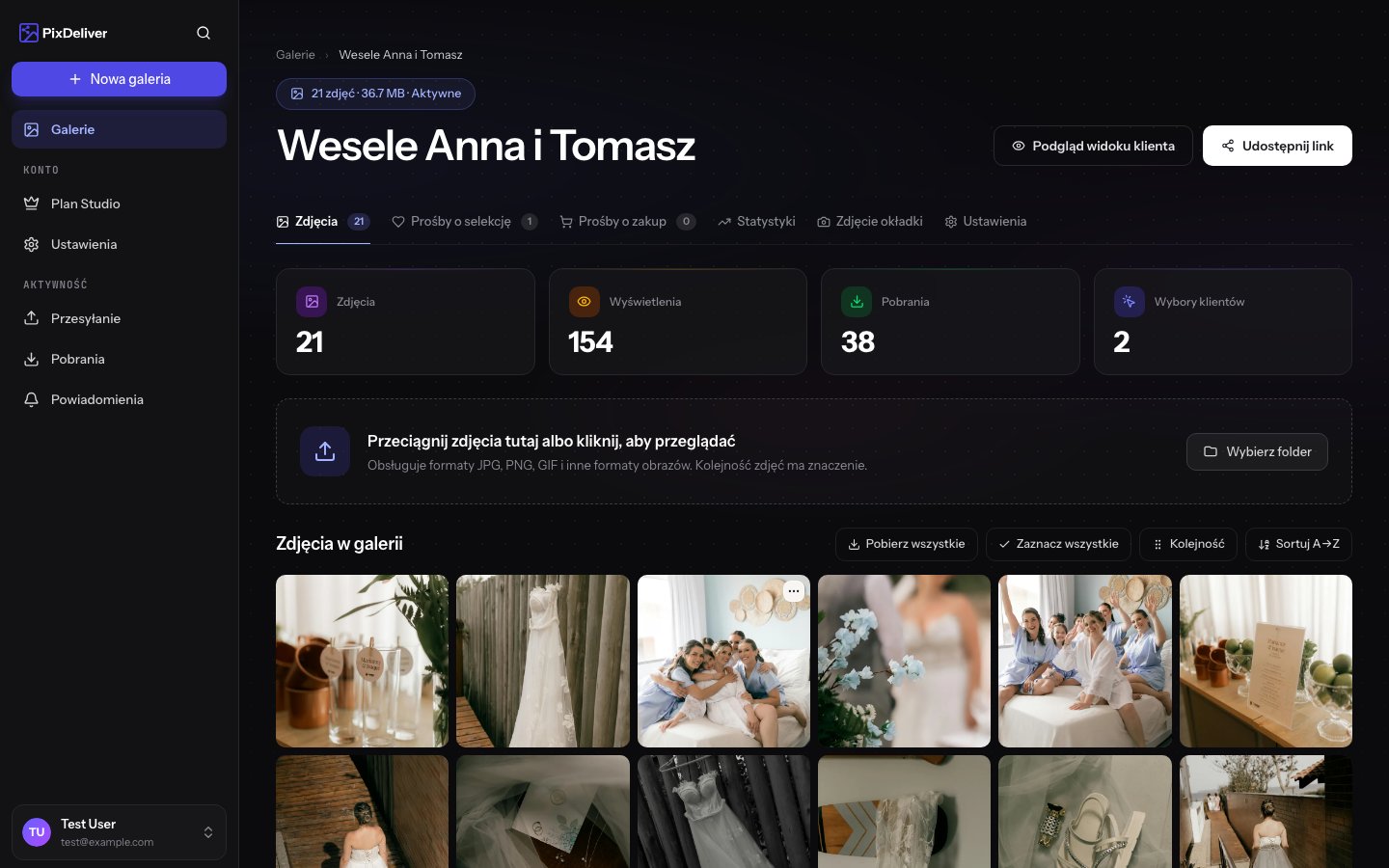
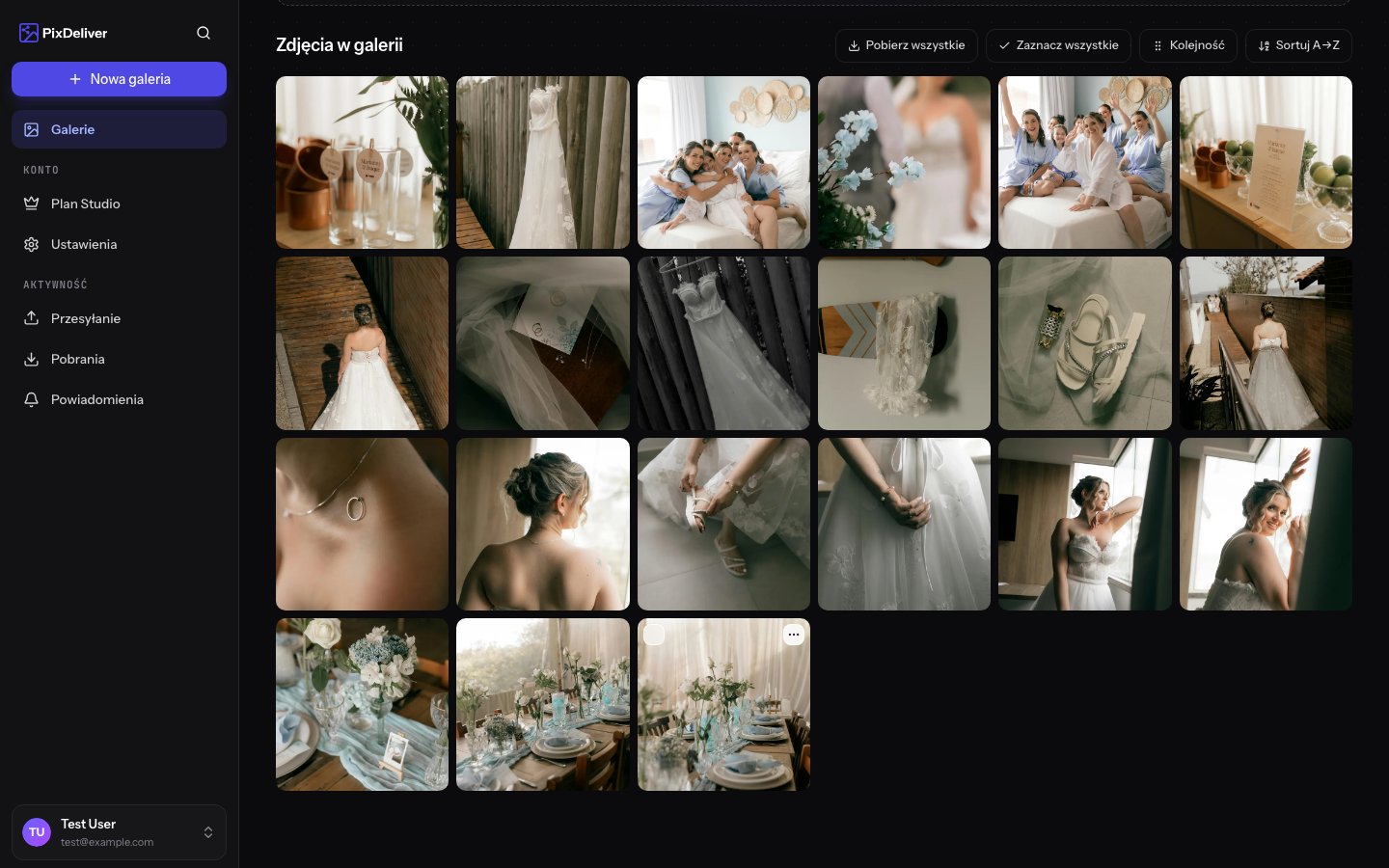
PixDeliver umożliwia wgrywanie zdjęć wysokiej jakości do galerii za pomocą prostego interfejsu przeciągnij-i-upuść. System automatycznie przetwarza zdjęcia, tworząc optymalne wersje do przeglądania i pobierania, zachowując przy tym oryginały.
***
## Krok po kroku
### 1. Otwórz galerię
**Instrukcja:**
1. Zaloguj się do PixDeliver
2. Przejdź do zakładki **Galerie**
3. Znajdź galerię, do której chcesz dodać zdjęcia i kliknij w nią
**Rezultat:** Zobaczysz stronę galerii z zakładką do wgrywania zdjęć.
***
### 2. Rozpocznij wgrywanie
**Instrukcja:**
1. Kliknij przycisk **Wgraj zdjęcia** lub **Dodaj zdjęcia**
2. Otworzy się okno wyboru plików
**Alternatywna metoda (drag & drop):**
1. Znajdź zdjęcia na swoim komputerze w Eksploratorze plików
2. Przeciągnij je bezpośrednio na stronę galerii w przeglądarce
3. Upuść je w wyznaczonym obszarze
Kolejność dodawania zdjęć ma znaczenie - zdjęcia w galerii zostaną ułożone w takiej samej kolejności, w jakiej zostały dodane.
**Metoda przeciągnij-i-upuść** jest najszybsza! Możesz przeciągnąć cały folder ze zdjęciami bezpośrednio z Eksploratora plików.
***
### 3. Wybierz zdjęcia do wgrania
**Instrukcja:**
1. W oknie wyboru plików przejdź do folderu ze zdjęciami
2. Wybierz zdjęcia:
* **Pojedyncze zdjęcie**: Kliknij na plik
* **Wiele zdjęć**: Przytrzymaj `Ctrl` (Windows) lub `Cmd` (Mac) i klikaj kolejne zdjęcia
* **Wszystkie zdjęcia**: Naciśnij `Ctrl+A` (Windows) lub `Cmd+A` (Mac)
3. Kliknij **Otwórz** lub **Wybierz**
**Rezultat:** Wybrane zdjęcia zostaną dodane do kolejki przesyłania.
***
### 4. Monitoruj postęp wgrywania
**Instrukcja:**
1. Obserwuj pasek postępu dla każdego zdjęcia
2. Zobaczysz:
* Nazwę pliku
* Rozmiar pliku
* Procent przesłania
* Status: "Przesyłanie...", "Przetwarzanie...", "Gotowe"
**Rezultat:** Możesz śledzić, które zdjęcia zostały już wgrane, a które są w trakcie.
**Nie zamykaj przeglądarki** podczas wgrywania zdjęć. Jeśli przypadkowo zamkniesz kartę, wgrywanie zostanie przerwane i musisz je wznowić.
***
### 5. Poczekaj na przetworzenie
Po przesłaniu zdjęć system automatycznie je przetwarza:
**Co się dzieje:**
1. **Przesłanie** - Zdjęcie jest wysyłane na serwer
2. **Zapisanie oryginału** - Plik oryginalny jest bezpiecznie zapisywany
3. **Korekcja orientacji** - Automatyczna korekcja rotacji na podstawie EXIF
4. **Generowanie miniaturki** - Tworzenie wersji 900×900 WebP do przeglądania jako miniaturki
5. **Generowanie wersji kompresowanej** - Tworzenie wersji 3840×3840 WebP do dużego podglądu
6. **Finalizacja** - Zdjęcie jest gotowe i widoczne w galerii
**Rezultat:** Zdjęcia pojawią się w galerii i będą dostępne do przeglądania.
Czas przetwarzania zależy od rozmiaru pliku. Zazwyczaj trwa od kilku do kilkunastu sekund na zdjęcie. Przetwarzanie odbywa się na serwerze, więc nie musisz mieć do niego otwartej przeglądarki.
***
## Formaty i limity
### Obsługiwane formaty
PixDeliver obsługuje wszystkie popularne formaty zdjęć:
✅ **Zalecane formaty:**
* **JPEG / JPG (najczęściej używany)**
* PNG (dla obrazów z przezroczystością)
* WebP (nowoczesny format, skompresowany, może jednak być niekompatybilny z niektórymi urządzeniami)
System automatycznie konwertuje wszystkie formaty do WebP dla optymalnej jakości i szybkości ładowania. Oryginalne zdjęcia są dostępne do pobrania zarówno dla Twoich klientów, jak i dla Ciebie. Zawsze pobierany jest oryginał zdjęcia.
### Limity rozmiaru
* **Maksymalny rozmiar pojedynczego zdjęcia:** 30 MB
* **Limit jednorazowego przesłania:** Brak (możesz wgrać setki zdjęć jednocześnie)
* **Limit galerii:**
* Plan Mała galeria: 3 GB całkowicie
* Plan Duża galeria: Bez limitu
Jeśli zdjęcie przekracza 30 MB, musisz je zmniejszyć przed wgraniem. Użyj programu do edycji zdjęć lub zmniejsz jakość/rozdzielczość.
***
## Wersje zdjęć
Aby zapewnić optymalne wrażenia z przeglądania zdjęć, PixDeliver stosuje rozwiązania znane z popularnych aplikacji do przechowywania obrazów, i automatycznie tworzy trzy wersje każdego zdjęcia:
### 1. Oryginał
* Przechowywany dokładnie w takiej formie, w jakiej został wgrany
* Bez kompresji, bez zmian jakości
* Używany do pobierania "oryginału" przez klientów
* Nie jest wyświetlany w przeglądarce
### 2. Miniaturka (Thumbnail)
* Rozmiar: 900×900 pikseli
* Format: WebP
* Używane do: Wyświetlania w siatce galerii
* Jakość: Wysoka, zoptymalizowana do szybkiego ładowania
### 3. Wersja kompresowana
* Rozmiar: 3840×3840 pikseli (4K)
* Format: WebP
* Używane do: podgląd na pełnym ekranie
* Jakość: Bardzo wysoka, ale mniejszy rozmiar pliku niż oryginał
***
## Automatyczne poprawki
### Korekcja orientacji
PixDeliver automatycznie wykrywa i poprawia orientację zdjęć na podstawie danych EXIF:
* Zdjęcia pionowe są wyświetlane pionowo
* Zdjęcia poziome są wyświetlane poziomo
* Zdjęcia obrócone są automatycznie prostowane
Nie musisz ręcznie obracać zdjęć przed wgraniem.
***
## Monitorowanie nieudanych konwersji
Czasami przetwarzanie zdjęcia może się nie powieść (uszkodzony plik, nieobsługiwany format, problem techniczny).
### Błędy w konwersji zdjęć
System automatycznie podejmuje próby ponowenia konwersji plików do kilkanaście minut. Jeśli pomimo upływu czasu zdjęcie nie jest przetworzone, upewnij się, że nie jest ono uszkodzone.
### Rozwiązywanie problemów
**Instrukcja:**
1. Sprawdź, czy pliki nie są uszkodzone
2. Upewnij się, że format jest obsługiwany
3. Zmniejsz rozmiar pliku, jeśli przekracza 30 MB
4. Wgraj zdjęcia ponownie
**Rezultat:** Poprawne zdjęcia zostaną przetworzone i dodane do galerii.
System wysyła powiadomienie, gdy wykryje nieudaną konwersję.
***
## Wskazówki i najlepsze praktyki
✅ **Zalecane:**
* Wgrywaj zdjęcia w wysokiej jakości (najlepiej eksport z Lightroom/Capture One)
* Używaj formatu JPEG z jakością 90-95% dla optymalnego balansu jakość/rozmiar
* Przesyłaj wszystkie zdjęcia jednocześnie (szybsze niż po kolei)
* Używaj szybkiego łącza internetowego (najlepiej przewodowego)
* Przetwarzaj zdjęcia przed wgraniem (korekcja kolorów, kadrowanie)
* Nazywaj pliki w sposób uporządkowany (np. 001.jpg, 002.jpg, etc.)
❌ **Unikaj:**
* Wgrywania zdjęć w niskiej jakości lub małych rozmiarach
* Przesyłania tych samych zdjęć wielokrotnie
* Zamykania przeglądarki podczas wgrywania
* Wgrywania zdjęć przez wolne WiFi
* Przesyłania plików RAW (najpierw wyeksportuj do JPEG)
* Wgrywania zdjęć większych niż 30 MB bez wcześniejszej kompresji
***
## Optymalizacja przed wgraniem
### Eksport z Lightroom
Zalecane ustawienia eksportu:
* **Format:** JPEG
* **Jakość:** 90-95%
* **Rozdzielczość:** Długość dłuższego boku 4000-6000 pikseli
* **Przestrzeń kolorów:** sRGB
* **Ostrość:** Dla ekranu, standardowa
* **Metadane:** Wszystkie (lub wybrane)
### Eksport z Capture One
Zalecane ustawienia:
* **Format:** JPEG
* **Jakość:** 95%
* **Rozdzielczość:** 4000-6000 pikseli (dłuższy bok)
* **ICC Profile:** sRGB IEC61966-2.1
* **Ostrość:** Medium
### Eksport z Photoshopa
* **Plik** → **Eksportuj** → **Eksportuj jako**
* **Format:** JPEG
* **Jakość:** 80-90%
* **Profil kolorów:** Konwertuj na sRGB
**Dlaczego sRGB?** To standard przestrzeni kolorów dla wyświetlania w Internecie. Adobe RGB lub ProPhoto RGB mogą wyglądać blado w przeglądarkach, na standardowych monitorach.
***
## Rozwiązywanie problemów
**Problem:** Wgrywanie trwa bardzo długo. **Rozwiązanie:**
* Sprawdź prędkość swojego łącza internetowego
* Użyj połączenia przewodowego zamiast WiFi
* Zmniejsz liczbę jednocześnie wgrywanych zdjęć
**Problem:** Zdjęcie zostało odrzucone (przekracza 30 MB). **Rozwiązanie:**
* Zmniejsz jakość eksportu do 85-90%
* Zmniejsz rozdzielczość (np. do 5000 pikseli długość dłuższego boku)
* Użyj kompresji w programie graficznym
**Problem:** Zdjęcie jest obrócone nieprawidłowo. **Rozwiązanie:**
* Obróć zdjęcie w programie graficznym
* Zapisz z poprawnymi danymi EXIF orientacji
* Wgraj ponownie
**Problem:** Konwersja zdjęcia nie powiodła się. **Rozwiązanie:**
* Sprawdź, czy plik nie jest uszkodzony (otwórz w programie graficznym)
* Upewnij się, że format jest obsługiwany
* Spróbuj ponownie wyeksportować zdjęcie z programu do edycji
**Problem:** Po wgraniu zdjęcia mają złe kolory. **Rozwiązanie:**
* Upewnij się, że eksportujesz w profilu sRGB
* Sprawdź ustawienia eksportu w programie do edycji
* Nie używaj Adobe RGB ani ProPhoto RGB
***
## Po wgraniu zdjęć
Po zakończeniu wgrywania:
Ustaw kolejność i dodaj zdjęcie główne
Zobacz, jak galeria wygląda dla klientów
Aktywuj galerię i udostępnij klientom
Pozwól klientom wybrać ulubione zdjęcia
***
## Powiązane tematy
* [Tworzenie galerii](/zarzadzanie-galeriami/tworzenie-galerii) - Jak stworzyć nową galerię
* [Organizowanie zdjęć](/zarzadzanie-galeriami/organizowanie-zdjec) - Jak ustawić kolejność zdjęć
* [Plany i ceny](/platnosci/plany-i-ceny) - Sprawdź limity przestrzeni dla planów
* [Ustawienia galerii](/zarzadzanie-galeriami/ustawienia-galerii) - Edycja galerii po wgraniu
## Przegląd
PixDeliver umożliwia wgrywanie zdjęć wysokiej jakości do galerii za pomocą prostego interfejsu przeciągnij-i-upuść. System automatycznie przetwarza zdjęcia, tworząc optymalne wersje do przeglądania i pobierania, zachowując przy tym oryginały.
***
## Krok po kroku
### 1. Otwórz galerię
**Instrukcja:**
1. Zaloguj się do PixDeliver
2. Przejdź do zakładki **Galerie**
3. Znajdź galerię, do której chcesz dodać zdjęcia i kliknij w nią
**Rezultat:** Zobaczysz stronę galerii z zakładką do wgrywania zdjęć.
***
### 2. Rozpocznij wgrywanie
**Instrukcja:**
1. Kliknij przycisk **Wgraj zdjęcia** lub **Dodaj zdjęcia**
2. Otworzy się okno wyboru plików
**Alternatywna metoda (drag & drop):**
1. Znajdź zdjęcia na swoim komputerze w Eksploratorze plików
2. Przeciągnij je bezpośrednio na stronę galerii w przeglądarce
3. Upuść je w wyznaczonym obszarze
Kolejność dodawania zdjęć ma znaczenie - zdjęcia w galerii zostaną ułożone w takiej samej kolejności, w jakiej zostały dodane.
**Metoda przeciągnij-i-upuść** jest najszybsza! Możesz przeciągnąć cały folder ze zdjęciami bezpośrednio z Eksploratora plików.
***
### 3. Wybierz zdjęcia do wgrania
**Instrukcja:**
1. W oknie wyboru plików przejdź do folderu ze zdjęciami
2. Wybierz zdjęcia:
* **Pojedyncze zdjęcie**: Kliknij na plik
* **Wiele zdjęć**: Przytrzymaj `Ctrl` (Windows) lub `Cmd` (Mac) i klikaj kolejne zdjęcia
* **Wszystkie zdjęcia**: Naciśnij `Ctrl+A` (Windows) lub `Cmd+A` (Mac)
3. Kliknij **Otwórz** lub **Wybierz**
**Rezultat:** Wybrane zdjęcia zostaną dodane do kolejki przesyłania.
***
### 4. Monitoruj postęp wgrywania
**Instrukcja:**
1. Obserwuj pasek postępu dla każdego zdjęcia
2. Zobaczysz:
* Nazwę pliku
* Rozmiar pliku
* Procent przesłania
* Status: "Przesyłanie...", "Przetwarzanie...", "Gotowe"
**Rezultat:** Możesz śledzić, które zdjęcia zostały już wgrane, a które są w trakcie.
**Nie zamykaj przeglądarki** podczas wgrywania zdjęć. Jeśli przypadkowo zamkniesz kartę, wgrywanie zostanie przerwane i musisz je wznowić.
***
### 5. Poczekaj na przetworzenie
Po przesłaniu zdjęć system automatycznie je przetwarza:
**Co się dzieje:**
1. **Przesłanie** - Zdjęcie jest wysyłane na serwer
2. **Zapisanie oryginału** - Plik oryginalny jest bezpiecznie zapisywany
3. **Korekcja orientacji** - Automatyczna korekcja rotacji na podstawie EXIF
4. **Generowanie miniaturki** - Tworzenie wersji 900×900 WebP do przeglądania jako miniaturki
5. **Generowanie wersji kompresowanej** - Tworzenie wersji 3840×3840 WebP do dużego podglądu
6. **Finalizacja** - Zdjęcie jest gotowe i widoczne w galerii
**Rezultat:** Zdjęcia pojawią się w galerii i będą dostępne do przeglądania.
Czas przetwarzania zależy od rozmiaru pliku. Zazwyczaj trwa od kilku do kilkunastu sekund na zdjęcie. Przetwarzanie odbywa się na serwerze, więc nie musisz mieć do niego otwartej przeglądarki.
***
## Formaty i limity
### Obsługiwane formaty
PixDeliver obsługuje wszystkie popularne formaty zdjęć:
✅ **Zalecane formaty:**
* **JPEG / JPG (najczęściej używany)**
* PNG (dla obrazów z przezroczystością)
* WebP (nowoczesny format, skompresowany, może jednak być niekompatybilny z niektórymi urządzeniami)
System automatycznie konwertuje wszystkie formaty do WebP dla optymalnej jakości i szybkości ładowania. Oryginalne zdjęcia są dostępne do pobrania zarówno dla Twoich klientów, jak i dla Ciebie. Zawsze pobierany jest oryginał zdjęcia.
### Limity rozmiaru
* **Maksymalny rozmiar pojedynczego zdjęcia:** 30 MB
* **Limit jednorazowego przesłania:** Brak (możesz wgrać setki zdjęć jednocześnie)
* **Limit galerii:**
* Plan Mała galeria: 3 GB całkowicie
* Plan Duża galeria: Bez limitu
Jeśli zdjęcie przekracza 30 MB, musisz je zmniejszyć przed wgraniem. Użyj programu do edycji zdjęć lub zmniejsz jakość/rozdzielczość.
***
## Wersje zdjęć
Aby zapewnić optymalne wrażenia z przeglądania zdjęć, PixDeliver stosuje rozwiązania znane z popularnych aplikacji do przechowywania obrazów, i automatycznie tworzy trzy wersje każdego zdjęcia:
### 1. Oryginał
* Przechowywany dokładnie w takiej formie, w jakiej został wgrany
* Bez kompresji, bez zmian jakości
* Używany do pobierania "oryginału" przez klientów
* Nie jest wyświetlany w przeglądarce
### 2. Miniaturka (Thumbnail)
* Rozmiar: 900×900 pikseli
* Format: WebP
* Używane do: Wyświetlania w siatce galerii
* Jakość: Wysoka, zoptymalizowana do szybkiego ładowania
### 3. Wersja kompresowana
* Rozmiar: 3840×3840 pikseli (4K)
* Format: WebP
* Używane do: podgląd na pełnym ekranie
* Jakość: Bardzo wysoka, ale mniejszy rozmiar pliku niż oryginał
***
## Automatyczne poprawki
### Korekcja orientacji
PixDeliver automatycznie wykrywa i poprawia orientację zdjęć na podstawie danych EXIF:
* Zdjęcia pionowe są wyświetlane pionowo
* Zdjęcia poziome są wyświetlane poziomo
* Zdjęcia obrócone są automatycznie prostowane
Nie musisz ręcznie obracać zdjęć przed wgraniem.
***
## Monitorowanie nieudanych konwersji
Czasami przetwarzanie zdjęcia może się nie powieść (uszkodzony plik, nieobsługiwany format, problem techniczny).
### Błędy w konwersji zdjęć
System automatycznie podejmuje próby ponowenia konwersji plików do kilkanaście minut. Jeśli pomimo upływu czasu zdjęcie nie jest przetworzone, upewnij się, że nie jest ono uszkodzone.
### Rozwiązywanie problemów
**Instrukcja:**
1. Sprawdź, czy pliki nie są uszkodzone
2. Upewnij się, że format jest obsługiwany
3. Zmniejsz rozmiar pliku, jeśli przekracza 30 MB
4. Wgraj zdjęcia ponownie
**Rezultat:** Poprawne zdjęcia zostaną przetworzone i dodane do galerii.
System wysyła powiadomienie, gdy wykryje nieudaną konwersję.
***
## Wskazówki i najlepsze praktyki
✅ **Zalecane:**
* Wgrywaj zdjęcia w wysokiej jakości (najlepiej eksport z Lightroom/Capture One)
* Używaj formatu JPEG z jakością 90-95% dla optymalnego balansu jakość/rozmiar
* Przesyłaj wszystkie zdjęcia jednocześnie (szybsze niż po kolei)
* Używaj szybkiego łącza internetowego (najlepiej przewodowego)
* Przetwarzaj zdjęcia przed wgraniem (korekcja kolorów, kadrowanie)
* Nazywaj pliki w sposób uporządkowany (np. 001.jpg, 002.jpg, etc.)
❌ **Unikaj:**
* Wgrywania zdjęć w niskiej jakości lub małych rozmiarach
* Przesyłania tych samych zdjęć wielokrotnie
* Zamykania przeglądarki podczas wgrywania
* Wgrywania zdjęć przez wolne WiFi
* Przesyłania plików RAW (najpierw wyeksportuj do JPEG)
* Wgrywania zdjęć większych niż 30 MB bez wcześniejszej kompresji
***
## Optymalizacja przed wgraniem
### Eksport z Lightroom
Zalecane ustawienia eksportu:
* **Format:** JPEG
* **Jakość:** 90-95%
* **Rozdzielczość:** Długość dłuższego boku 4000-6000 pikseli
* **Przestrzeń kolorów:** sRGB
* **Ostrość:** Dla ekranu, standardowa
* **Metadane:** Wszystkie (lub wybrane)
### Eksport z Capture One
Zalecane ustawienia:
* **Format:** JPEG
* **Jakość:** 95%
* **Rozdzielczość:** 4000-6000 pikseli (dłuższy bok)
* **ICC Profile:** sRGB IEC61966-2.1
* **Ostrość:** Medium
### Eksport z Photoshopa
* **Plik** → **Eksportuj** → **Eksportuj jako**
* **Format:** JPEG
* **Jakość:** 80-90%
* **Profil kolorów:** Konwertuj na sRGB
**Dlaczego sRGB?** To standard przestrzeni kolorów dla wyświetlania w Internecie. Adobe RGB lub ProPhoto RGB mogą wyglądać blado w przeglądarkach, na standardowych monitorach.
***
## Rozwiązywanie problemów
**Problem:** Wgrywanie trwa bardzo długo. **Rozwiązanie:**
* Sprawdź prędkość swojego łącza internetowego
* Użyj połączenia przewodowego zamiast WiFi
* Zmniejsz liczbę jednocześnie wgrywanych zdjęć
**Problem:** Zdjęcie zostało odrzucone (przekracza 30 MB). **Rozwiązanie:**
* Zmniejsz jakość eksportu do 85-90%
* Zmniejsz rozdzielczość (np. do 5000 pikseli długość dłuższego boku)
* Użyj kompresji w programie graficznym
**Problem:** Zdjęcie jest obrócone nieprawidłowo. **Rozwiązanie:**
* Obróć zdjęcie w programie graficznym
* Zapisz z poprawnymi danymi EXIF orientacji
* Wgraj ponownie
**Problem:** Konwersja zdjęcia nie powiodła się. **Rozwiązanie:**
* Sprawdź, czy plik nie jest uszkodzony (otwórz w programie graficznym)
* Upewnij się, że format jest obsługiwany
* Spróbuj ponownie wyeksportować zdjęcie z programu do edycji
**Problem:** Po wgraniu zdjęcia mają złe kolory. **Rozwiązanie:**
* Upewnij się, że eksportujesz w profilu sRGB
* Sprawdź ustawienia eksportu w programie do edycji
* Nie używaj Adobe RGB ani ProPhoto RGB
***
## Po wgraniu zdjęć
Po zakończeniu wgrywania:
Ustaw kolejność i dodaj zdjęcie główne
Zobacz, jak galeria wygląda dla klientów
Aktywuj galerię i udostępnij klientom
Pozwól klientom wybrać ulubione zdjęcia
***
## Powiązane tematy
* [Tworzenie galerii](/zarzadzanie-galeriami/tworzenie-galerii) - Jak stworzyć nową galerię
* [Organizowanie zdjęć](/zarzadzanie-galeriami/organizowanie-zdjec) - Jak ustawić kolejność zdjęć
* [Plany i ceny](/platnosci/plany-i-ceny) - Sprawdź limity przestrzeni dla planów
* [Ustawienia galerii](/zarzadzanie-galeriami/ustawienia-galerii) - Edycja galerii po wgraniu