

Überblick
Das Erstellen eines Kontos bei PixDeliver ist der erste Schritt, um Ihren Kunden Fotos professionell bereitzustellen. Der gesamte Registrierungsprozess dauert weniger als eine Minute und erfordert keine Angabe von Kreditkartendaten.Schritt für Schritt
1. Rufen Sie die Registrierungsseite auf
Anleitung:- Öffnen Sie die Seite pixdeliver.com in Ihrem Browser
- Klicken Sie oben rechts auf die Schaltfläche Registrieren
- Sie werden zum Registrierungsformular weitergeleitet
2. Wählen Sie die Registrierungsmethode
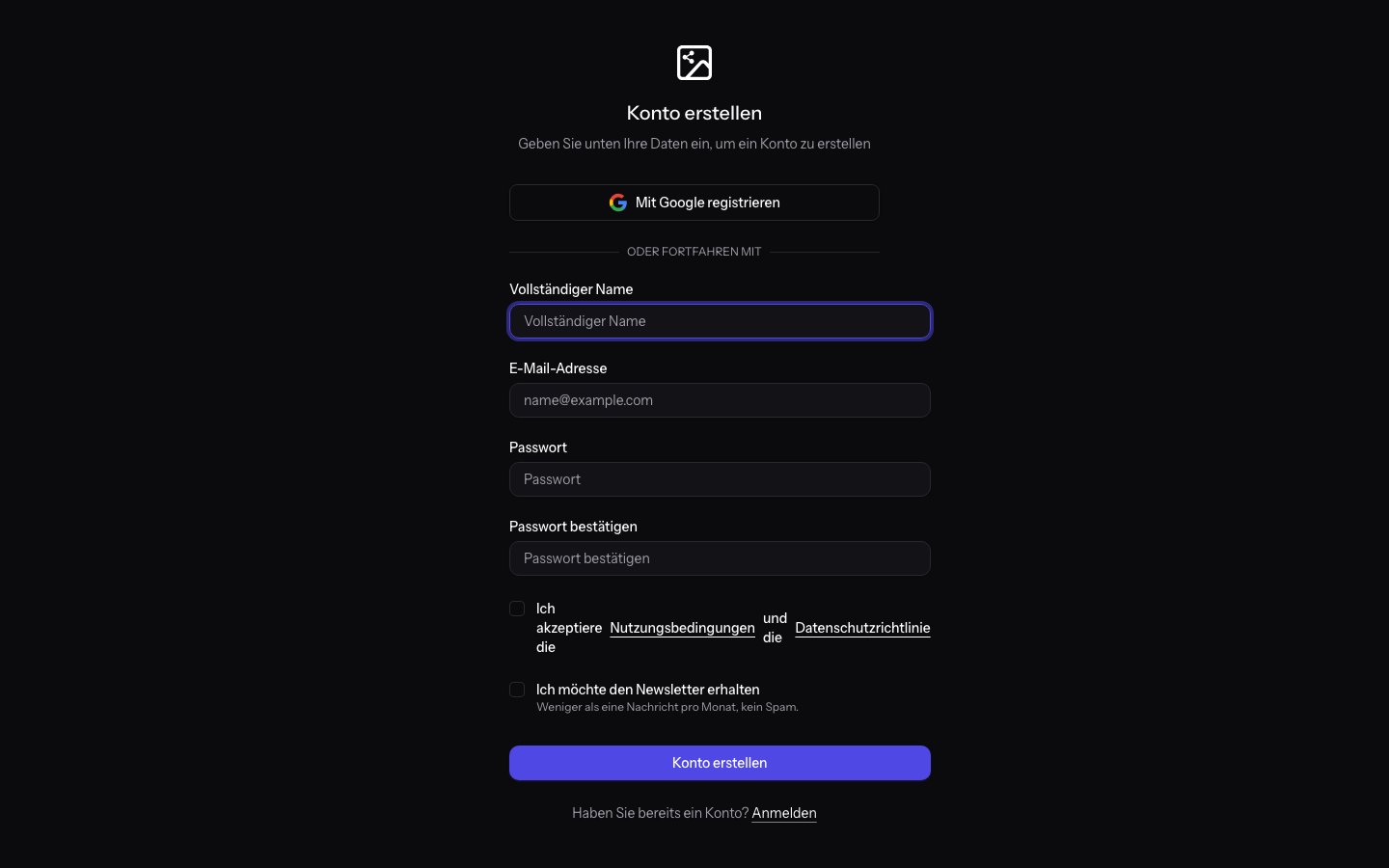
Sie können ein Konto auf zwei Arten erstellen: Option A: Registrierung über Google- Klicken Sie auf die Schaltfläche Mit Google registrieren
- Wählen Sie Ihr Google-Konto aus und bestätigen Sie die Berechtigungen
- Ihr Konto wird automatisch erstellt
Option B: Registrierung mit E-Mail und Passwort
- Geben Sie Ihren Vor- und Nachnamen in das Feld „Name” ein
- Geben Sie Ihre E-Mail-Adresse ein – diese ist Ihr Login
- Wählen Sie ein sicheres Passwort (mindestens 8 Zeichen)
- Bestätigen Sie das Passwort im Feld „Passwort bestätigen”
- Akzeptieren Sie die Nutzungsbedingungen des Dienstes (nach dem Lesen)
- Klicken Sie auf die Schaltfläche Konto erstellen
Wegwerf-E-Mail-Adressen sind gesperrt. Eine Registrierung über gängige Dienste für „temporäre E-Mails” (z. B. zur kurzfristigen Verifizierung) ist nicht möglich – verwenden Sie eine dauerhafte, persönliche oder geschäftliche E-Mail-Adresse. Dieselbe Regel gilt für das Ändern der E-Mail-Adresse nach der Registrierung.
3. Verifizieren Sie Ihre E-Mail-Adresse
Eine E-Mail-Verifizierung ist in der Regel nicht erforderlich. Manchmal, zum Beispiel bei Verdacht auf Bot-Verkehr, werden Sie möglicherweise aufgefordert, Ihre E-Mail-Adresse zu verifizieren.
- Öffnen Sie Ihr E-Mail-Postfach
- Suchen Sie die Nachricht von PixDeliver mit dem Betreff „Bestätigen Sie Ihre E-Mail-Adresse”
- Klicken Sie auf den Verifizierungslink im Inhalt der Nachricht
- Sie werden zurück zu PixDeliver weitergeleitet
4. Erste Anmeldung
Anleitung:- Wenn Sie sich über Google registriert haben: Klicken Sie auf Mit Google anmelden und wählen Sie Ihr Konto aus.
- Wenn Sie sich per E-Mail registriert haben: Geben Sie E-Mail-Adresse und Passwort ein und klicken Sie anschließend auf Anmelden.
Was erhalten Sie nach der Registrierung?
Nach dem Erstellen eines Kontos haben Sie sofortigen Zugriff auf:- Das Verwaltungsdashboard – verwalten Sie Galerien, Fotos und Einstellungen
- Die Möglichkeit, Galerien zu erstellen – ohne Limits (Sie zahlen nur für aktivierte Galerien)
- Eine eigene Subdomain – die Möglichkeit, einen eigenen Namen festzulegen (z. B. ihr-name.pixdeliver.com)
- Statistiken und Analysen – vollständige Verfolgung von Aufrufen und Downloads
- Auswahlformulare – lassen Sie Kunden ihre Lieblingsfotos auswählen
Sie zahlen nur dann, wenn Sie eine Galerie aktivieren, um Fotos hochzuladen und die Galerie mit Kunden zu teilen. Das Erstellen eines Kontos ist kostenlos.
Konfiguration der Zwei-Faktor-Authentifizierung (optional)
Für zusätzliche Kontosicherheit können Sie die Zwei-Faktor-Authentifizierung (2FA) aktivieren. Anleitung:- Gehen Sie nach der Anmeldung zu Einstellungen → Sicherheit
- Klicken Sie auf Zwei-Faktor-Authentifizierung aktivieren
- Scannen Sie den QR-Code in einer Authentifizierungs-App (z. B. Google Authenticator, Authy)
- Geben Sie den Code aus der App ein, um die Konfiguration zu bestätigen
- Speichern Sie die Notfallcodes an einem sicheren Ort
Tipps und bewährte Praktiken
✅ Empfohlen:- Verwenden Sie ein sicheres, einzigartiges Passwort für Ihr PixDeliver-Konto
- Aktivieren Sie die Zwei-Faktor-Authentifizierung für mehr Sicherheit
- Speichern Sie Ihre Anmeldedaten in einem Passwort-Manager
- Verwenden Sie eine professionelle E-Mail-Adresse (am besten mit eigener Domain)
- Bewahren Sie die 2FA-Notfallcodes an einem sicheren Ort auf
- Dasselbe Passwort wie bei anderen Diensten zu verwenden
- Ihre Anmeldedaten an andere Personen weiterzugeben
- Das Passwort in ungeschützten Notizen zu speichern
- Die Verifizierungs-E-Mail zu ignorieren
Fehlerbehebung
Problem: Ich habe keine Verifizierungs-E-Mail erhalten. Lösung:- Überprüfen Sie den SPAM- und Werbeordner in Ihrem Postfach
- Stellen Sie sicher, dass Sie die richtige E-Mail-Adresse angegeben haben
- Warten Sie einige Minuten – manchmal dauert die Zustellung der E-Mail länger
- Verwenden Sie die Option „Verifizierungs-E-Mail erneut senden” auf der Anmeldeseite
- Klicken Sie auf der Anmeldeseite auf Passwort vergessen?
- Geben Sie Ihre E-Mail-Adresse ein
- Klicken Sie auf Link zum Zurücksetzen senden
- Öffnen Sie die E-Mail von PixDeliver und klicken Sie auf den Link
- Legen Sie ein neues Passwort fest
- Überprüfen Sie, ob Sie nicht bereits ein Konto bei PixDeliver haben
- Nutzen Sie die Funktion Passwort vergessen?, um den Zugriff wiederherzustellen
- Wenn das nicht hilft, wenden Sie sich an den Support
Verwandte Themen
- Kontoeinstellungen – Erfahren Sie, wie Sie Ihr Profil und Ihre Subdomain konfigurieren
- Erstellen Ihrer ersten Galerie – Der nächste Schritt nach der Registrierung