

Überblick
Der Passwortschutz ist eine zusätzliche Sicherheitsebene für Galerien. Wenn eine Galerie passwortgeschützt ist, muss jeder, der sie ansehen möchte, zunächst das korrekte Passwort eingeben. Das ist die ideale Lösung für Shootings, die mehr Privatsphäre erfordern. Wichtige Informationen:- Das Passwort kann beim Erstellen der Galerie oder später hinzugefügt werden
- Sie können das Passwort jederzeit ändern oder entfernen
- Ein Passwort für die gesamte Galerie (es können keine unterschiedlichen Passwörter für verschiedene Personen festgelegt werden)
- Kunden müssen das Passwort nur einmal eingeben (es wird im Browser gespeichert)
Wann sollten Sie den Passwortschutz verwenden?
✅ Empfohlen für:
Intime und sensible Shootings:- Boudoir-Shootings
- Schwangerschafts-Shootings
- Künstlerische Akt-Shootings
- Private, persönliche Shootings
- Hochzeiten (Zugang nur für Gäste)
- Geburtstagsfeiern
- Taufen, Kommunionen
- Familienveranstaltungen
- Firmen-Shootings (vor der Veröffentlichung)
- Projekte in der Umsetzung
- Fotos mit sensiblen Daten
- Vorschau für den Kunden (vor der endgültigen Freigabe)
- Temporäre Galerien zur Freigabe
- Vorführ-Galerien für ausgewählte Kunden
- Galerien zur Fotoauswahl
❌ Nicht erforderlich für:
- Frei zugängliche Outdoor-Shootings
- Event-Fotos, die zur Veröffentlichung bestimmt sind
- Galerien, die für eine breite Gruppe leicht zugänglich sein sollen
- Wenn Ihnen maximaler Komfort für Ihre Kunden wichtig ist
Kompromiss: Ein Passwort erhöht die Sicherheit, erfordert aber einen zusätzlichen Schritt von Ihren Kunden. Überlegen Sie, ob die zusätzliche Privatsphäre die geringe Unannehmlichkeit wert ist.
Passwort zu einer Galerie hinzufügen
Beim Erstellen der Galerie
Anleitung:- Aktivieren Sie beim Erstellen einer neuen Galerie die Option Galerie mit Passwort schützen
- Geben Sie im Feld Passwort das gewünschte Passwort ein
- Bestätigen Sie das Passwort im Feld Passwort bestätigen
- Klicken Sie auf Galerie erstellen
Zu einer bestehenden Galerie
Sie können ein Passwort zu einer bereits bestehenden Galerie hinzufügen. Anleitung:- Öffnen Sie die Galerie im Verwaltungsbereich
- Gehen Sie zu Galerie-Einstellungen
- Suchen Sie den Abschnitt Sicherheit
- Aktivieren Sie Galerie mit Passwort schützen
- Geben Sie ein Passwort ein
- Bestätigen Sie das Passwort
- Klicken Sie auf Änderungen speichern
Passwort ändern
Sie können das Galerie-Passwort jederzeit ändern. Anleitung:- Gehen Sie zu Galerie-Einstellungen
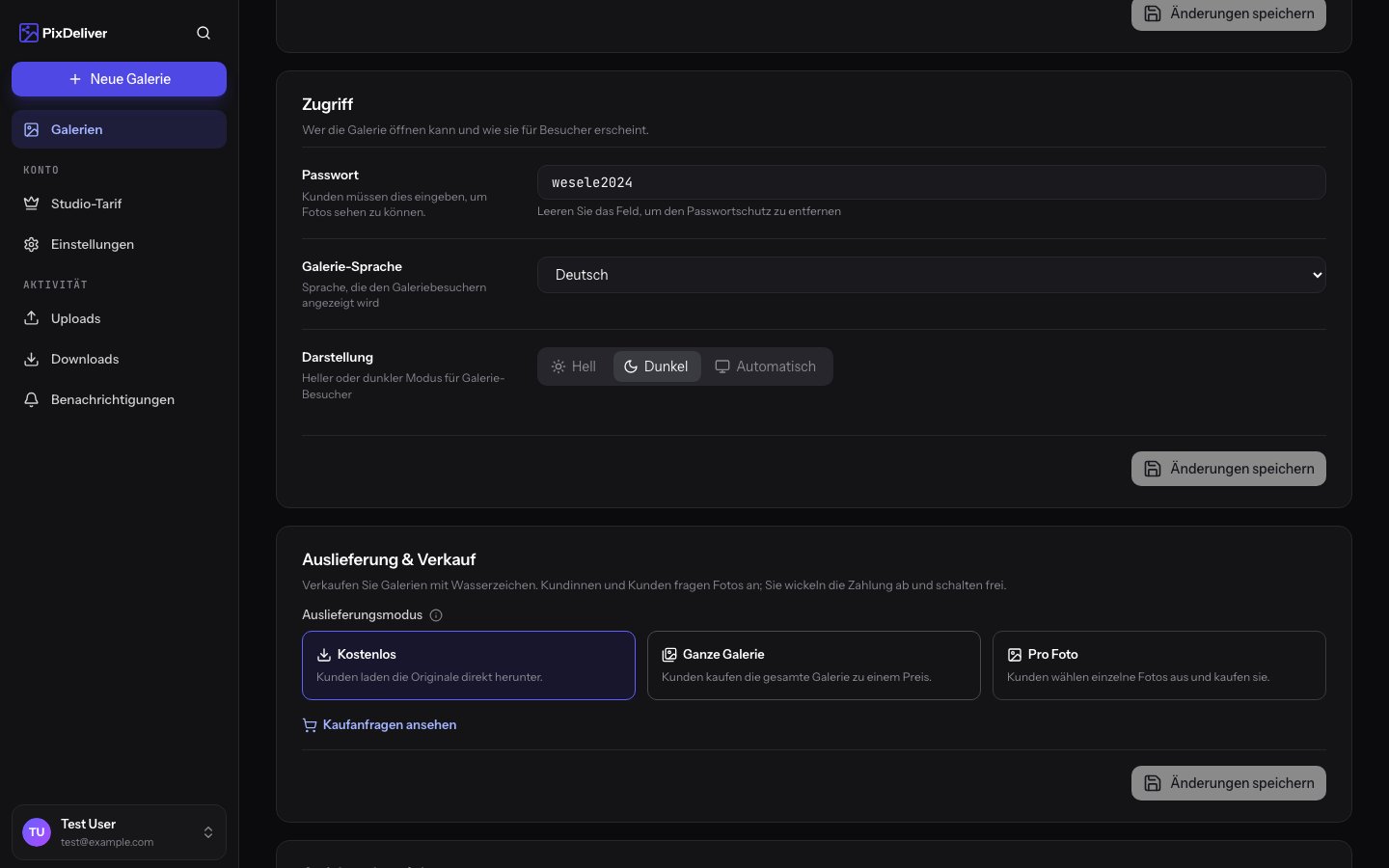
- Im Abschnitt Sicherheit sehen Sie das aktuelle Passwort
- Geben Sie das neue Passwort in das Feld Passwort ein
- Bestätigen Sie das neue Passwort
- Klicken Sie auf Änderungen speichern
- Das alte Passwort funktioniert sofort nicht mehr
- Kunden müssen das neue Passwort verwenden
- Personen, die die Galerie bereits geöffnet haben, müssen das Passwort beim nächsten Öffnen erneut eingeben
Passwort entfernen
Wenn Sie die Galerie öffentlich zugänglich machen möchten (ohne Passwort): Anleitung:- Gehen Sie zu Galerie-Einstellungen
- Deaktivieren Sie im Abschnitt Sicherheit die Option Galerie mit Passwort schützen
- Klicken Sie auf Änderungen speichern
Anforderungen an das Passwort
Länge und Zeichen
- Minimum: 4 Zeichen
- Maximum: 50 Zeichen
- Erlaubt: Buchstaben (Umlaute OK), Ziffern, Sonderzeichen, Leerzeichen
- Groß-/Kleinschreibung: Ist relevant (
Haslo123≠haslo123)
Passwortbeispiele
Schwache Passwörter (NICHT verwenden):- ❌
1234– zu einfach - ❌
haslo– zu offensichtlich - ❌
password– weit verbreitet - ❌
ania– zu kurz, leicht zu erraten
- ✅
wesele2024ania– lang, beschreibend - ✅
SesjaRodzinna!2024– Groß-/Kleinbuchstaben, Sonderzeichen - ✅
MojePierwszeWesele– leicht zu merken, schwer zu erraten - ✅
MalgosiaDziecko&2024– Kombination aus Wörtern und Zeichen
- ✅
x9Kp#mWq2@aL– zufällige Zeichen (im Passwort-Manager generieren) - ✅
SesjaIntymna!Kasi2024#prywatne– lang, mit verschiedenen Elementen
So übermitteln Sie das Passwort an Kunden
In derselben Nachricht wie der Link
Häufigste Methode:Getrennt (für mehr Sicherheit)
E-Mail mit Link:- Mehr Sicherheit (verschiedene Kommunikationskanäle)
- Selbst wenn jemand einen Kanal abfängt, hat er keinen vollständigen Zugriff
- Empfohlen für sehr sensible Shootings
Telefon (höchste Sicherheit)
Für extrem private Shootings:- Senden Sie den Link per E-Mail/SMS
- Übermitteln Sie das Passwort telefonisch
- Speichern Sie das Passwort in keiner elektronischen Form (der Kunde sollte das ebenfalls nicht tun)
So verwenden Kunden das Passwort
Erstes Öffnen der Galerie
- Der Kunde klickt auf den Galerie-Link
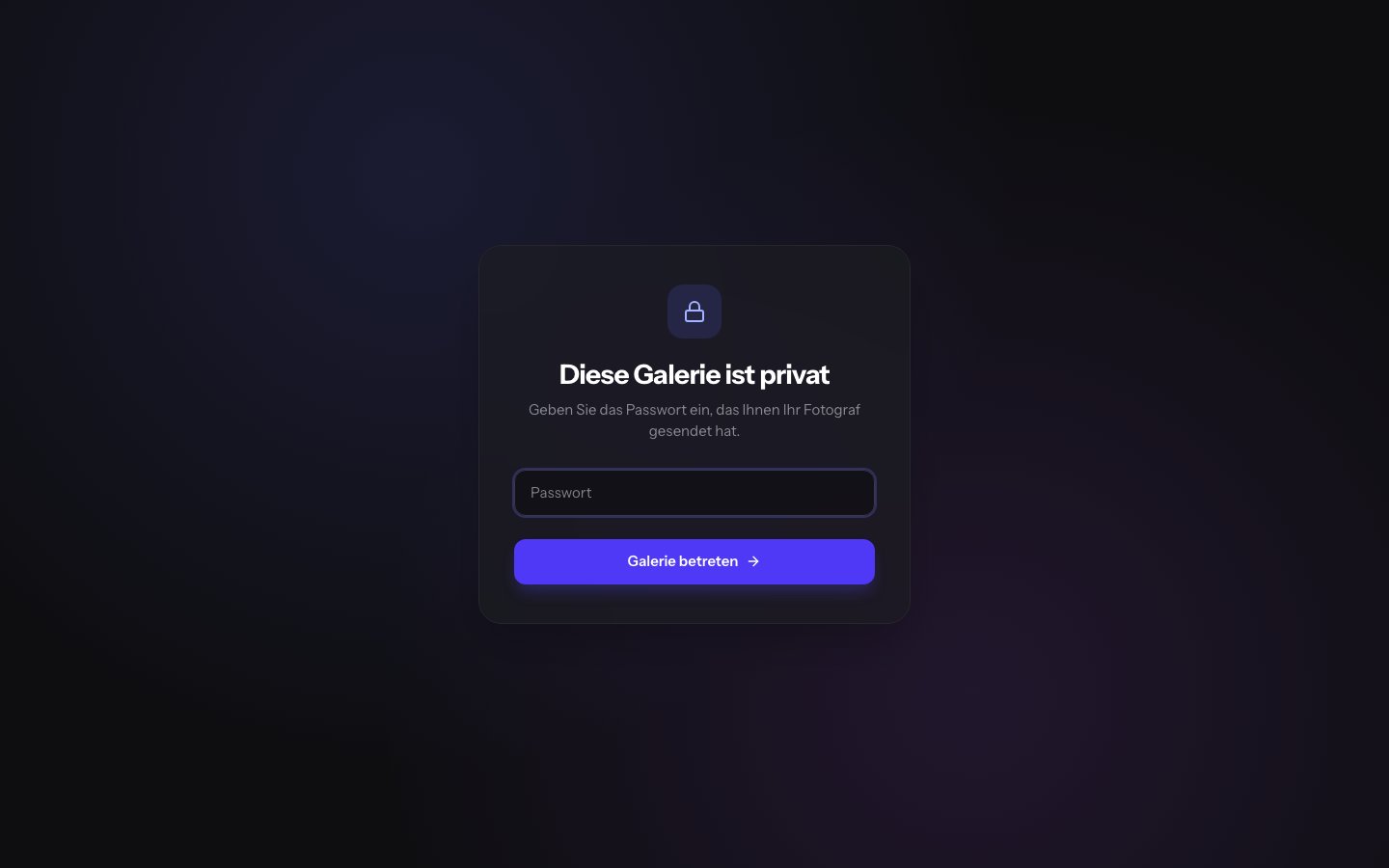
- Er sieht einen Bildschirm mit dem Passwortformular:
- Der Kunde gibt das Passwort ein
- Er klickt auf Galerie öffnen
- Wenn das Passwort korrekt ist – öffnet sich die Galerie
- Wenn es falsch ist – sieht er eine Fehlermeldung
Passwort merken
Nach korrekter Passworteingabe:- Der Browser merkt sich das Passwort
- Der Kunde muss es im selben Browser nicht erneut eingeben
- Das Passwort gilt bis zum Schließen des Browsers oder zum Leeren des Caches
- Das Passwort wird nur einmal eingegeben
- Bei späteren Besuchen öffnet sich die Galerie automatisch (im selben Browser)
- Auf einem anderen Gerät muss das Passwort erneut eingegeben werden
Was bei falschem Passwort passiert
Nach Eingabe eines falschen Passworts
Der Kunde sieht eine Meldung:- Tippfehler im Passwort
- Verwechselte Groß-/Kleinschreibung (
Haslovs.haslo) - Leerzeichen am Anfang/Ende des Passworts
- Kopieren des Passworts mit einem zusätzlichen Zeichen
- Der Fotograf hat das Passwort geändert
Kein Versuchslimit
Das System sperrt den Zugriff nach falschen Versuchen nicht:- Der Kunde kann das Passwort mehrfach eingeben
- Kein Risiko, die Galerie zu „sperren“
- Ermutigen Sie Kunden, das Passwort zu kopieren (statt es abzutippen)
Passwörter mehrerer Galerien verwalten
Passwort-Strategien
Option 1: Eindeutiges Passwort für jede Galerie ✅ Vorteile:- Maximale Sicherheit
- Wenn ein Passwort durchsickert, sind die anderen Galerien sicher
- Sie können beschreibende Passwörter verwenden (z. B.
weseleniemiec2024,sesjamaja2024)
- Schwieriger zu verwalten
- Sie müssen sich viele Passwörter merken
- Kunden könnten die Passwörter verschiedener Galerien verwechseln
- Leicht für den Kunden zu merken
- Einfachere Kommunikation
- Der Kunde kann mit demselben Passwort auf mehrere Galerien zugreifen
- Geringere Sicherheit
- Wenn das Passwort durchsickert, sind alle Galerien gefährdet
Passwörter aufbewahren
Wo Passwörter speichern:- ✅ Passwort-Manager (1Password, Bitwarden, LastPass)
- ✅ Tabellenkalkulation (Excel, Google Sheets) mit Passwortschutz
- ✅ Notiz-App auf dem Telefon mit Verschlüsselung
- ✅ Im CRM-System (falls Sie eines verwenden)
- ❌ Einfache Textdatei (ungesichert)
- ❌ Zettel (geht leicht verloren)
Passwortsicherheit
Bewährte Vorgehensweisen
✅ Empfohlen:- Verwenden Sie unterschiedliche Passwörter für verschiedene Galerien
- Verwenden Sie keine Passwörter wie
1234,haslo,password - Fügen Sie für mehr Privatsphäre Ziffern und Sonderzeichen hinzu
- Übermitteln Sie das Passwort sicher (nicht öffentlich posten)
- Ändern Sie das Passwort, wenn Sie ein Durchsickern vermuten
- Verwenden Sie für sensible Shootings stärkere Passwörter
- Dasselbe Passwort für alle Galerien zu verwenden
- Das Passwort in sozialen Medien zu posten
- Das Passwort unverschlüsselt per E-Mail an viele Empfänger zu senden
- Das Passwort in der E-Mail-Signatur stehen zu lassen
- Naheliegende Passwörter zu verwenden (Geburtsdatum des Kunden usw.)
Durchgesickertes Passwort
Wenn Sie vermuten, dass ein Passwort durchgesickert ist: Anleitung:- Ändern Sie das Passwort sofort in den Galerie-Einstellungen
- Informieren Sie den Kunden über das neue Passwort
- Erwägen Sie, dem neuen Passwort zufällige Zeichen hinzuzufügen
- Prüfen Sie die Statistiken – gibt es ungewöhnliche Aufrufe?
Tipps und bewährte Vorgehensweisen
✅ Empfohlen:- Fügen Sie für intime und sensible Shootings ein Passwort hinzu
- Verwenden Sie beschreibende, leicht zu merkende Passwörter
- Übermitteln Sie das Passwort in derselben Nachricht wie den Link (zur Bequemlichkeit)
- Speichern Sie Passwörter an einem sicheren Ort
- Informieren Sie Kunden, dass das Passwort einmalig ist (nur einmal einzugeben)
- Testen Sie das Passwort selbst, bevor Sie es an Kunden senden
- Verwenden Sie für jede Galerie ein eindeutiges Passwort
- Passwörter zu übermäßig einzusetzen (nicht jede Galerie braucht eines)
- Zu komplizierte Passwörter (Kunden werden Probleme haben)
- Das Passwort zu ändern, ohne die Kunden zu informieren
- Das Passwort öffentlich zu posten
- Passwörter mit Zeichen zu verwenden, die auf dem Telefon schwer einzugeben sind
Fehlerbehebung
Problem: Der Kunde sagt, dass das Passwort nicht funktioniert Lösung:- Prüfen Sie das aktuelle Passwort in den Galerie-Einstellungen
- Kopieren Sie es und senden Sie es dem Kunden erneut
- Vergewissern Sie sich, dass der Kunde keine Leerzeichen vor/nach dem Passwort hinzufügt
- Prüfen Sie die Groß-/Kleinschreibung (der Kunde hat möglicherweise die Feststelltaste aktiviert)
- Bitten Sie den Kunden, das Passwort zu kopieren, statt es abzutippen
- Gehen Sie zu Galerie-Einstellungen
- Im Abschnitt Sicherheit sehen Sie das aktuelle Passwort
- Kopieren Sie es oder ändern Sie es in ein neues
- Das ist normal, wenn der Kunde:
- Den Browser-Cache leert
- Den Inkognito-Modus verwendet
- Die Galerie auf verschiedenen Geräten öffnet
- Erklären Sie dem Kunden, dass dies eine Frage der Sicherheit ist
- Aktualisieren Sie die Einstellungsseite
- Deaktivieren Sie die Option „Galerie mit Passwort schützen“
- Speichern Sie die Änderungen
- Wenn das Problem weiterhin besteht, leeren Sie den Browser-Cache
Häufig gestellte Fragen
Kann ich unterschiedliche Passwörter für verschiedene Fotos in einer Galerie festlegen? Nein. Das Passwort schützt die gesamte Galerie. Sie können keine unterschiedlichen Passwörter für verschiedene Fotos festlegen. Sehen Kunden das Passwort, nachdem sie die Galerie geöffnet haben? Nein. Das Passwort wird nur zur Zugriffsautorisierung verwendet. Es wird nicht in der Galerie angezeigt. Kann ich sehen, wer das korrekte Passwort eingegeben hat? Nein. Das System speichert keine Informationen darüber, wer konkret das Passwort eingegeben hat. Sie sehen nur die Aufrufstatistiken. Läuft das Passwort ab? Nein. Das Passwort gilt während der gesamten Gültigkeitsdauer der Galerie (1 Jahr oder bis zur Änderung). Spielt die Groß-/Kleinschreibung eine Rolle? Ja!Haslo ist ein anderes Passwort als haslo. Stellen Sie sicher, dass Ihre Kunden über die Groß-/Kleinschreibung Bescheid wissen.
Kann ich das Passwort entfernen, nachdem ich die Galerie geteilt habe?
Ja, Sie können das Passwort jederzeit in den Galerie-Einstellungen entfernen oder ändern.
Verwandte Themen
- Öffentliche Links – So teilen Sie Galerien
- Galerie-Einstellungen – Passwort verwalten
- Leitfaden für Kunden – So geben Kunden das Passwort ein