

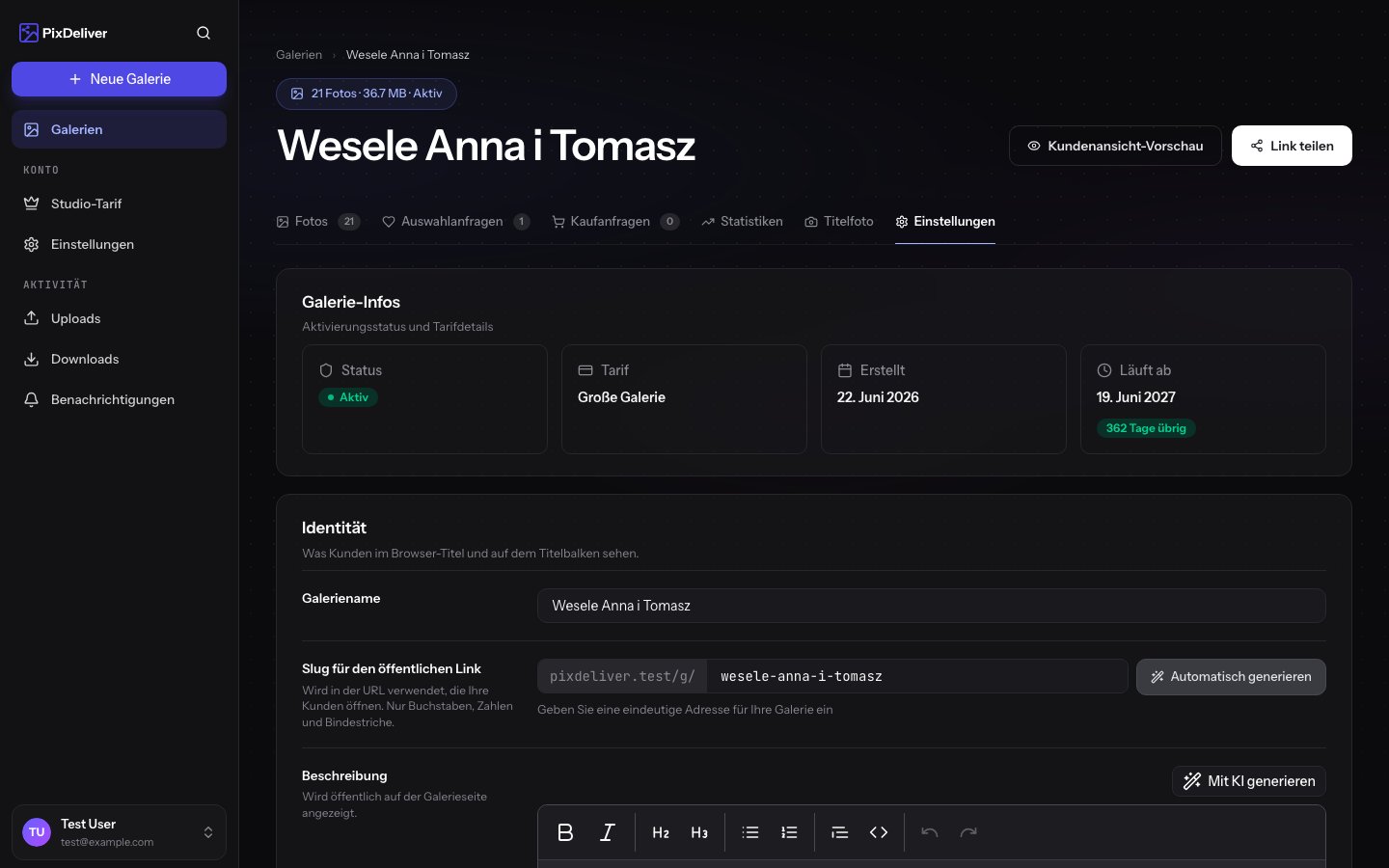
Überblick
Nach dem Erstellen einer Galerie können Sie ihre Einstellungen jederzeit bearbeiten: Name, Slug (URL-Adresse), Beschreibung, Passwort und weitere Parameter ändern. Alle Änderungen sind sofort wirksam und für die Kunden unmittelbar nach dem Speichern sichtbar.Zugriff auf die Galerie-Einstellungen
Anleitung:- Melden Sie sich bei PixDeliver an
- Wechseln Sie zu den Galerien
- Suchen Sie die Galerie in der Liste und öffnen Sie sie
- Öffnen Sie den Reiter Einstellungen
- Es öffnet sich der Einstellungsbereich der Galerie
Bearbeitung der grundlegenden Informationen
Galeriename ändern
Anleitung:- Suchen Sie im Bereich Grundlegendes das Feld Galeriename
- Geben Sie einen neuen Namen ein (bis zu 100 Zeichen)
- Klicken Sie auf Änderungen speichern
Der Galeriename ist für die Kunden sichtbar. Er sollte aussagekräftig und professionell sein.
Slug (URL-Adresse) ändern
Anleitung:- Suchen Sie im Bereich Grundlegendes das Feld Slug
- Geben Sie einen neuen Slug ein (z. B. „hochzeit-kasia-und-mariusz-2024”)
- Nur Kleinbuchstaben, Ziffern und Bindestriche
- Mindestens 3 Zeichen
- Muss innerhalb Ihres Kontos eindeutig sein
- Das System prüft die Verfügbarkeit in Echtzeit
- Klicken Sie auf Änderungen speichern
Beschreibung bearbeiten
Anleitung:- Suchen Sie im Bereich Grundlegendes das Feld Beschreibung
- Geben Sie eine Beschreibung der Galerie ein oder aktualisieren Sie sie
- Sie können formatierten Text sowie Emojis verwenden
- Klicken Sie auf Änderungen speichern
Passwortverwaltung
Passwort zur Galerie hinzufügen
Wenn die Galerie ohne Passwort erstellt wurde, können Sie es jederzeit hinzufügen. Anleitung:- Öffnen Sie die ausgewählte Galerie
- Geben Sie im Reiter Einstellungen ein Passwort ein
- Speichern Sie die Änderungen
Passwort ändern
Anleitung:- Suchen Sie im Bereich Sicherheit das aktuelle Passwort (es ist sichtbar)
- Geben Sie ein neues Passwort in das Feld Passwort ein
- Bestätigen Sie das neue Passwort
- Speichern Sie die Änderungen
Passwort entfernen
Wenn Sie die Galerie ohne Passwort öffentlich zugänglich machen möchten: Anleitung:- Leeren Sie im Bereich Einstellungen das Feld Passwortschutz
- Speichern Sie die Änderungen
Lieferung und Verkauf
Im Bereich Lieferung und Verkauf legen Sie fest, ob die Galerie kostenlos oder kostenpflichtig ist:- Kostenlos – die Kunden laden die Originale sofort herunter
- Kostenpflichtig – Kauf der gesamten Galerie – die Kunden kaufen die gesamte Galerie
- Kostenpflichtig – Kauf einzelner Fotos – die Kunden kaufen ausgewählte Fotos
Vollständige Leitfäden: Verkauf von Galerien sowie Kaufanfragen und Abrechnung.
Galerie-URL
Jede Galerie hat zwei mögliche URL-Adressen – aber pro Konto kann nur eine Art verwendet werden:1. Standardadresse (Root-Domain)
https://pixdeliver.com/g/hochzeit-jan-und-ania
2. Adresse mit Subdomain (falls eingerichtet)
https://jan-kowalski.pixdeliver.com/hochzeit-jan-und-ania
Link kopieren
Sie können dies auf verschiedene Weise tun:- Suchen Sie in den Galerie-Einstellungen den Bereich Öffentliche Adresse und übertragen Sie sie
- Klicken Sie auf jeder Unterseite der ausgewählten Galerie auf die Schaltfläche Öffentlichen Link kopieren
Status und Ablauf
Mögliche Galerie-Status
- Nicht bezahlt – Die Galerie ist nicht aktiv, öffentlich nicht verfügbar
- Aktiv – Die Galerie ist bezahlt und für Kunden verfügbar
- Abgelaufen – Die Galerie hat ihre Gültigkeit beendet (nach 1 Jahr)
Ablaufdatum
Für aktive Galerien sehen Sie das Ablaufdatum auf der Seite mit der Galerie-Liste: Beispiel:Das System sendet automatische Benachrichtigungen:
- 30 Tage vor dem Ablauf – ab diesem Zeitpunkt können Sie die Galerie um ein Jahr verlängern
- 14 Tage vor dem Ablauf – Erinnerung
- 7 Tage vor dem Ablauf – Erinnerung
Galerie verlängern
Anleitung:- Öffnen Sie die ausgewählte Galerie – Sie sehen eine Benachrichtigung über den Ablauf
- Der Plan bleibt derselbe wie bei der Erstellung der Galerie
- Wechseln Sie zur Zahlung
- Nach der Bezahlung ist die Galerie für ein weiteres Jahr aktiv
Galerie löschen
Stellen Sie vor dem Löschen der Galerie sicher, dass Sie Sicherungskopien aller Fotos haben!
Dauerhaftes Löschen der Galerie
Wenn Sie die Galerie nicht mehr benötigen: Anleitung:- Scrollen Sie zum Ende der Galerie-Einstellungen
- Suchen Sie den Bereich Gefahrenzone
- Klicken Sie auf die Schaltfläche Galerie löschen
- Lesen Sie die Warnung
- Geben Sie zur Bestätigung den Namen der Galerie ein
- Klicken Sie auf Galerie dauerhaft löschen
Datenexport
Alle Fotos herunterladen
Vor dem Löschen der Galerie oder zur Archivierung können Sie alle Fotos herunterladen: Anleitung:- Öffnen Sie die ausgewählte Galerie
- Klicken Sie im Galerie-Menü auf die Schaltfläche Herunterladen
Tipps und bewährte Vorgehensweisen
✅ Empfohlen:- Legen Sie einen aussagekräftigen Galerienamen fest
- Fügen Sie eine Beschreibung mit Anweisungen für die Kunden hinzu
- Verwenden Sie eine Subdomain für einen professionellen Auftritt
- Ändern Sie den Slug nicht nach der Freigabe der Galerie
- Überprüfen Sie regelmäßig die Ablaufdaten der Galerien
- Laden Sie vor dem Löschen der Galerie eine Sicherungskopie herunter
- Richten Sie für sensible Sessions ein Passwort ein
- Verlängern Sie Galerien im Voraus (warten Sie nicht bis zum letzten Tag)
- Das Ändern des Slugs, nachdem Sie den Link an Kunden gesendet haben
- Das Löschen von Galerien ohne vorheriges Herunterladen einer Sicherungskopie
- Dasselbe Passwort für alle Galerien zu verwenden
- Galerien ohne Namen oder mit dem Namen „Test” zu belassen
Fehlerbehebung
Problem: Ich kann den Slug nicht ändern – er ist vergeben. Lösung:- Der Slug muss innerhalb Ihres Kontos eindeutig sein
- Überprüfen Sie, ob Sie nicht bereits eine Galerie mit demselben Slug haben
- Fügen Sie Ziffern, ein Datum oder eine zusätzliche Beschreibung hinzu (z. B.
-2024,-hochzeit)
- Senden Sie ihnen den neuen Link mit dem aktualisierten Slug
- Der alte Link funktioniert nicht mehr und es gibt keine Weiterleitung
- Ändern Sie den Slug künftig nicht nach der Freigabe der Galerie
- Überprüfen Sie, ob das Passwort korrekt eingegeben ist (Groß- und Kleinschreibung ist relevant)
- Stellen Sie sicher, dass das Passwort keine Leerzeichen am Anfang oder Ende enthält
- Sehen Sie sich das aktuelle Passwort in den Galerie-Einstellungen an
- Senden Sie den Kunden das Passwort erneut (kopieren Sie es direkt aus den Einstellungen)
- Verlängern Sie die Galerie innerhalb von 14 Tagen nach dem Ablauf
- Nach 14 Tagen kann die Galerie automatisch gelöscht werden
- Die Verlängerung stellt die Verfügbarkeit der Galerie für ein weiteres Jahr wieder her
- Scrollen Sie das Formular bis zum Ende – die Schaltfläche befindet sich unten
- Aktualisieren Sie die Seite (Strg+F5)
- Überprüfen Sie, ob Sie alle erforderlichen Felder ausgefüllt haben
Verwandte Themen
- Galerie erstellen – Wie Sie eine neue Galerie erstellen
- Verkauf von Galerien – Kostenpflichtige Modi, Wasserzeichen und Preisliste
- Galerie verlängern – Wie Sie die Gültigkeit der Galerie verlängern
- Galerie teilen – Wie Sie den Link an Kunden senden
- Statistiken und Analysen – Vollständige Statistiken und Analysen