

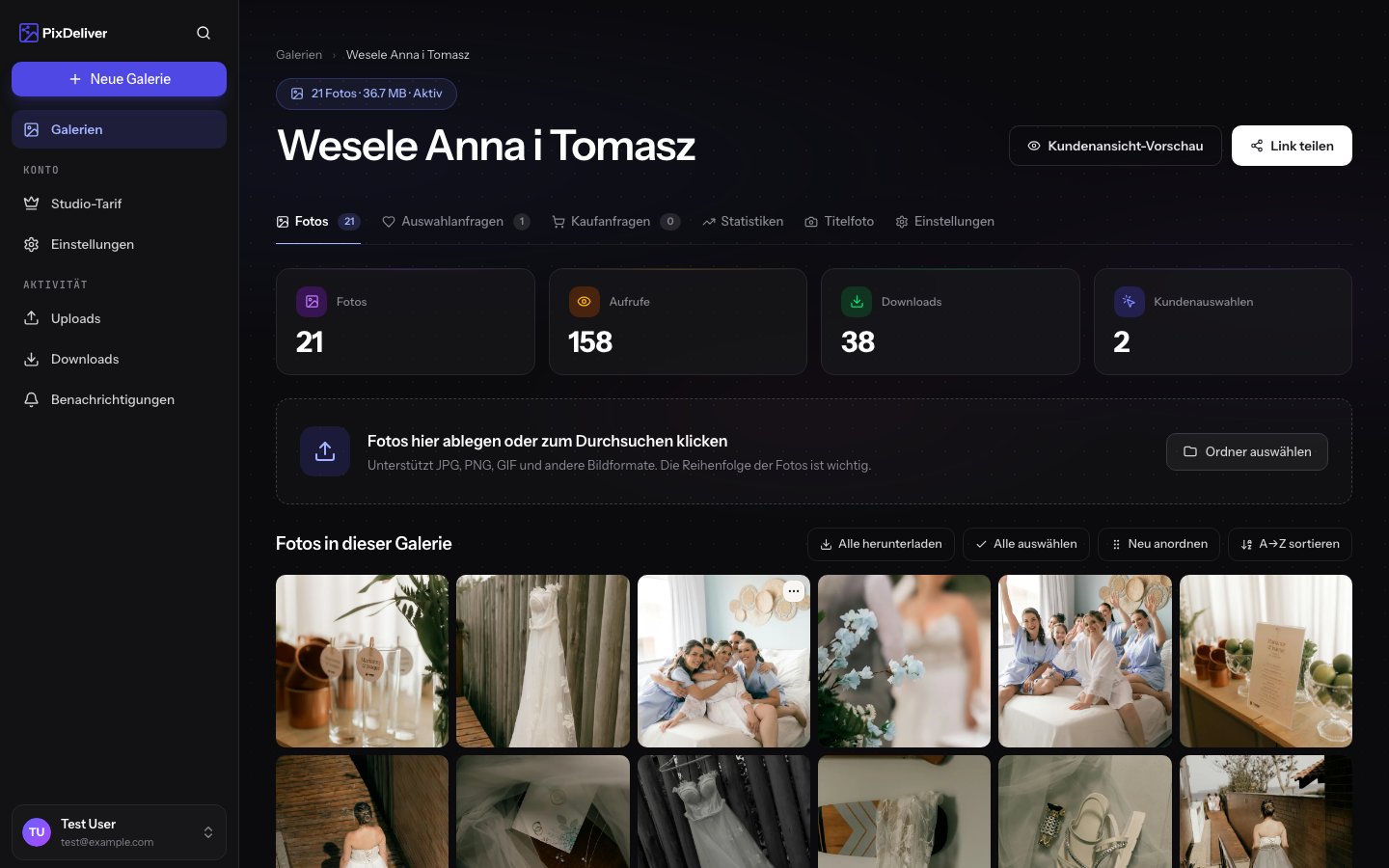
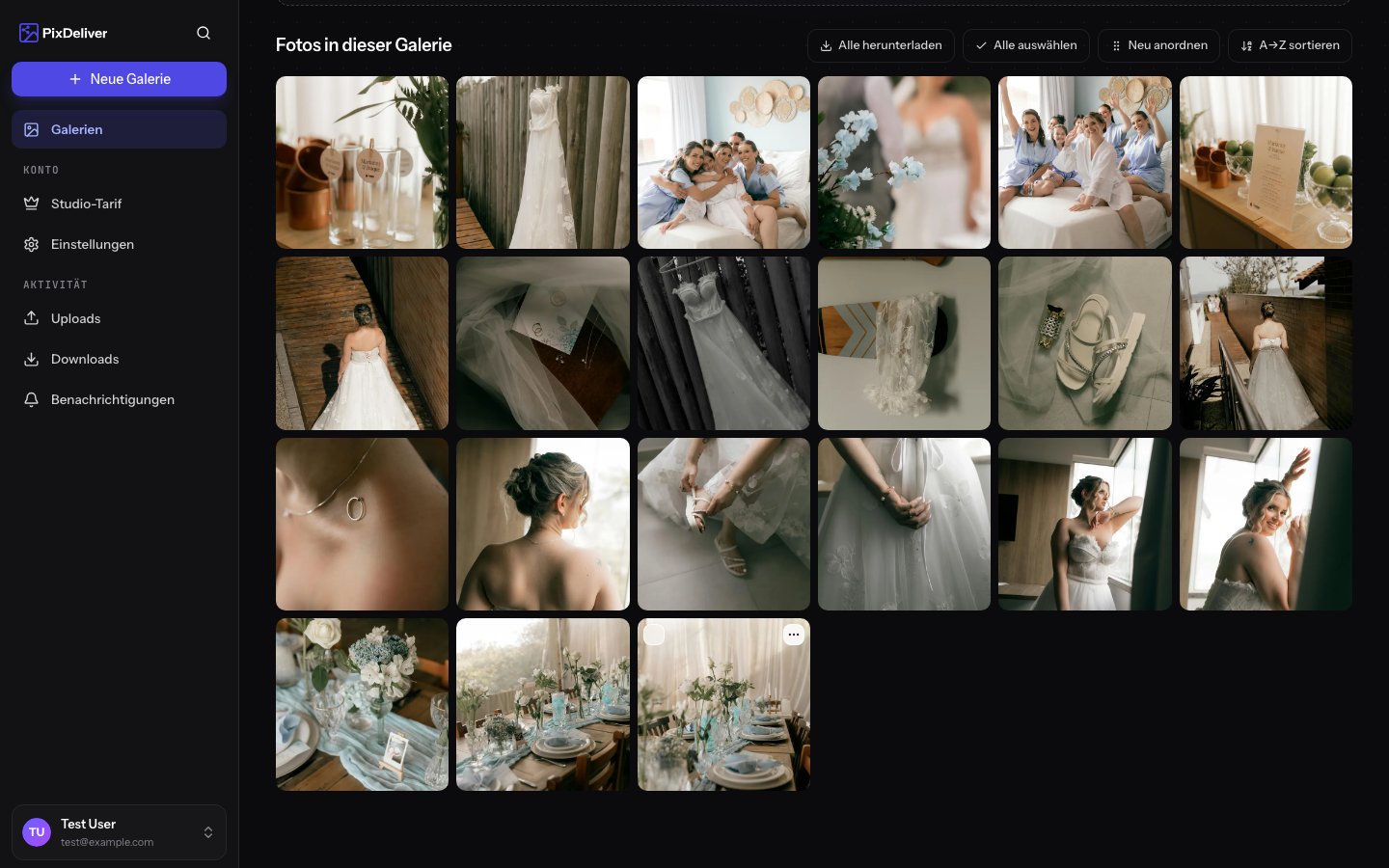
Überblick
PixDeliver ermöglicht das Hochladen von Fotos in hoher Qualität in Ihre Galerien über eine einfache Drag-and-Drop-Oberfläche. Das System verarbeitet die Fotos automatisch und erstellt optimale Versionen zum Ansehen und Herunterladen, während die Originale erhalten bleiben.Schritt für Schritt
1. Öffnen Sie die Galerie
Anleitung:- Melden Sie sich bei PixDeliver an
- Wechseln Sie zum Reiter Galerien
- Suchen Sie die Galerie, zu der Sie Fotos hinzufügen möchten, und klicken Sie darauf
2. Starten Sie das Hochladen
Anleitung:- Klicken Sie auf die Schaltfläche Fotos hochladen oder Fotos hinzufügen
- Es öffnet sich ein Fenster zur Dateiauswahl
- Suchen Sie die Fotos auf Ihrem Computer im Datei-Explorer
- Ziehen Sie sie direkt auf die Galerie-Seite in Ihrem Browser
- Lassen Sie sie im dafür vorgesehenen Bereich los
3. Wählen Sie die Fotos zum Hochladen aus
Anleitung:- Wechseln Sie im Dateiauswahlfenster zum Ordner mit den Fotos
- Wählen Sie die Fotos aus:
- Einzelnes Foto: Klicken Sie auf die Datei
- Mehrere Fotos: Halten Sie
Strg(Windows) oderCmd(Mac) gedrückt und klicken Sie nacheinander auf die Fotos - Alle Fotos: Drücken Sie
Strg+A(Windows) oderCmd+A(Mac)
- Klicken Sie auf Öffnen oder Auswählen
4. Verfolgen Sie den Upload-Fortschritt
Anleitung:- Beobachten Sie den Fortschrittsbalken für jedes Foto
- Sie sehen:
- Den Dateinamen
- Die Dateigröße
- Den Prozentsatz der Übertragung
- Den Status: „Wird übertragen…”, „Wird verarbeitet…”, „Fertig”
Schließen Sie den Browser nicht während des Hochladens der Fotos. Wenn Sie den Tab versehentlich schließen, wird der Upload unterbrochen und Sie müssen ihn fortsetzen.
5. Warten Sie auf die Verarbeitung
Nach dem Hochladen verarbeitet das System die Fotos automatisch: Was passiert:- Upload – Das Foto wird an den Server gesendet
- Speicherung des Originals – Die Originaldatei wird sicher gespeichert
- Korrektur der Ausrichtung – Automatische Korrektur der Drehung anhand der EXIF-Daten
- Erstellung der Miniaturansicht – Erstellung einer 900×900-WebP-Version zur Anzeige als Miniaturansicht
- Erstellung der komprimierten Version – Erstellung einer 3840×3840-WebP-Version für die große Vorschau
- Finalisierung – Das Foto ist fertig und in der Galerie sichtbar
Formate und Limits
Unterstützte Formate
PixDeliver unterstützt alle gängigen Fotoformate: ✅ Empfohlene Formate:- JPEG / JPG (am häufigsten verwendet)
- PNG (für Bilder mit Transparenz)
- WebP (modernes, komprimiertes Format, kann jedoch mit einigen Geräten inkompatibel sein)
Das System konvertiert alle Formate automatisch in WebP für optimale Qualität und Ladegeschwindigkeit. Die Originalfotos stehen sowohl Ihren Kunden als auch Ihnen zum Herunterladen zur Verfügung. Es wird stets das Originalfoto heruntergeladen.
Größenbeschränkungen
- Maximale Größe eines einzelnen Fotos: 30 MB
- Limit für einen einzelnen Upload: Keines (Sie können Hunderte von Fotos gleichzeitig hochladen)
- Galerie-Limit:
- Plan Kleine Galerie: insgesamt 3 GB
- Plan Große Galerie: Ohne Limit
Foto-Versionen
Um ein optimales Erlebnis beim Betrachten der Fotos zu gewährleisten, setzt PixDeliver Lösungen ein, die aus beliebten Anwendungen zur Bildspeicherung bekannt sind, und erstellt automatisch drei Versionen jedes Fotos:1. Original
- Wird genau in der Form gespeichert, in der es hochgeladen wurde
- Ohne Komprimierung, ohne Qualitätsänderung
- Wird verwendet, damit Kunden das „Original” herunterladen können
- Wird nicht im Browser angezeigt
2. Miniaturansicht (Thumbnail)
- Größe: 900×900 Pixel
- Format: WebP
- Verwendet für: Anzeige im Galerie-Raster
- Qualität: Hoch, optimiert für schnelles Laden
3. Komprimierte Version
- Größe: 3840×3840 Pixel (4K)
- Format: WebP
- Verwendet für: Vollbildvorschau
- Qualität: Sehr hoch, aber kleinere Dateigröße als das Original
Automatische Korrekturen
Korrektur der Ausrichtung
PixDeliver erkennt und korrigiert die Ausrichtung der Fotos automatisch anhand der EXIF-Daten:- Hochformatige Fotos werden im Hochformat angezeigt
- Querformatige Fotos werden im Querformat angezeigt
- Gedrehte Fotos werden automatisch ausgerichtet
Überwachung fehlgeschlagener Konvertierungen
Manchmal kann die Verarbeitung eines Fotos fehlschlagen (beschädigte Datei, nicht unterstütztes Format, technisches Problem).Fehler bei der Foto-Konvertierung
Das System unternimmt automatisch über einige Minuten hinweg Versuche, die Konvertierung der Dateien zu wiederholen. Wenn das Foto trotz des Zeitablaufs nicht verarbeitet wurde, stellen Sie sicher, dass es nicht beschädigt ist.Fehlerbehebung
Anleitung:- Überprüfen Sie, ob die Dateien nicht beschädigt sind
- Stellen Sie sicher, dass das Format unterstützt wird
- Verkleinern Sie die Datei, wenn sie 30 MB überschreitet
- Laden Sie die Fotos erneut hoch
Tipps und bewährte Vorgehensweisen
✅ Empfohlen:- Laden Sie Fotos in hoher Qualität hoch (am besten Export aus Lightroom/Capture One)
- Verwenden Sie das JPEG-Format mit einer Qualität von 90–95 % für ein optimales Verhältnis von Qualität und Größe
- Laden Sie alle Fotos auf einmal hoch (schneller als nacheinander)
- Verwenden Sie eine schnelle Internetverbindung (am besten kabelgebunden)
- Bearbeiten Sie die Fotos vor dem Hochladen (Farbkorrektur, Zuschneiden)
- Benennen Sie die Dateien geordnet (z. B. 001.jpg, 002.jpg usw.)
- Das Hochladen von Fotos in niedriger Qualität oder geringer Größe
- Das mehrfache Hochladen derselben Fotos
- Das Schließen des Browsers während des Uploads
- Das Hochladen von Fotos über langsames WLAN
- Das Hochladen von RAW-Dateien (exportieren Sie zuerst in JPEG)
- Das Hochladen von Fotos, die größer als 30 MB sind, ohne vorherige Komprimierung
Optimierung vor dem Hochladen
Export aus Lightroom
Empfohlene Exporteinstellungen:- Format: JPEG
- Qualität: 90–95 %
- Auflösung: Länge der längeren Seite 4000–6000 Pixel
- Farbraum: sRGB
- Schärfung: Für Bildschirm, Standard
- Metadaten: Alle (oder ausgewählte)
Export aus Capture One
Empfohlene Einstellungen:- Format: JPEG
- Qualität: 95 %
- Auflösung: 4000–6000 Pixel (längere Seite)
- ICC-Profil: sRGB IEC61966-2.1
- Schärfung: Medium
Export aus Photoshop
- Datei → Exportieren → Exportieren als
- Format: JPEG
- Qualität: 80–90 %
- Farbprofil: In sRGB konvertieren
Warum sRGB? Das ist der Standard-Farbraum für die Anzeige im Internet. Adobe RGB oder ProPhoto RGB können in Browsern und auf Standardmonitoren blass wirken.
Fehlerbehebung
Problem: Das Hochladen dauert sehr lange. Lösung:- Überprüfen Sie die Geschwindigkeit Ihrer Internetverbindung
- Verwenden Sie eine kabelgebundene Verbindung anstelle von WLAN
- Reduzieren Sie die Anzahl der gleichzeitig hochgeladenen Fotos
- Reduzieren Sie die Exportqualität auf 85–90 %
- Verringern Sie die Auflösung (z. B. auf 5000 Pixel längere Seite)
- Verwenden Sie die Komprimierung in einem Grafikprogramm
- Drehen Sie das Foto in einem Grafikprogramm
- Speichern Sie es mit korrekten EXIF-Ausrichtungsdaten
- Laden Sie es erneut hoch
- Überprüfen Sie, ob die Datei nicht beschädigt ist (öffnen Sie sie in einem Grafikprogramm)
- Stellen Sie sicher, dass das Format unterstützt wird
- Versuchen Sie, das Foto erneut aus dem Bearbeitungsprogramm zu exportieren
- Stellen Sie sicher, dass Sie im sRGB-Profil exportieren
- Überprüfen Sie die Exporteinstellungen in Ihrem Bearbeitungsprogramm
- Verwenden Sie weder Adobe RGB noch ProPhoto RGB
Nach dem Hochladen der Fotos
Nach Abschluss des Uploads:Fotos organisieren
Legen Sie die Reihenfolge fest und fügen Sie ein Titelbild hinzu
Galerie überprüfen
Sehen Sie, wie die Galerie für Kunden aussieht
Galerie bezahlen
Aktivieren Sie die Galerie und geben Sie sie für Kunden frei
Auswahl erstellen
Lassen Sie Kunden ihre Lieblingsfotos auswählen
Verwandte Themen
- Galerie erstellen – Wie Sie eine neue Galerie erstellen
- Fotos organisieren – Wie Sie die Reihenfolge der Fotos festlegen
- Pläne und Preise – Überprüfen Sie die Speicherlimits der Pläne
- Galerie-Einstellungen – Bearbeitung der Galerie nach dem Hochladen