

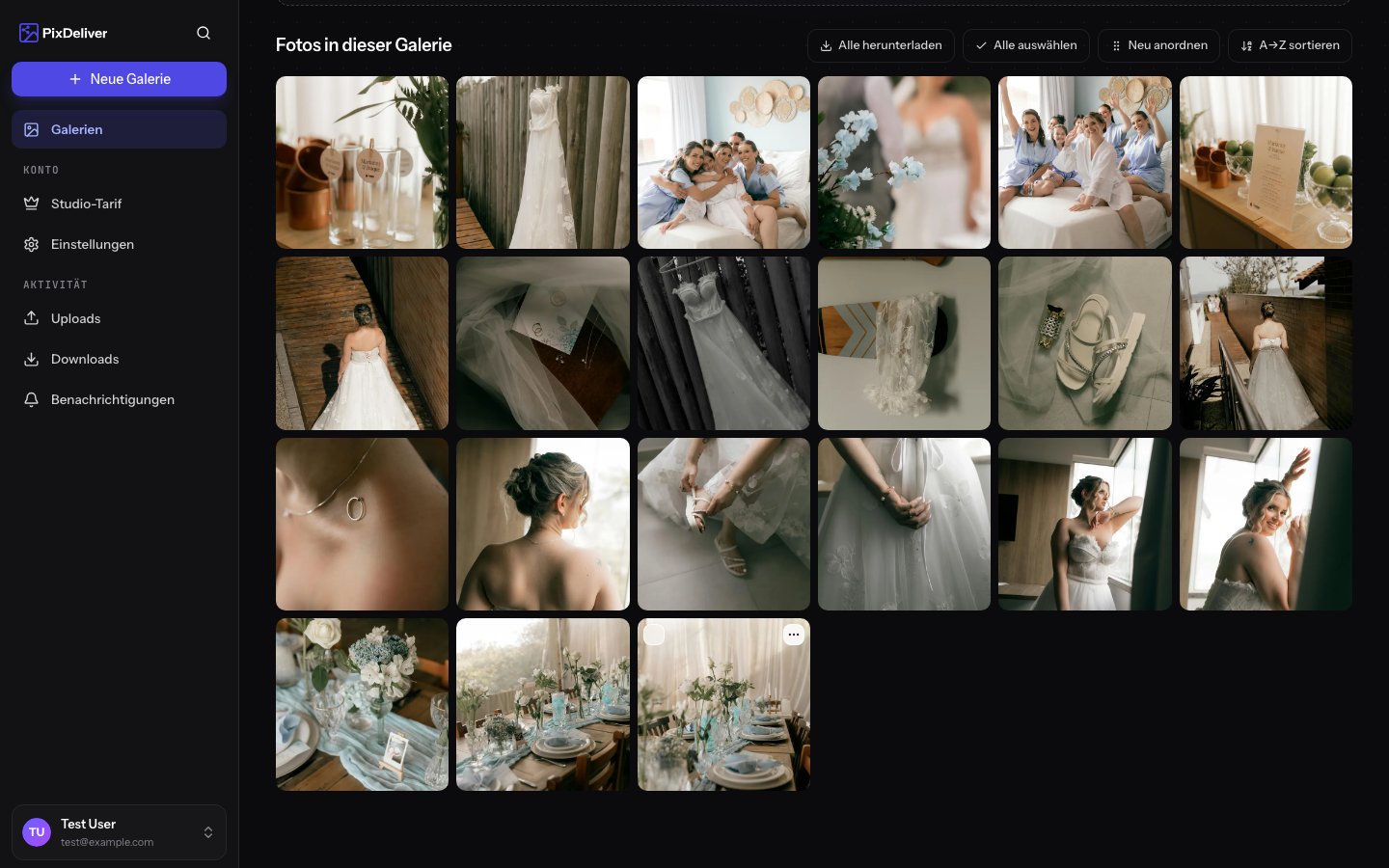

Überblick
Nach dem Hochladen können Sie Ihre Fotos frei organisieren: die Anzeigereihenfolge ändern, das Titelbild der Galerie festlegen und nicht benötigte Fotos löschen. Eine gut organisierte Galerie wirkt professionell und erleichtert es Kunden, die Fotos zu durchsuchen.Reihenfolge der Fotos ändern
Das System zeigt die Fotos standardmäßig in der Reihenfolge des Hochladens an.
Methode Drag and Drop
Anleitung:- Öffnen Sie die Galerie im Verwaltungsbereich
- Suchen Sie das Foto, das Sie verschieben möchten
- Klicken Sie auf das Foto und halten Sie es gedrückt
- Ziehen Sie es an die gewünschte Stelle
- Lassen Sie das Foto los
- Die Reihenfolge wird automatisch gespeichert
Titelbild festlegen
Das Titelbild (Cover Photo) ist das erste Foto, das Kunden sehen, wenn sie den Galerie-Link öffnen. Es wird auch als Miniaturansicht in den Galerie-Listen angezeigt.Auswahl des Titelbilds
Anleitung:- Öffnen Sie die Galerie im Verwaltungsbereich
- Wechseln Sie zum Reiter „Titelbild”
- Laden Sie ein Titelbild hoch, das ganz oben in der Galerie angezeigt wird
Fotos löschen
Löschen eines einzelnen Fotos
Anleitung:- Öffnen Sie die Galerie im Verwaltungsbereich
- Suchen Sie das zu löschende Foto
- Bewegen Sie den Mauszeiger über das Foto
- Klicken Sie auf das Symbol der Dropdown-Liste und anschließend auf die Schaltfläche Löschen
- Bestätigen Sie das Löschen im Dialogfenster
Löschen mehrerer Fotos (Bulk Delete)
Wenn Sie mehrere oder einige Dutzend Fotos auf einmal löschen möchten: Anleitung:- Klicken Sie in der Galerie-Ansicht auf die Schaltfläche Fotos auswählen oder auf die Auswahl-Schaltfläche
- Markieren Sie die zu löschenden Fotos (klicken Sie auf jedes einzelne)
- Sie können auch folgende Optionen verwenden:
- Alle auswählen – markiert alle sichtbaren Fotos
- Alle abwählen – hebt die Markierung aller auf
- Klicken Sie auf die Schaltfläche Markierte löschen (erscheint, nachdem Fotos markiert wurden)
- Bestätigen Sie das Löschen im Dialogfenster
Galerie-Vorschau
Bevor Sie die Galerie für Kunden freigeben, sollten Sie sich ansehen, wie sie aus deren Perspektive aussieht. Anleitung:- Klicken Sie in der Galerie-Ansicht auf die Schaltfläche Galerie-Vorschau
- Es öffnet sich ein neuer Tab mit der Kundenansicht
- Durchsuchen Sie die Galerie so, wie es Ihre Kunden tun werden
- Überprüfen Sie:
- Die Reihenfolge der Fotos
- Das Titelbild
- Die Ladegeschwindigkeit
- Die Anzeige in der Lightbox
- Die Responsivität (ändern Sie die Fenstergröße)
Der Vorschaumodus zeigt die Galerie genau so, wie sie die Kunden sehen werden – einschließlich Passwort (falls eingerichtet) und allen Download-Funktionen.
Bewährte Vorgehensweisen
✅ Empfohlen:- Legen Sie die Reihenfolge der Fotos vor der Aktivierung der Galerie fest
- Ordnen Sie die Fotos so an, dass sie eine Geschichte erzählen
- Löschen Sie unscharfe, sich wiederholende oder misslungene Fotos
- Legen Sie ein Titelbild fest, das die Foto-Auswahl repräsentiert
- Nutzen Sie die Vorschau vor der Veröffentlichung
- Halten Sie die Balance: nicht zu viele, nicht zu wenige Fotos
- Das Hinzufügen von Fotos in zufälliger Reihenfolge
- Das Platzieren schwächerer Fotos am Anfang
- Das Belassen misslungener Fotos „für alle Fälle”
- Das Erstellen von Galerien mit Hunderten sehr ähnlicher Fotos
- Das Festlegen eines abstrakten oder detailarmen Fotos als Titelbild
- Häufige Änderungen der Anordnung nach der Freigabe für Kunden
Fehlerbehebung
Problem: Ich kann die Reihenfolge der Fotos nicht ändern. Lösung:- Überprüfen Sie, ob Sie die Sortierung aktiviert haben
- Stellen Sie sicher, dass Sie das Foto ziehen und nicht nur darauf klicken
- Versuchen Sie, die Seite zu aktualisieren (Strg+F5)
- Aktualisieren Sie die Browserseite
- Leeren Sie den Browser-Cache (Strg+Umschalt+Entf)
- Warten Sie einige Minuten, bis die Änderungen übernommen werden
- Stellen Sie sicher, dass das Foto korrekt verarbeitet wurde
- Leider ist das Löschen unwiderruflich
- Sie können das Foto erneut aus einer Sicherungskopie hochladen
- Bewahren Sie die Originale immer auf einer lokalen Festplatte auf
- Überprüfen Sie, ob Sie einen unterstützten Browser verwenden (Chrome, Firefox, Edge, Safari)
- Aktualisieren Sie den Browser auf die neueste Version
- Deaktivieren Sie Browser-Erweiterungen, die Skripte blockieren könnten
Verwandte Themen
- Fotos hochladen – Wie Sie Fotos zur Galerie hinzufügen
- Galerie-Einstellungen – Wie Sie die Parameter der Galerie bearbeiten
- Galerie teilen – Wie Sie die Galerie an Kunden senden
- Auswahl erstellen – Lassen Sie Kunden ihre Lieblingsfotos auswählen