

Überblick
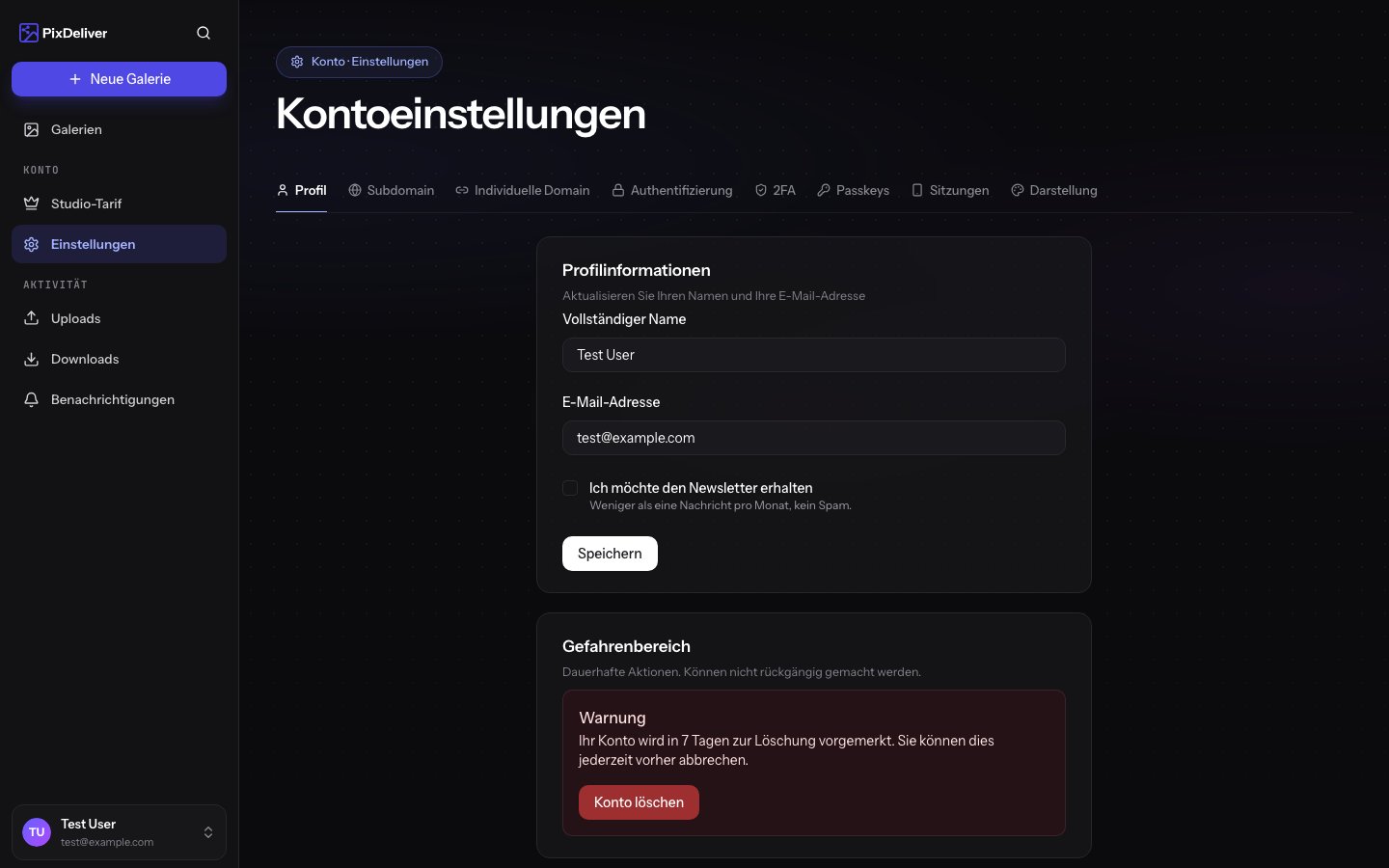
Das Einstellungs-Dashboard Ihres Kontos ermöglicht die vollständige Personalisierung Ihres Profils, die Konfiguration einer eigenen Subdomain, das Ändern des Passworts sowie die Anpassung des Oberflächendesigns. Alle Einstellungen sind über das Dashboard erreichbar.Zugriff auf die Einstellungen
Anleitung:- Melden Sie sich bei Ihrem PixDeliver-Konto an
- Klicken Sie oben rechts auf Ihren Benutzernamen oder Ihren Avatar
- Wählen Sie im Dropdown-Menü Einstellungen aus
- Sie sehen ein Menü mit verschiedenen Einstellungsbereichen
Profileinstellungen
Das Profil-Dashboard ist die Hauptregisterkarte der Einstellungen, in der Sie Name, E-Mail, Subdomain und Oberflächensprache konfigurieren und in der sich die Schaltfläche zum Löschen des Kontos befindet.Bearbeiten der persönlichen Daten
Anleitung:- Wählen Sie im Einstellungsmenü Profil
- Aktualisieren Sie die gewünschten Felder:
- Vor- und Nachname – Ihre im System angezeigten Daten
- E-Mail-Adresse – Ihre Kontakt-E-Mail (dient auch zur Anmeldung)
- Klicken Sie auf Änderungen speichern
Konfiguration der Subdomain
Die Subdomain ist Ihr persönlicher Bereich bei PixDeliver. Anstatt Galerien unter der Adressepixdeliver.com/g/galerie-name bereitzustellen, können Sie ihr-name.pixdeliver.com/galerie-name verwenden.
Das Feld Subdomain befindet sich auf der Registerkarte Profil – direkt unter den Feldern für Name und E-Mail. Geben Sie den gewünschten Namen ein und speichern Sie – das System prüft die Verfügbarkeit in Echtzeit.
Anforderungen an den Namen:
- Länge: 3–63 Zeichen
- Erlaubt: Kleinbuchstaben (a-z), Ziffern (0-9), Bindestriche (-)
- Darf nicht mit einem Bindestrich beginnen oder enden
- Muss im gesamten System eindeutig sein
- Reservierte Wörter sind nicht zulässig (u. a.
www,api,admin,mail,app,cdn,dev,test,dashboard)
pixdeliver.com/g/... zurück.
Den vollständigen Leitfaden zu Subdomains – Adressierung, Limits, Ändern und Entfernen – finden Sie unter: Eigene Subdomain.
Oberflächensprache
Auf der Registerkarte Profil finden Sie außerdem die Dropdown-Liste Oberflächensprache (Optionen: Polnisch, Englisch). Nach dem Ändern und Speichern lädt die Oberfläche in der gewählten Sprache neu.Passwort ändern
Standardmäßiges Ändern des Passworts
Anleitung:- Gehen Sie zu Einstellungen → Authentifizierung
- Geben Sie Ihr aktuelles Passwort ein
- Geben Sie Ihr neues Passwort ein (mindestens 8 Zeichen)
- Bestätigen Sie das neue Passwort im Feld Passwort bestätigen
- Klicken Sie auf Passwort ändern
Passwort zurücksetzen (wenn Sie Ihr Passwort vergessen haben)
Anleitung:- Klicken Sie auf der Anmeldeseite auf Passwort vergessen?
- Geben Sie Ihre E-Mail-Adresse ein
- Klicken Sie auf Link zum Zurücksetzen senden
- Öffnen Sie die E-Mail von PixDeliver
- Klicken Sie auf den Link zum Zurücksetzen des Passworts
- Legen Sie ein neues Passwort fest
- Melden Sie sich mit dem neuen Passwort an
Darstellungseinstellungen
Oberflächendesign
Anleitung:- Gehen Sie zu Einstellungen → Darstellung
- Wählen Sie das bevorzugte Design:
- Hell – klassische, helle Oberfläche
- Dunkel – dunkle Oberfläche, angenehm für die Augen
- Automatisch – passt sich an die Systemeinstellungen an
- Die Änderung erfolgt sofort (kein Speichern erforderlich)
Zwei-Faktor-Authentifizierung (2FA)
Aktivieren Sie eine zusätzliche Sicherheitsebene für Ihr Konto. Anleitung:- Gehen Sie zu Einstellungen → 2FA
- Klicken Sie auf Zwei-Faktor-Authentifizierung aktivieren
- Laden Sie eine Authentifizierungs-App auf Ihr Telefon herunter (z. B. Google Authenticator, Microsoft Authenticator, Authy)
- Scannen Sie den auf dem Bildschirm angezeigten QR-Code
- Geben Sie den 6-stelligen Code aus der App ein
- Speichern Sie die Notfallcodes an einem sicheren Ort (Datei, Passwort-Manager)
- Klicken Sie auf Bestätigen und aktivieren
Deaktivieren von 2FA
Anleitung:- Gehen Sie zu Einstellungen → 2FA
- Klicken Sie auf Zwei-Faktor-Authentifizierung deaktivieren
- Geben Sie einen Code aus der Authentifizierungs-App oder einen Notfallcode ein
- Bestätigen Sie die Deaktivierung
Zugangsschlüssel (Passkeys)
Zugangsschlüssel ermöglichen eine sichere Anmeldung per Fingerabdruck, Gesicht oder Bildschirmsperre des Geräts – anstelle eines Passworts.Hinzufügen eines Zugangsschlüssels
Anleitung:- Gehen Sie zu Einstellungen → Zugangsschlüssel
- Klicken Sie auf Zugangsschlüssel hinzufügen
- Geben Sie einen Namen für den Schlüssel ein (z. B. „MacBook Pro”, „iPhone”) – das hilft Ihnen, ihn später wiederzuerkennen
- Klicken Sie auf Zugangsschlüssel registrieren
- Bestätigen Sie auf dem Gerät (Fingerabdruck, Gesicht, PIN oder Hardware-Schlüssel)
Anmeldung mit einem Zugangsschlüssel
Klicken Sie auf der Anmeldeseite auf Mit Zugangsschlüssel anmelden und bestätigen Sie auf dem Gerät. Der Schlüssel kann auch zur Bestätigung Ihrer Identität bei sensiblen Vorgängen dienen (Schaltfläche Mit Zugangsschlüssel bestätigen).Verwalten der Schlüssel
In der Schlüsselliste sehen Sie den Namen sowie das Datum des Hinzufügens und der letzten Verwendung. Um einen Schlüssel zu entfernen, klicken Sie auf das Papierkorb-Symbol und bestätigen Sie – er kann dann nicht mehr zur Anmeldung verwendet werden.Zugangsschlüssel funktionieren auf Geräten und in Browsern, die sie unterstützen. Wenn Ihr Browser sie nicht unterstützt, sehen Sie eine entsprechende Meldung – verwenden Sie dann ein Passwort.
Aktive Browser-Sitzungen
Die Registerkarte Einstellungen → Sitzungen zeigt alle Geräte und Browser an, in denen Sie aktuell angemeldet sind. Was Sie tun können:- Browser, System und Standort (basierend auf der IP) jeder Sitzung anzeigen
- Eine einzelne Sitzung abmelden – klicken Sie auf die Schaltfläche beim jeweiligen Gerät
- Alle anderen Sitzungen abmelden – nützlich nach einer Passwortänderung oder dem Verlust eines Geräts
Verknüpfung mit dem Google-Konto
Wenn Sie sich über Google registriert haben, können Sie das Google-Konto jederzeit von Ihrem PixDeliver-Profil trennen – nachfolgende Anmeldungen erfordern dann eine klassische E-Mail und ein Passwort.Konto löschen
Wenn Sie Ihr Konto und alle Daten löschen möchten: Anleitung:- Gehen Sie zu Einstellungen → Profil
- Scrollen Sie auf der Seite nach unten zum Abschnitt Konto löschen
- Klicken Sie auf Konto löschen
- Lesen Sie die Informationen zu den Folgen der Löschung
- Geben Sie zur Bestätigung Ihr Passwort ein
- Bestätigen Sie die Löschung
Kulanzzeitraum (7 Tage)
Nach Bestätigung der Kontolöschung:- Das Konto wird gesperrt – Sie können keine Galerien mehr verwalten und das Dashboard nicht mehr aufrufen
- Öffentliche Galerien sind für Kunden nicht mehr zugänglich
- Sie erhalten eine E-Mail, die die geplante Löschung bestätigt
- Sie haben 7 Tage Zeit, Ihre Entscheidung zu ändern
Löschung abbrechen
Innerhalb von 7 Tagen können Sie die Löschung abbrechen und den vollständigen Zugriff auf Ihr Konto wiederherstellen:- Melden Sie sich erneut an – Sie sehen die Seite Konto wartet auf Löschung
- Klicken Sie auf Kontolöschung abbrechen
- Das Konto kehrt zur vollständigen Aktivität zurück – Galerien und Daten bleiben unversehrt
Tipps und bewährte Praktiken
✅ Empfohlen:- Legen Sie eine professionelle Subdomain fest, die Ihren Vor- und Nachnamen oder Ihren Firmennamen verwendet
- Aktivieren Sie die Zwei-Faktor-Authentifizierung
- Fügen Sie einen Zugangsschlüssel (Passkey) für eine schnelle und sichere Anmeldung ohne Passwort hinzu
- Aktualisieren Sie Ihr Passwort regelmäßig (alle 3–6 Monate)
- Bewahren Sie die 2FA-Notfallcodes an einem sicheren Ort auf
- Verwenden Sie eine professionelle E-Mail-Adresse (am besten mit eigener Domain)
- Aktivieren Sie Benachrichtigungen über ablaufende Galerien
- Eine Subdomain mit Sonderzeichen oder schwer zu merkenden Zeichenfolgen zu verwenden
- Alle E-Mail-Benachrichtigungen zu deaktivieren
- Ihre Anmeldedaten an andere Personen weiterzugeben
- Das Konto zu löschen, ohne vorher wichtige Fotos heruntergeladen zu haben
Fehlerbehebung
Problem: Die Subdomain ist bereits vergeben. Lösung:- Versuchen Sie, Zeichen oder die Initiale eines zweiten Vornamens hinzuzufügen (z. B. jan-kowalski-foto, jkowalski)
- Verwenden Sie den Firmennamen anstelle des Namens
- Fügen Sie eine Spezialisierung hinzu (z. B. kowalski-wesela, kowalski-photo)
- Stellen Sie sicher, dass Sie den aktuellen Code aus der App eingeben (Codes sind 30 Sekunden gültig)
- Überprüfen Sie, ob die Uhrzeit auf Ihrem Telefon synchronisiert ist
- Verwenden Sie einen der Notfallcodes und deaktivieren Sie 2FA, und versuchen Sie anschließend, es erneut zu konfigurieren.
Verwandte Themen
- Konto erstellen – Wie Sie ein Konto bei PixDeliver erstellen
- Eigene Subdomain – Vollständiger Leitfaden zu Subdomains
- Galerie erstellen – Wie Sie Ihre erste Galerie erstellen