

Überblick
Eine Galerie ist der Ort, an dem Sie Fotos speichern und Ihren Kunden zur Verfügung stellen. Jede Galerie hat eine eindeutige URL, kann mit einem Passwort geschützt werden und beliebig viele Fotos enthalten (im Rahmen des erworbenen Plans). Das Erstellen einer Galerie ist kostenlos. Sie zahlen erst dann, wenn Sie die Galerie aktivieren möchten.Schritt für Schritt
1. Wechseln Sie zum Dashboard
Anleitung:- Melden Sie sich bei Ihrem PixDeliver-Konto an
- Sie werden automatisch zum Dashboard weitergeleitet
- Klicken Sie im Menü auf den Bereich Galerien
2. Beginnen Sie mit dem Erstellen der Galerie
Anleitung:- Klicken Sie auf der Unterseite Galerien auf die Schaltfläche Galerie erstellen
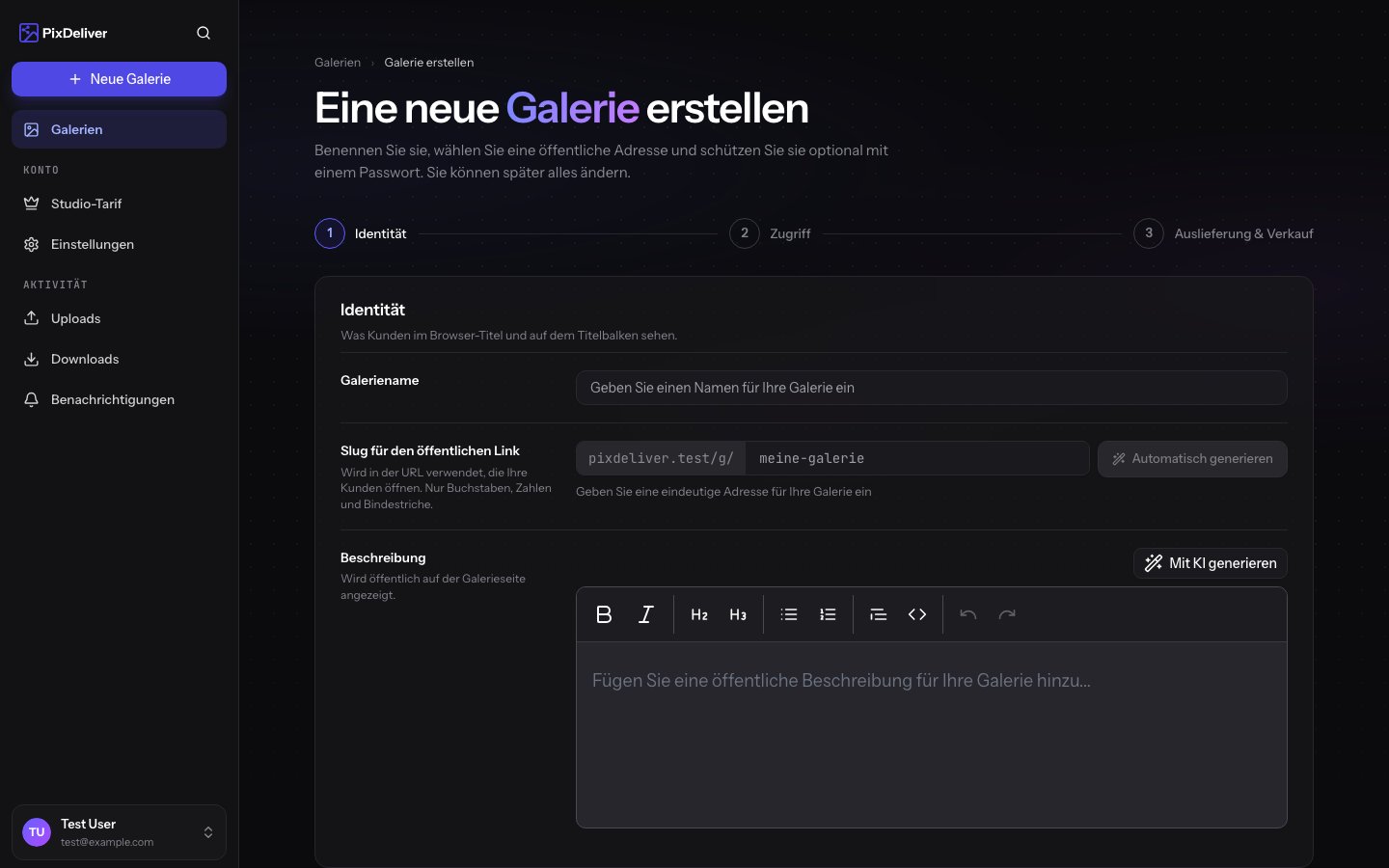
3. Füllen Sie die grundlegenden Informationen aus
Anleitung:- Galeriename – Geben Sie einen aussagekräftigen Namen ein (z. B. „Hochzeit Anna und Tomasz”, „Familiensession Kowalski”)
- Wird für die Kunden sichtbar sein
- Maximal 100 Zeichen
- Slug (URL-Adresse) – Geben Sie eine kurze, benutzerfreundliche Adresse ein (z. B. „hochzeit-anna-tomasz”)
- Nur Kleinbuchstaben, Ziffern und Bindestriche
- Keine Sonderzeichen
- Wird Teil des Galerie-Links sein
- Beispiel:
pixdeliver.com/g/hochzeit-anna-tomasz
- Beschreibung (optional) – Fügen Sie eine kurze Beschreibung der Galerie hinzu
- Für die Kunden auf der Galerie-Seite sichtbar
- Sie können das Datum der Session, Anweisungen oder zusätzliche Informationen angeben
KI-generierte Beschreibung (optional)
Sie wissen nicht, was Sie in die Beschreibung schreiben sollen? Neben dem Feld Beschreibung finden Sie die Schaltfläche Mit KI generieren. Anleitung:- Klicken Sie auf Mit KI generieren
- (Optional) Geben Sie eine kurze Beschreibung der Session ein oder nutzen Sie die vorgefertigten Vorschläge (z. B. Hochzeit, Neugeborenen-Session, Porträt)
- Klicken Sie auf Generieren – Sie erhalten 3 Beschreibungsvorschläge
- Wählen Sie die Variante aus, die Ihnen zusagt, und klicken Sie auf Ausgewählte verwenden
- Klicken Sie bei Bedarf auf Erneut generieren, um neue Vorschläge zu erhalten
Die KI erstellt einen Vorschlag auf Basis des Galerienamens und Ihrer kurzen Beschreibung – prüfen und verfeinern Sie den Text immer vor der Veröffentlichung. Dieselbe Funktion finden Sie später auch in den Galerie-Einstellungen (wenn bereits eine Beschreibung vorhanden ist, ersetzt die Schaltfläche Ersetzen den aktuellen Text).
4. Richten Sie den Passwortschutz ein (optional)
Anleitung:- Aktivieren Sie die Option Galerie mit Passwort schützen
- Geben Sie im Feld Passwort ein Passwort für die Galerie ein
- Bestätigen Sie das Passwort im Feld Passwort bestätigen
Wann sollte man ein Passwort verwenden?
- Intime oder sensible Sessions (z. B. Boudoir, Schwangerschaft)
- Hochzeiten, bei denen Sie den Zugang auf Gäste beschränken möchten
- Geschäftliche Sessions mit vertraulichen Materialien
- Wenn der Kunde zusätzliche Privatsphäre verlangt
5. Wählen Sie den Liefermodus (optional)
Standardmäßig ist die Galerie kostenlos – die Kunden laden die Originale herunter. Wenn Sie Fotos verkaufen möchten, wählen Sie im Bereich Lieferung und Verkauf den kostenpflichtigen Modus (Kauf der gesamten Galerie oder einzelner Fotos). Den Liefermodus können Sie auch später in den Galerie-Einstellungen festlegen.Vollständiger Leitfaden zu kostenpflichtigen Modi, Wasserzeichen und Preisliste: Verkauf von Galerien.
6. Erstellen Sie die Galerie
Anleitung:- Überprüfen Sie alle eingegebenen Daten
- Klicken Sie auf die Schaltfläche Galerie erstellen
Galerie-Status
Jede Galerie kann technisch einen von drei Status haben:Nicht bezahlt (Unpaid)
- Die Galerie ist erstellt, aber noch nicht aktiviert
- Die Galerie ist öffentlich NICHT verfügbar
- Der Link funktioniert nicht für die Kunden
- Es fallen keine Gebühren an
Aktiv (Active)
- Die Galerie wurde bezahlt und ist aktiv
- Die Fotos sind öffentlich über den Link verfügbar
- Die Kunden können Fotos ansehen und herunterladen
- Die Galerie ist 1 Jahr ab dem Zahlungsdatum gültig
- Statistiken zu Aufrufen und Downloads werden angezeigt
Abgelaufen (Expired)
- Ein Jahr seit der Aktivierung der Galerie ist vergangen
- Die Galerie ist öffentlich nicht mehr verfügbar
- Sie können sie verlängern (um ein weiteres Jahr)
- 14 Tage nach dem Ablauf kann die Galerie gelöscht werden
Testphase: Sie können Galerien erstellen, Fotos hochladen und alle Funktionen kostenlos testen. Sie zahlen erst dann, wenn Sie die Galerie für Ihre Kunden freigeben möchten.
Nach dem Erstellen der Galerie – wie geht es weiter?
Nach dem Erstellen der Galerie haben Sie mehrere Optionen:Fotos hochladen
Fügen Sie Fotos zur Galerie hinzu
Einstellungen bearbeiten
Ändern Sie Name, Slug oder Passwort
Galerie bezahlen
Aktivieren Sie die Galerie und geben Sie sie für Kunden frei
Fotos organisieren
Legen Sie die Reihenfolge und das Titelbild fest
Typischer Arbeitsablauf
- Galerie erstellen – Vergeben Sie einen Namen und einen Slug
- Fotos hochladen – Laden Sie alle Fotos der Session hoch
- Fotos organisieren – Legen Sie die Reihenfolge fest, wählen Sie das Titelbild
- Galerie überprüfen – Stellen Sie sicher, dass alles gut aussieht
- Galerie bezahlen – Wählen Sie einen Plan und bezahlen Sie die Galerie
- Für Kunden freigeben – Senden Sie den Link (und das Passwort, falls eingerichtet)
Limits und Anforderungen
Galeriename
- Minimum: 3 Zeichen
- Maximum: 100 Zeichen
- Kann enthalten: Buchstaben (Sonderzeichen sind OK), Ziffern, Leerzeichen, Satzzeichen
- Muss innerhalb Ihres Kontos eindeutig sein
Slug (URL-Adresse)
- Minimum: 3 Zeichen
- Maximum: 100 Zeichen
- Nur: Kleinbuchstaben (a-z), Ziffern (0-9), Bindestriche (-)
- Ohne: Leerzeichen, Sonderzeichen, Umlaute
- Muss innerhalb Ihres Kontos eindeutig sein
- Korrektes Beispiel:
hochzeit-anna-2024 - Falsches Beispiel:
Hochzeit Anna_2024
Galerie-Passwort
- Minimum: 4 Zeichen
- Maximum: 50 Zeichen
- Kann beliebige Zeichen enthalten
- Groß- und Kleinschreibung ist relevant
Tipps und bewährte Vorgehensweisen
✅ Empfohlen:- Verwenden Sie aussagekräftige Galerienamen mit Kundennamen oder Session-Typ
- Erstellen Sie Slugs ohne Datum, wenn die Galerie „zeitlos” sein soll
- Fügen Sie eine Beschreibung mit Anweisungen für den Kunden hinzu (z. B. „Laden Sie Ihre Lieblingsfotos herunter” oder „Wählen Sie 10 Fotos für das Album aus”)
- Richten Sie für sensible Sessions ein Passwort ein
- Erstellen Sie die Galerie vor der Session (Sie können die Daten im Voraus eingeben)
- Gruppieren Sie Galerien nach Kunden oder Session-Typen
- Allgemeine Namen wie „Galerie 1”, „Test”, „Neu”
- Zu lange oder komplizierte Slugs
- Umlaute im Slug (ersetzen Sie: ä→ae, ö→oe, ü→ue, ß→ss usw.)
- Das Erstellen von Galerien ohne Plan (denken Sie zuerst an die Benennung)
- Dasselbe Passwort für alle Galerien zu verwenden
Fehlerbehebung
Problem: Der Slug ist bereits vergeben Lösung:- Fügen Sie Ziffern oder ein Datum hinzu (z. B.
hochzeit-kowalski-2024) - Fügen Sie einen Monat hinzu (z. B.
familiensession-mai) - Verwenden Sie einen vollständigeren Namen (z. B.
hochzeit-anna-tomasz-berlin)
- ä → ae, ö → oe, ü → ue, ß → ss
- Beispiel: „Weihnachts-Session” → „weihnachts-session”
- Wechseln Sie zu den Galerie-Einstellungen
- Im Bereich „Passwort” können Sie das aktuelle Passwort sehen oder ändern
- Speichern Sie das neue Passwort und geben Sie es an die Kunden weiter
- Überprüfen Sie den Status der Galerie – wenn „Nicht bezahlt”, ist die Galerie öffentlich noch nicht verfügbar
- Sie müssen die Galerie zuerst bezahlen, damit sie für Kunden verfügbar ist
- Siehe: Pläne und Preise
Beispiele für gute Galerienamen
Hochzeiten
- Name: „Hochzeit Anna und Tomasz”
- Slug:
hochzeit-anna-tomasz - Beschreibung: „Unsere gemeinsamen Momente vom 15. Juni 2024. Laden Sie Ihre Lieblingsfotos herunter!”
Familiensessions
- Name: „Familiensession Kowalski – Herbst 2024”
- Slug:
familie-kowalski-herbst - Beschreibung: „Eine wunderschöne Herbstsession im Park. Möge Ihnen die Freude an den Fotos so groß sein wie uns die Session!”
Schwangerschafts-Sessions
- Name: „Schwangerschafts-Session – Anna”
- Slug:
schwangerschaft-anna-mai2024 - Passwort:
anna2024(für die Privatsphäre) - Beschreibung: „Eine besondere Zeit der Vorfreude auf den Nachwuchs”
Veranstaltungen
- Name: „Konferenz Tech Summit 2024”
- Slug:
tech-summit-2024 - Beschreibung: „Fotos von der Tech-Summit-Konferenz. Finden Sie sich auf den Fotos wieder!”
Verwandte Themen
- Fotos hochladen – Wie Sie Fotos zur Galerie hinzufügen
- Galerie-Einstellungen – Wie Sie die Galerie nach dem Erstellen bearbeiten
- Pläne und Preise – Informationen zu Plänen und Preisen sowie zur Bezahlung der Galerie
- Verkauf von Galerien – Aktivieren Sie den kostenpflichtigen Modus und verkaufen Sie Fotos an Kunden
- Galerie teilen – Wie Sie den Link an Kunden senden