

Przegląd
Założenie konta w PixDeliver to pierwszy krok do profesjonalnego udostępniania zdjęć Twoim klientom. Cały proces rejestracji zajmuje mniej niż minutę i nie wymaga podawania danych karty kredytowej.Krok po kroku
1. Przejdź do strony rejestracji
Instrukcja:- Otwórz stronę pixdeliver.com w przeglądarce
- Kliknij przycisk Zarejestruj się w górnym prawym rogu
- Zostaniesz przekierowany do formularza rejestracji
2. Wybierz metodę rejestracji
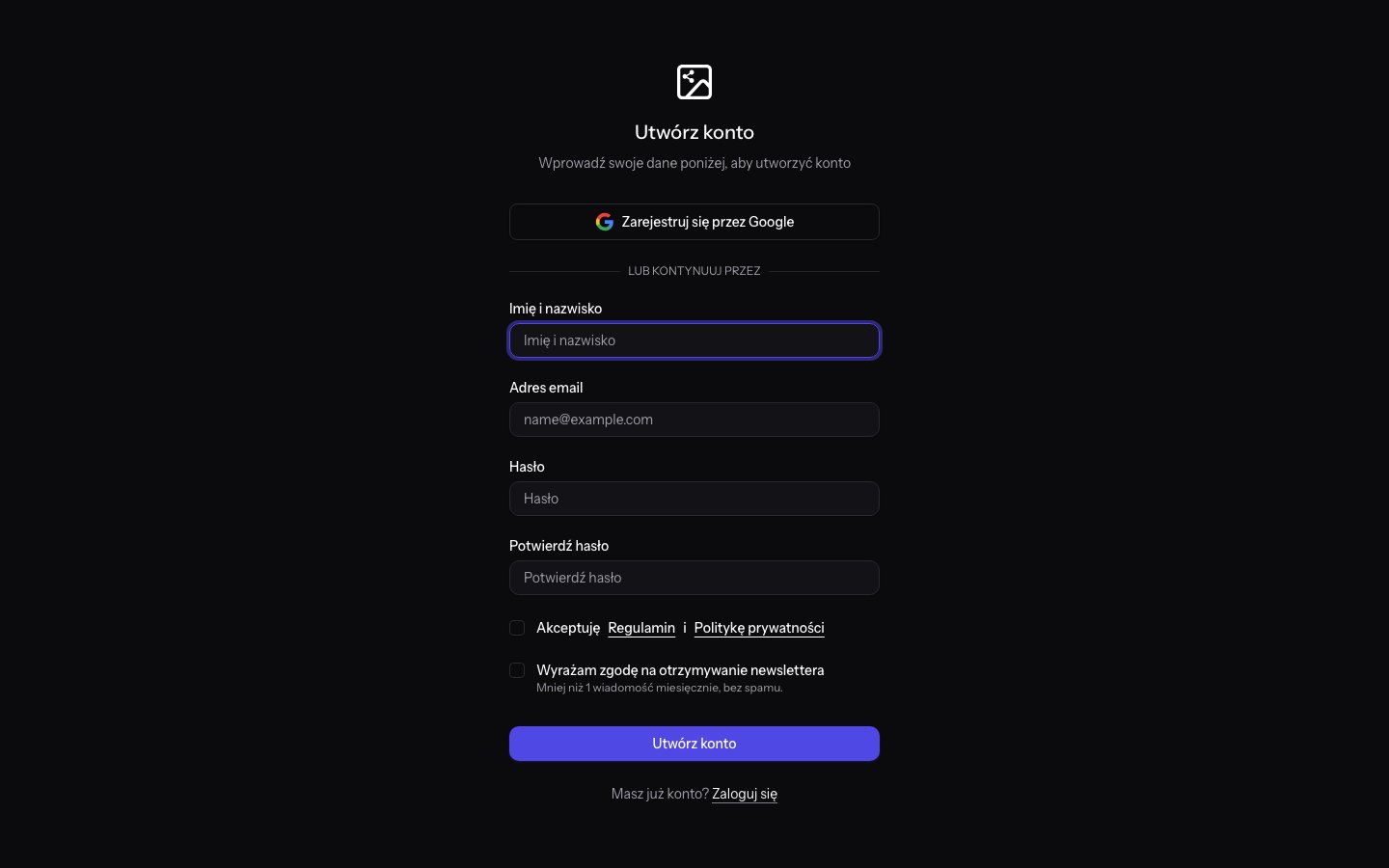
Możesz założyć konto na dwa sposoby: Opcja A: Rejestracja przez Google- Kliknij przycisk Zarejestruj się przez Google
- Wybierz swoje konto Google i zatwierdź uprawnienia
- Twoje konto zostanie automatycznie utworzone
Opcja B: Rejestracja emailem i hasłem
- Wpisz swoje imię i nazwisko w pole “Imię”
- Wprowadź swój adres email - będzie to Twój login
- Wybierz silne hasło (minimum 8 znaków)
- Potwierdź hasło w polu “Potwierdź hasło”
- Zaakceptuj regulamin serwisu (po przeczytaniu)
- Kliknij przycisk Utwórz konto
Adresy email jednorazowe są zablokowane. Rejestracja za pomocą popularnych usług “tymczasowego maila” (np. do chwilowej weryfikacji) nie powiedzie się — użyj stałego, osobistego lub firmowego adresu email. Ta sama zasada dotyczy zmiany adresu email po rejestracji.
3. Zweryfikuj adres email
Weryfikacja maila zwykle nie jest konieczna. Czasami, na przykład w przypadku podejrzenia ruchu jako bot, możesz zostać poproszony o weryfikację adresu email.
- Otwórz swoją skrzynkę pocztową
- Znajdź wiadomość od PixDeliver z tematem “Potwierdź swój adres email”
- Kliknij link weryfikacyjny w treści wiadomości
- Zostaniesz przekierowany z powrotem do PixDeliver
4. Pierwsze logowanie
Instrukcja:- Jeśli zarejestrowałeś się przez Google: kliknij Zaloguj się przez Google i wybierz swoje konto.
- Jeśli zarejestrowałeś się emailem: wpisz adres email i hasło, a następnie kliknij Zaloguj się.
Co otrzymujesz po rejestracji?
Po założeniu konta masz natychmiastowy dostęp do:- Panelu zarządzania - zarządzaj galeriami, zdjęciami i ustawieniami
- Możliwości tworzenia galerii - bez limitów (płacisz tylko za aktywowane galerie)
- Własnej subdomeny - możliwość ustawienia własnej nazwy (np. twoja-nazwa.pixdeliver.com)
- Statystyk i analityki - pełne śledzenie wyświetleń i pobrań
- Formularzy selekcji - pozwalaj klientom wybierać ulubione zdjęcia
Płacisz tylko wtedy, gdy aktywujesz galerię, aby wgrać zdjęcia i udostępnić galerię klientom. Założenie konta jest darmowe.
Konfiguracja uwierzytelniania dwuskładnikowego (opcjonalnie)
Dla dodatkowego bezpieczeństwa konta możesz włączyć uwierzytelnianie dwuskładnikowe (2FA). Instrukcja:- Po zalogowaniu przejdź do Ustawienia → Bezpieczeństwo
- Kliknij Włącz uwierzytelnianie dwuskładnikowe
- Zeskanuj kod QR w aplikacji uwierzytelniającej (np. Google Authenticator, Authy)
- Wprowadź kod z aplikacji, aby potwierdzić konfigurację
- Zapisz kody awaryjne w bezpiecznym miejscu
Wskazówki i najlepsze praktyki
✅ Zalecane:- Użyj silnego, unikalnego hasła dla konta PixDeliver
- Włącz uwierzytelnianie dwuskładnikowe dla większego bezpieczeństwa
- Zapisz dane logowania w menedżerze haseł
- Użyj profesjonalnego adresu email (najlepiej domenowego)
- Zapisz kody awaryjne 2FA w bezpiecznym miejscu
- Używania tego samego hasła co w innych serwisach
- Udostępniania danych logowania innym osobom
- Zapisywania hasła w niezabezpieczonych notatkach
- Ignorowania emaila weryfikacyjnego
Rozwiązywanie problemów
Problem: Nie otrzymałem emaila weryfikacyjnego. Rozwiązanie:- Sprawdź folder SPAM i Promocje w skrzynce pocztowej
- Upewnij się, że podałeś prawidłowy adres email
- Poczekaj kilka minut - czasem dostarczenie emaila trwa dłużej
- Użyj opcji “Wyślij ponownie email weryfikacyjny” na stronie logowania
- Na stronie logowania kliknij Zapomniałeś hasła?
- Wpisz swój adres email
- Kliknij Wyślij link resetujący
- Otwórz email od PixDeliver i kliknij link
- Ustaw nowe hasło
- Sprawdź, czy nie masz już konta w PixDeliver
- Użyj funkcji Zapomniałeś hasła? aby odzyskać dostęp
- Jeśli to nie pomoże, skontaktuj się z supportem
Powiązane tematy
- Ustawienia konta - Dowiedz się, jak skonfigurować profil i subdomenę
- Tworzenie pierwszej galerii - Następny krok po rejestracji