

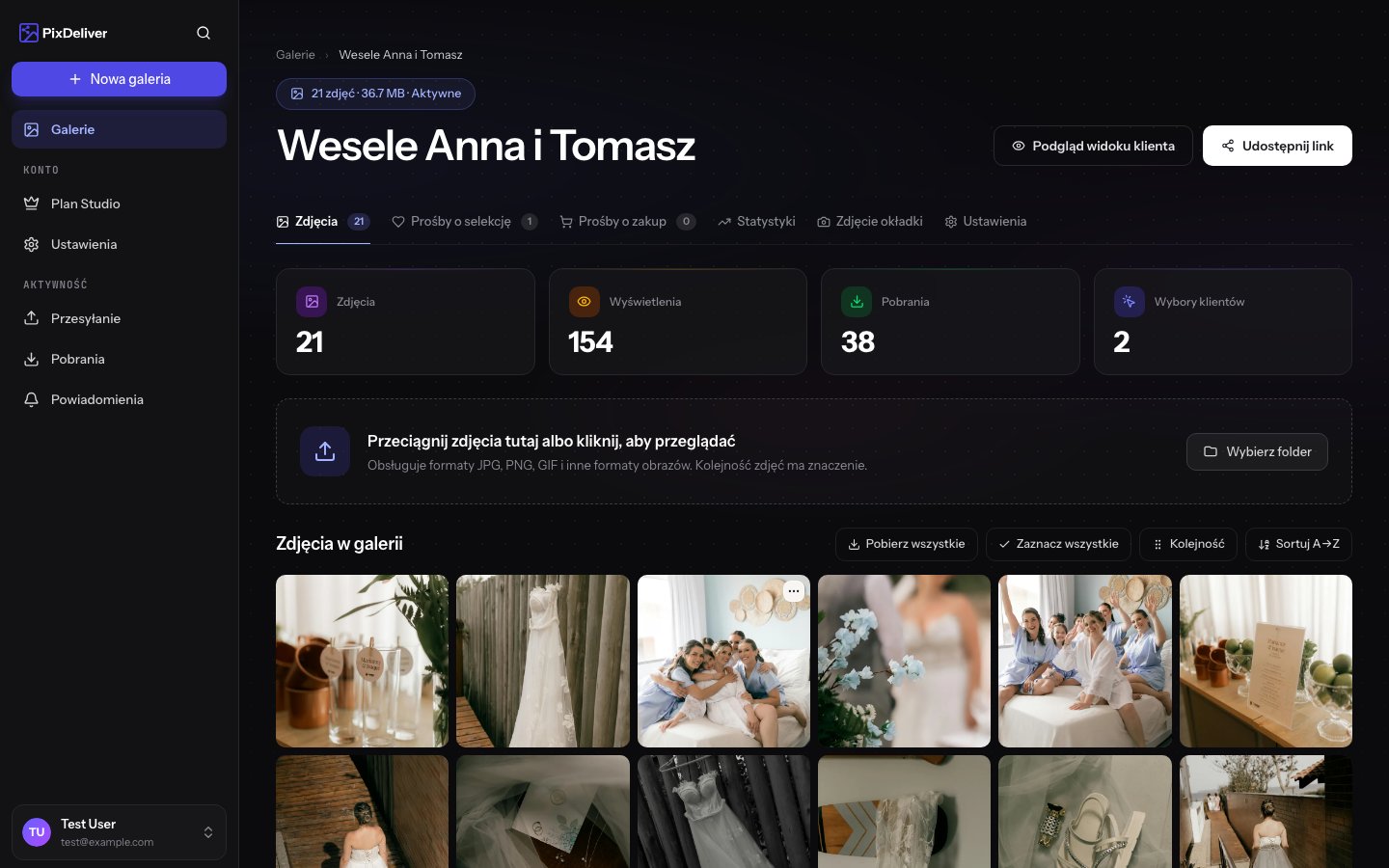
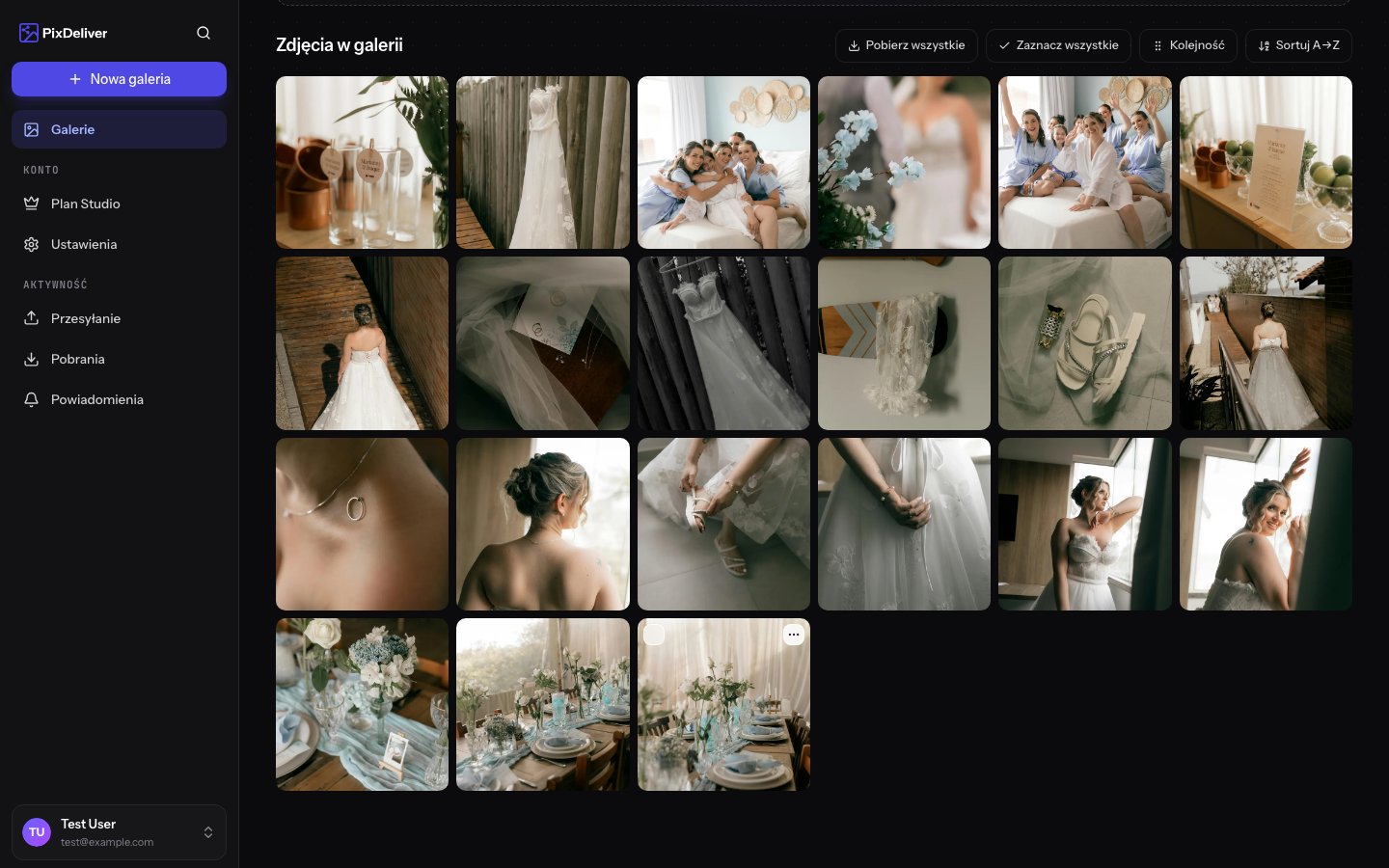
Przegląd
PixDeliver umożliwia wgrywanie zdjęć wysokiej jakości do galerii za pomocą prostego interfejsu przeciągnij-i-upuść. System automatycznie przetwarza zdjęcia, tworząc optymalne wersje do przeglądania i pobierania, zachowując przy tym oryginały.Krok po kroku
1. Otwórz galerię
Instrukcja:- Zaloguj się do PixDeliver
- Przejdź do zakładki Galerie
- Znajdź galerię, do której chcesz dodać zdjęcia i kliknij w nią
2. Rozpocznij wgrywanie
Instrukcja:- Kliknij przycisk Wgraj zdjęcia lub Dodaj zdjęcia
- Otworzy się okno wyboru plików
- Znajdź zdjęcia na swoim komputerze w Eksploratorze plików
- Przeciągnij je bezpośrednio na stronę galerii w przeglądarce
- Upuść je w wyznaczonym obszarze
3. Wybierz zdjęcia do wgrania
Instrukcja:- W oknie wyboru plików przejdź do folderu ze zdjęciami
- Wybierz zdjęcia:
- Pojedyncze zdjęcie: Kliknij na plik
- Wiele zdjęć: Przytrzymaj
Ctrl(Windows) lubCmd(Mac) i klikaj kolejne zdjęcia - Wszystkie zdjęcia: Naciśnij
Ctrl+A(Windows) lubCmd+A(Mac)
- Kliknij Otwórz lub Wybierz
4. Monitoruj postęp wgrywania
Instrukcja:- Obserwuj pasek postępu dla każdego zdjęcia
- Zobaczysz:
- Nazwę pliku
- Rozmiar pliku
- Procent przesłania
- Status: “Przesyłanie…”, “Przetwarzanie…”, “Gotowe”
Nie zamykaj przeglądarki podczas wgrywania zdjęć. Jeśli przypadkowo zamkniesz kartę, wgrywanie zostanie przerwane i musisz je wznowić.
5. Poczekaj na przetworzenie
Po przesłaniu zdjęć system automatycznie je przetwarza: Co się dzieje:- Przesłanie - Zdjęcie jest wysyłane na serwer
- Zapisanie oryginału - Plik oryginalny jest bezpiecznie zapisywany
- Korekcja orientacji - Automatyczna korekcja rotacji na podstawie EXIF
- Generowanie miniaturki - Tworzenie wersji 900×900 WebP do przeglądania jako miniaturki
- Generowanie wersji kompresowanej - Tworzenie wersji 3840×3840 WebP do dużego podglądu
- Finalizacja - Zdjęcie jest gotowe i widoczne w galerii
Formaty i limity
Obsługiwane formaty
PixDeliver obsługuje wszystkie popularne formaty zdjęć: ✅ Zalecane formaty:- JPEG / JPG (najczęściej używany)
- PNG (dla obrazów z przezroczystością)
- WebP (nowoczesny format, skompresowany, może jednak być niekompatybilny z niektórymi urządzeniami)
System automatycznie konwertuje wszystkie formaty do WebP dla optymalnej jakości i szybkości ładowania. Oryginalne zdjęcia są dostępne do pobrania zarówno dla Twoich klientów, jak i dla Ciebie. Zawsze pobierany jest oryginał zdjęcia.
Limity rozmiaru
- Maksymalny rozmiar pojedynczego zdjęcia: 30 MB
- Limit jednorazowego przesłania: Brak (możesz wgrać setki zdjęć jednocześnie)
- Limit galerii:
- Plan Mała galeria: 3 GB całkowicie
- Plan Duża galeria: Bez limitu
Wersje zdjęć
Aby zapewnić optymalne wrażenia z przeglądania zdjęć, PixDeliver stosuje rozwiązania znane z popularnych aplikacji do przechowywania obrazów, i automatycznie tworzy trzy wersje każdego zdjęcia:1. Oryginał
- Przechowywany dokładnie w takiej formie, w jakiej został wgrany
- Bez kompresji, bez zmian jakości
- Używany do pobierania “oryginału” przez klientów
- Nie jest wyświetlany w przeglądarce
2. Miniaturka (Thumbnail)
- Rozmiar: 900×900 pikseli
- Format: WebP
- Używane do: Wyświetlania w siatce galerii
- Jakość: Wysoka, zoptymalizowana do szybkiego ładowania
3. Wersja kompresowana
- Rozmiar: 3840×3840 pikseli (4K)
- Format: WebP
- Używane do: podgląd na pełnym ekranie
- Jakość: Bardzo wysoka, ale mniejszy rozmiar pliku niż oryginał
Automatyczne poprawki
Korekcja orientacji
PixDeliver automatycznie wykrywa i poprawia orientację zdjęć na podstawie danych EXIF:- Zdjęcia pionowe są wyświetlane pionowo
- Zdjęcia poziome są wyświetlane poziomo
- Zdjęcia obrócone są automatycznie prostowane
Monitorowanie nieudanych konwersji
Czasami przetwarzanie zdjęcia może się nie powieść (uszkodzony plik, nieobsługiwany format, problem techniczny).Błędy w konwersji zdjęć
System automatycznie podejmuje próby ponowenia konwersji plików do kilkanaście minut. Jeśli pomimo upływu czasu zdjęcie nie jest przetworzone, upewnij się, że nie jest ono uszkodzone.Rozwiązywanie problemów
Instrukcja:- Sprawdź, czy pliki nie są uszkodzone
- Upewnij się, że format jest obsługiwany
- Zmniejsz rozmiar pliku, jeśli przekracza 30 MB
- Wgraj zdjęcia ponownie
Wskazówki i najlepsze praktyki
✅ Zalecane:- Wgrywaj zdjęcia w wysokiej jakości (najlepiej eksport z Lightroom/Capture One)
- Używaj formatu JPEG z jakością 90-95% dla optymalnego balansu jakość/rozmiar
- Przesyłaj wszystkie zdjęcia jednocześnie (szybsze niż po kolei)
- Używaj szybkiego łącza internetowego (najlepiej przewodowego)
- Przetwarzaj zdjęcia przed wgraniem (korekcja kolorów, kadrowanie)
- Nazywaj pliki w sposób uporządkowany (np. 001.jpg, 002.jpg, etc.)
- Wgrywania zdjęć w niskiej jakości lub małych rozmiarach
- Przesyłania tych samych zdjęć wielokrotnie
- Zamykania przeglądarki podczas wgrywania
- Wgrywania zdjęć przez wolne WiFi
- Przesyłania plików RAW (najpierw wyeksportuj do JPEG)
- Wgrywania zdjęć większych niż 30 MB bez wcześniejszej kompresji
Optymalizacja przed wgraniem
Eksport z Lightroom
Zalecane ustawienia eksportu:- Format: JPEG
- Jakość: 90-95%
- Rozdzielczość: Długość dłuższego boku 4000-6000 pikseli
- Przestrzeń kolorów: sRGB
- Ostrość: Dla ekranu, standardowa
- Metadane: Wszystkie (lub wybrane)
Eksport z Capture One
Zalecane ustawienia:- Format: JPEG
- Jakość: 95%
- Rozdzielczość: 4000-6000 pikseli (dłuższy bok)
- ICC Profile: sRGB IEC61966-2.1
- Ostrość: Medium
Eksport z Photoshopa
- Plik → Eksportuj → Eksportuj jako
- Format: JPEG
- Jakość: 80-90%
- Profil kolorów: Konwertuj na sRGB
Dlaczego sRGB? To standard przestrzeni kolorów dla wyświetlania w Internecie. Adobe RGB lub ProPhoto RGB mogą wyglądać blado w przeglądarkach, na standardowych monitorach.
Rozwiązywanie problemów
Problem: Wgrywanie trwa bardzo długo. Rozwiązanie:- Sprawdź prędkość swojego łącza internetowego
- Użyj połączenia przewodowego zamiast WiFi
- Zmniejsz liczbę jednocześnie wgrywanych zdjęć
- Zmniejsz jakość eksportu do 85-90%
- Zmniejsz rozdzielczość (np. do 5000 pikseli długość dłuższego boku)
- Użyj kompresji w programie graficznym
- Obróć zdjęcie w programie graficznym
- Zapisz z poprawnymi danymi EXIF orientacji
- Wgraj ponownie
- Sprawdź, czy plik nie jest uszkodzony (otwórz w programie graficznym)
- Upewnij się, że format jest obsługiwany
- Spróbuj ponownie wyeksportować zdjęcie z programu do edycji
- Upewnij się, że eksportujesz w profilu sRGB
- Sprawdź ustawienia eksportu w programie do edycji
- Nie używaj Adobe RGB ani ProPhoto RGB
Po wgraniu zdjęć
Po zakończeniu wgrywania:Organizuj zdjęcia
Ustaw kolejność i dodaj zdjęcie główne
Sprawdź galerię
Zobacz, jak galeria wygląda dla klientów
Opłać galerię
Aktywuj galerię i udostępnij klientom
Utwórz selekcję
Pozwól klientom wybrać ulubione zdjęcia
Powiązane tematy
- Tworzenie galerii - Jak stworzyć nową galerię
- Organizowanie zdjęć - Jak ustawić kolejność zdjęć
- Plany i ceny - Sprawdź limity przestrzeni dla planów
- Ustawienia galerii - Edycja galerii po wgraniu