

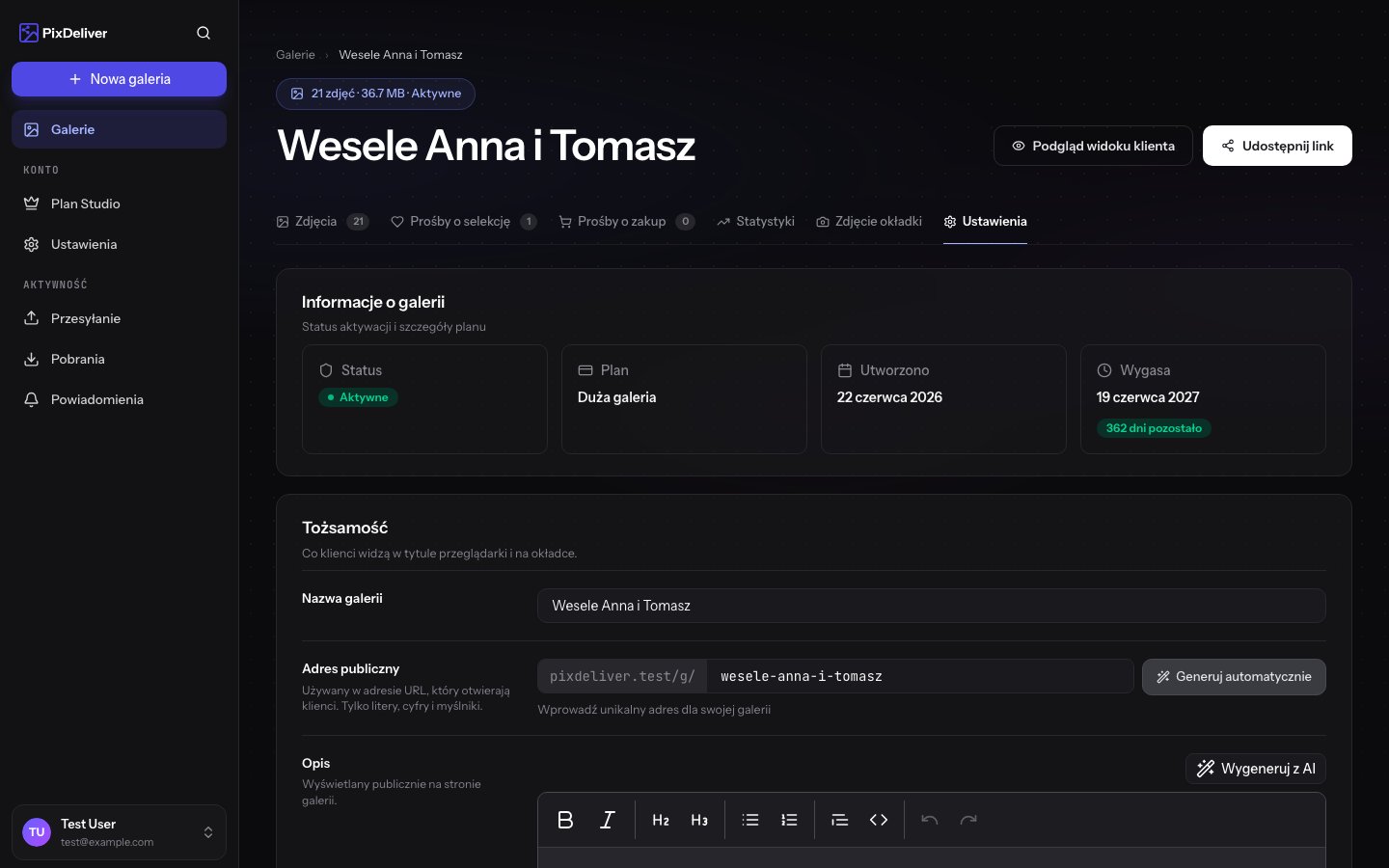
Przegląd
Po utworzeniu galerii możesz w dowolnym momencie edytować jej ustawienia: zmienić nazwę, slug (adres URL), opis, hasło oraz inne parametry. Wszystkie zmiany są natychmiastowe i widoczne dla klientów od razu po zapisaniu.Dostęp do ustawień galerii
Instrukcja:- Zaloguj się do PixDeliver
- Przejdź do Galerii
- Znajdź galerię na liście i ją otwórz
- Otwórz zakładkę Ustawienia
- Otworzy się panel ustawień galerii
Edycja podstawowych informacji
Zmiana nazwy galerii
Instrukcja:- W sekcji Podstawowe znajdź pole Nazwa galerii
- Wpisz nową nazwę (do 100 znaków)
- Kliknij Zapisz zmiany
Nazwa galerii jest widoczna dla klientów. Powinna być opisowa i profesjonalna.
Zmiana slug (adresu URL)
Instrukcja:- W sekcji Podstawowe znajdź pole Slug
- Wpisz nowy slug (np. “wesele-kasia-i-mariusz-2024”)
- Tylko małe litery, cyfry i myślniki
- Minimum 3 znaki
- Musi być unikalny w ramach Twojego konta
- System sprawdzi dostępność w czasie rzeczywistym
- Kliknij Zapisz zmiany
Edycja opisu
Instrukcja:- W sekcji Podstawowe znajdź pole Opis
- Wpisz lub zaktualizuj opis galerii
- Możesz używać formatowanego tekstu oraz emoji
- Kliknij Zapisz zmiany
Zarządzanie hasłem
Dodawanie hasła do galerii
Jeśli galeria została utworzona bez hasła, możesz je dodać w dowolnym momencie. Instrukcja:- Otwórz wybraną galerię
- W zakładce Ustawienia wprowadź hasło
- Zapisz zmiany
Zmiana hasła
Instrukcja:- W sekcji Bezpieczeństwo znajdź aktualne hasło (jest widoczne)
- Wpisz nowe hasło w pole Hasło
- Potwierdź nowe hasło
- Zapisz zmiany
Usuwanie hasła
Jeśli chcesz uczynić galerię publicznie dostępną bez hasła: Instrukcja:- W sekcji Ustawienia wyczyść pole Ochrona hasłem
- Zapisz zmiany
Dostawa i sprzedaż
W sekcji Dostawa i sprzedaż decydujesz, czy galeria jest bezpłatna, czy płatna:- Bezpłatny — klienci pobierają oryginały od razu
- Płatny — zakup całej galerii — klienci kupują całą galerię
- Płatny — zakup pojedynczych zdjęć — klienci kupują wybrane zdjęcia
Pełne przewodniki: Sprzedaż galerii oraz Prośby o zakup i rozliczanie.
URL galerii
Każda galeria ma dwa możliwe adresy URL - ale można użyć tylko jednego rodzaju na konto:1. Adres podstawowy, domyślny (root domain)
https://pixdeliver.com/g/wesele-jan-i-ania
2. Adres z subdomeną (jeśli ustawiona)
https://jan-kowalski.pixdeliver.com/wesele-jan-i-ania
Kopiowanie linku
Możesz to zrobić na kilka sposobów:- W ustawieniach galerii znajdź sekcję Adres publiczny i przepisz go
- Kliknij przycisk Kopiuj link publliczny na dowolnej podstronie wybranej galerii
Status i wygaśnięcie
Możliwe statusy galerii
- Nieopłacona - Galeria nie jest aktywna, niedostępna publicznie
- Aktywna - Galeria jest opłacona i dostępna dla klientów
- Wygasła - Galeria zakończyła ważność (po 1 roku)
Data wygaśnięcia
Dla aktywnych galerii zobaczysz datę wygaśnięcia na stronie z listą galerii: Przykład:System wysyła automatyczne powiadomienia:
- 30 dni przed wygaśnięciem - od tego momentu możesz przedłużyć galerię o rok
- 14 dni przed wygaśnięciem - przypomnienie
- 7 dni przed wygaśnięciem - przypomnienie
Przedłużanie galerii
Instrukcja:- Otwórz wybraną galerię - zobaczysz powiadomienie o wygaśnięciu
- Plan zostaje taki sam, jaki był użyty przy tworzeniu galerii
- Przejdź do płatności
- Po opłaceniu galeria będzie aktywna przez kolejny rok
Usuwanie galerii
Przed usunięciem galerii upewnij się, że masz kopie zapasowe wszystkich zdjęć!
Trwałe usunięcie galerii
Jeśli nie potrzebujesz już galerii: Instrukcja:- Przewiń do dołu ustawień galerii
- Znajdź sekcję Strefa niebezpieczna
- Kliknij przycisk Usuń galerię
- Przeczytaj ostrzeżenie
- Wpisz nazwę galerii do potwierdzenia
- Kliknij Trwale usuń galerię
Eksport danych
Pobieranie wszystkich zdjęć
Przed usunięciem galerii lub dla archiwum możesz pobrać wszystkie zdjęcia: Instrukcja:- Otwórz wybraną galerię
- Kliknij przycisk Pobierz w menu galerii
Wskazówki i najlepsze praktyki
✅ Zalecane:- Ustaw opisową nazwę galerii
- Dodaj opis z instrukcjami dla klientów
- Używaj subdomeny dla profesjonalnego wizerunku
- Nie zmieniaj slug po udostępnieniu galerii
- Regularnie sprawdzaj daty wygaśnięcia galerii
- Pobierz kopię zapasową przed usunięciem galerii
- Ustaw hasło dla wrażliwych sesji
- Przedłużaj galerie z wyprzedzeniem (nie czekaj do ostatniego dnia)
- Zmiany slug po wysłaniu linku klientom
- Usuwania galerii bez pobrania kopii zapasowej
- Używania tego samego hasła dla wszystkich galerii
- Pozostawiania galerii bez nazwy lub z nazwą “Test”
Rozwiązywanie problemów
Problem: Nie mogę zmienić slug - jest zajęty. Rozwiązanie:- Slug musi być unikalny w ramach Twojego konta
- Sprawdź, czy nie masz już galerii z tym samym slug
- Dodaj cyfry, datę lub dodatkowy opis (np.
-2024,-wesele)
- Wyślij im nowy link z zaktualizowanym slug
- Stary link już nie działa i nie ma przekierowania
- Na przyszłość nie zmieniaj slug po udostępnieniu galerii
- Sprawdź, czy hasło jest wpisane poprawnie (wielkość liter ma znaczenie)
- Upewnij się, że hasło nie zawiera spacji na początku lub końcu
- Zobacz aktualne hasło w ustawieniach galerii
- Wyślij hasło klientom ponownie (skopiuj bezpośrednio z ustawień)
- Przedłuż galerię przed upływem 14 dni od wygaśnięcia
- Po 14 dniach galeria może zostać automatycznie usunięta
- Przedłużenie odnowi dostępność galerii na kolejny rok
- Przewiń formularz do końca - przycisk jest na dole
- Odśwież stronę (Ctrl+F5)
- Sprawdź, czy wypełniłeś wszystkie wymagane pola
Powiązane tematy
- Tworzenie galerii - Jak utworzyć nową galerię
- Sprzedaż galerii - Tryby płatne, znak wodny i cennik
- Przedłużanie galerii - Jak przedłużyć ważność galerii
- Udostępnianie galerii - Jak wysłać link klientom
- Statystyki i analityka - Pełne statystyki i analityka