

Przegląd
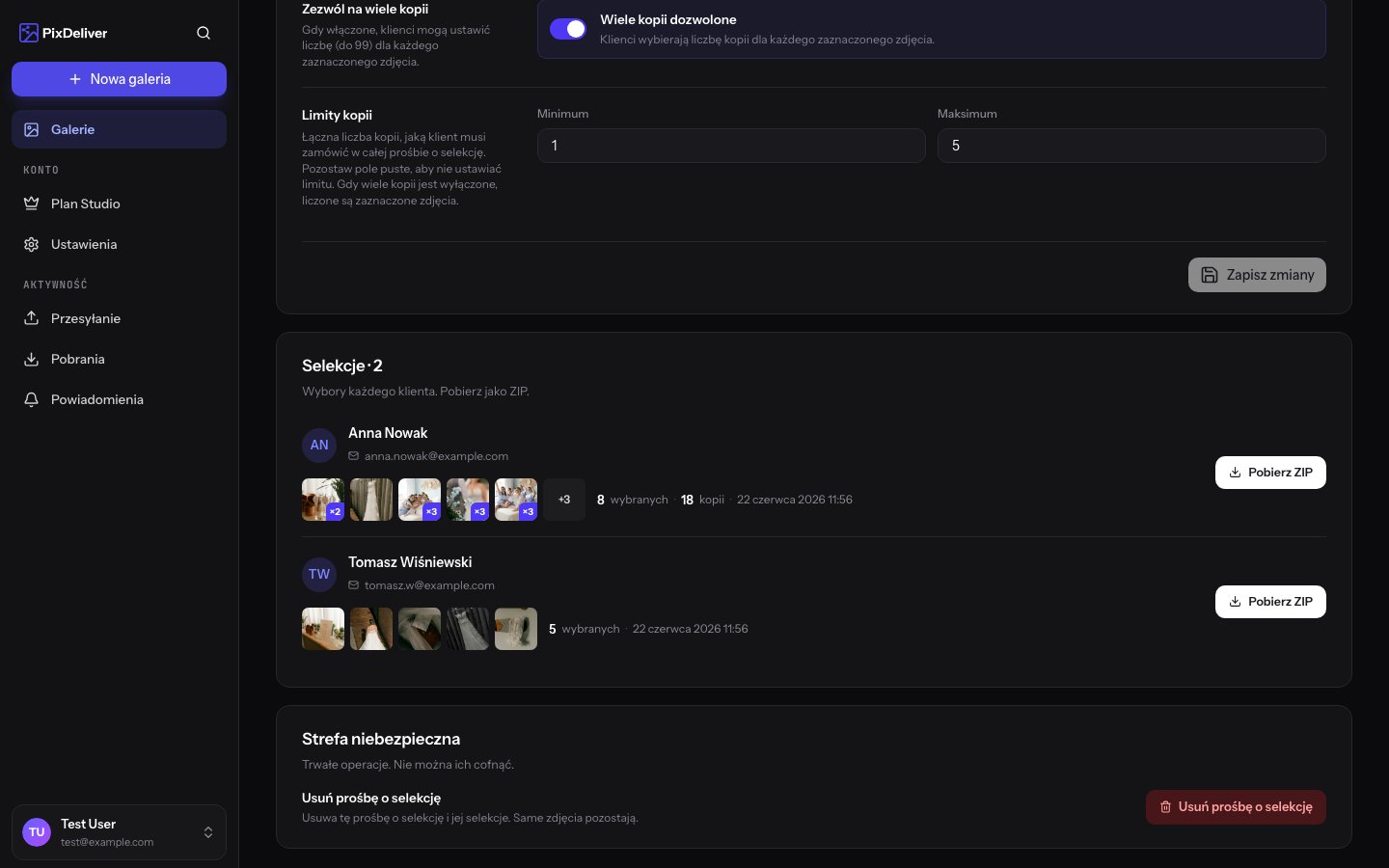
Po wysłaniu formularza selekcji przez klienta, otrzymujesz zgłoszenie zawierające wybrane zdjęcia, imię i email klienta. Możesz przeglądać wszystkie zgłoszenia, pobierać wybrane zdjęcia i zarządzać nimi z poziomu panelu.Dostęp do zgłoszeń
Instrukcja:- Zaloguj się do PixDeliver
- Przejdź do Dashboard
- Otwórz galerię
- Kliknij zakładkę Prośby o selekcję
- Znajdź prośbę o selekcję na liście
- Kliknij na nazwę prośby o selekcję lub przycisk Zobacz zgłoszenia
Lista zgłoszeń
Co widzisz na liście
Dla każdego zgłoszenia zobaczysz: Podstawowe informacje:- Imię klienta - podane w formularzu
- Email klienta - adres email
- Data i godzina - kiedy formularz został wysłany
- Liczba wybranych zdjęć - ile zdjęć klient zaznaczył
- Zobacz szczegóły - otwórz pełen podgląd wyboru
- Pobierz zdjęcia - pobierz wybrane zdjęcia jako ZIP
- Usuń - usuń zgłoszenie
Zgłoszenia są posortowane od najnowszych do najstarszych. Najświeższe zgłoszenia są na górze listy.
Przeglądanie zgłoszenia
Szczegóły zgłoszenia
Instrukcja:- Na liście zgłoszeń kliknij Zobacz szczegóły
- Otworzy się widok z pełnymi informacjami
- Imię i nazwisko
- Adres email
- Data i godzina wysłania
- Miniatury wszystkich zaznaczonych zdjęć
- Liczba wybranych zdjęć
- Nazwy plików
- Możliwość podglądu w pełnym rozmiarze (kliknij na miniaturę)
- Pobierz wszystkie wybrane zdjęcia (ZIP)
- Pobierz pojedyncze zdjęcie
- Otwórz zdjęcie w pełnym rozmiarze
- Usuń zgłoszenie
Pobieranie wybranych zdjęć
Pobierz wszystkie jako ZIP
Instrukcja:- Otwórz szczegóły zgłoszenia
- Kliknij przycisk Pobierz wybrane zdjęcia (ZIP)
- System generuje archiwum ZIP (może potrwać kilka sekund)
- Archiwum zostanie automatycznie pobrane
- Wszystkie zdjęcia wybrane przez klienta
- W wersji kompresowanej (3840×3840 WebP)
- Nazwy plików takie same jak oryginały
- Format:
selekcja-[imię-klienta]-[data].zip
Pobierz pojedyncze zdjęcie
Instrukcja:- W podglądzie zgłoszenia najedź na miniaturę zdjęcia
- Kliknij ikonę pobierania lub prawym przyciskiem → Zapisz obraz jako
- Zdjęcie zostanie pobrane
Powiadomienia o nowych zgłoszeniach
Email powiadamiający
Gdy klient wyśle wybór, automatycznie otrzymujesz email: Temat: “Nowa selekcja zdjęć od [Imię]” Treść:Wyłączanie powiadomień
Jeśli nie chcesz otrzymywać emaili o zgłoszeniach: Instrukcja:- Przejdź do Ustawienia → Powiadomienia
- Odznacz Nowe selekcje zdjęć
- Kliknij Zapisz
Porównywanie zgłoszeń
Wiele zgłoszeń od różnych osób
Jeśli wysłałeś formularz wielu osobom (np. para młoda, rodzice), możesz porównać ich wybory: Instrukcja:- Otwórz listę zgłoszeń
- Kliknij pierwsze zgłoszenie → Zobacz szczegóły → otwórz w nowej karcie
- Kliknij drugie zgłoszenie → Zobacz szczegóły → otwórz w nowej karcie
- Przełączaj się między kartami, aby porównać
Znajdowanie wspólnych wyborów
Ręczna metoda:- Zapisz numery/nazwy zdjęć z pierwszego zgłoszenia
- Porównaj ze zdjęciami z drugiego zgłoszenia
- Zaznacz te, które się powtarzają
- Panna młoda wybrała: zdjęcia 1, 5, 7, 12, 15, 20
- Pan młody wybrał: zdjęcia 1, 7, 15, 18, 22, 25
- Wspólne: zdjęcia 1, 7, 15
Wiele zgłoszeń od tej samej osoby
Klient może wypełnić formularz kilka razy (np. zmienił zdanie).Które zgłoszenie użyć?
Najnowsze jest zwykle finalne:- Lista jest posortowana od najnowszych
- Klient prawdopodobnie zmienił zdanie i wysłał nowy wybór
- Użyj najnowszego zgłoszenia
Eksport danych zgłoszenia
Lista wybranych zdjęć (nazwy plików)
Instrukcja:- Otwórz szczegóły zgłoszenia
- Skopiuj nazwy plików wybranych zdjęć
- Wklej do Excela, Notatnika lub innego narzędzia
- Lista dla drukarni
- Import do Lightroom (kolekcja)
- Dokumentacja dla klienta
- Własne notatki
Usuwanie zgłoszeń
Kiedy usuwać zgłoszenia?
✅ Zalecane:- Klient wysłał wiele zgłoszeń i potwierdzisz, które jest finalne (usuń stare)
- Testowe zgłoszenie (wysłane przez Ciebie w celu sprawdzenia)
- Zgłoszenie od niewłaściwej osoby (przypadkowe)
- Po zakończeniu projektu i nie potrzebujesz już danych
- Zgłoszeń, które mogą być jeszcze potrzebne
- Przed pobraniem zdjęć/danych
- Jeśli projekt nie jest zamknięty
Jak usunąć zgłoszenie
Instrukcja:- Na liście zgłoszeń znajdź zgłoszenie do usunięcia
- Kliknij Usuń lub ikonę kosza
- Potwierdź usunięcie w oknie dialogowym
Statystyki selekcji
Podsumowanie
W widoku selekcji zobaczysz podstawowe statystyki: Liczba zgłoszeń:- Ile osób wysłało wybór
- Przykład: “Zgłoszenia: 3”
- Data i godzina najnowszego zgłoszenia
- Przykład: “Ostatnie: 16 maja, 10:15”
- Aktywna / Nieaktywna
- Data wygaśnięcia (jeśli ustawiona)
Workflow z zgłoszeniami
Typowy proces - Album weselny
-
Tworzenie prośby o selekcję
- Tytuł: “Wybór do albumu weselnego”
- Opis: “Wybierzcie 80 zdjęć”
- Deadline: 31 maja
-
Wysyłanie linku
- Email do pary młodej z linkiem i instrukcjami
- Przypomnienie tydzień przed deadline
-
Otrzymanie zgłoszeń
- Panna młoda wysyła wybór (78 zdjęć) - 25 maja
- Pan młody wysyła wybór (80 zdjęć) - 27 maja
- Panna młoda wysyła nowy wybór (80 zdjęć) - 28 maja
-
Przeglądanie i porównywanie
- Otwierasz ostatnie zgłoszenie panny młodej (28 maja, 80 zdjęć)
- Otwierasz zgłoszenie pana młodego (27 maja, 80 zdjęć)
- Porównujesz wybory
-
Kontakt z klientami
- Pytasz, czy mają wspólny wybór czy potrzebują Twojej pomocy
- Ustalasz finalną listę 80 zdjęć
-
Pobieranie zdjęć
- Pobierasz finalne zdjęcia jako ZIP
- Rozpoczynasz produkcję albumu
-
Zamknięcie projektu
- Po zakończeniu możesz usunąć niepotrzebne zgłoszenia (zostawiając finalne dla dokumentacji)
Integracja z workflow fotografa
Lightroom
Tworzenie kolekcji z wybranych zdjęć:- Pobierz ZIP z wybranymi zdjęciami
- Rozpakuj archiwum
- W Lightroom utwórz nową kolekcję “Wybór klienta - [Imię]”
- Przeciągnij wybrane zdjęcia do kolekcji
- Pracuj tylko na tych zdjęciach (retusz, eksport, etc.)
Capture One
Podobny proces:- Pobierz wybrane zdjęcia
- Utwórz nowy album “Wybór - [Imię]”
- Importuj zdjęcia lub oznacz istniejące jako wybrane
- Eksportuj/retuszuj tylko wybrane
Excel / Google Sheets
Zarządzanie zamówieniami: Utwórz arkusz z kolumnami:Wskazówki i najlepsze praktyki
✅ Zalecane:- Pobierz zdjęcia od razu po otrzymaniu zgłoszenia
- Zachowaj kopię zgłoszenia (screenshot lub eksport nazw plików)
- Porównuj zgłoszenia, jeśli masz wiele od różnych osób
- Pytaj klientów o potwierdzenie finalnego wyboru
- Używaj najnowszego zgłoszenia, jeśli klient wysłał kilka
- Odpowiadaj na zgłoszenia szybko (potwierdzenie otrzymania)
- Usuwaj tylko niepotrzebne/testowe zgłoszenia
- Opierania się tylko na pamięci (pobierz i zapisz!)
- Usuwania zgłoszeń przed zakończeniem projektu
- Ignorowania wielu zgłoszeń od tej samej osoby (zapytaj!)
- Zakładania, że pierwsze zgłoszenie jest finalne
- Gubienia informacji o zgłoszeniach
Rozwiązywanie problemów
Problem: Nie widzę żadnych zgłoszeń, mimo że klient wysłał wybór Rozwiązanie:- Sprawdź folder SPAM w emailu - może tam trafiło powiadomienie
- Odśwież stronę w panelu (Ctrl+F5)
- Sprawdź, czy jesteś w odpowiedniej galerii i selekcji
- Poproś klienta o screenshot potwierdzenia wysłania
- Zapytaj klienta, czy wypełnił formularz do końca (kliknął “Wyślij wybór”)
- Klient kliknął “Wyślij wybór” bez zaznaczenia zdjęć
- Skontaktuj się z klientem i poproś o ponowne wypełnienie
- Wyślij szczegółową instrukcję
- Skontaktuj się z klientem:
- Sprawdź połączenie internetowe
- Spróbuj ponownie za kilka minut
- Pobierz zdjęcia pojedynczo (wolniejsze, ale działa)
- Wyczyść cache przeglądarki
- Spróbuj w innej przeglądarce
- Niestety, usunięcie jest nieodwracalne
- Klient może wypełnić formularz ponownie
- Na przyszłość: rób kopie zapasowe przed usunięciem!
Często zadawane pytania
Ile zgłoszeń może mieć jedna prośba o selekcję? Bez limitu! Możesz otrzymać dziesiątki zgłoszeń dla jednej prośby o selekcję. Czy mogę edytować zgłoszenie klienta? Nie. Zgłoszenie jest zapisane tak, jak klient je wysłał. Możesz je tylko przeglądać lub usunąć. Czy klient widzi swoje zgłoszenie po wysłaniu? Klient otrzymuje potwierdzenie na email, ale nie ma dostępu do panelu z podglądem swojego wyboru. Jak długo zgłoszenia są przechowywane? Przez cały czas ważności galerii (1 rok) lub do momentu ręcznego usunięcia. Czy mogę wyeksportować wszystkie zgłoszenia na raz? Obecnie musisz pobierać każde zgłoszenie osobno. Rozważ skopiowanie danych do Excela dla lepszej organizacji.Powiązane tematy
- Tworzenie selekcji - Jak stworzyć formularz
- Udostępnianie selekcji - Jak wysłać link klientom