

Przegląd
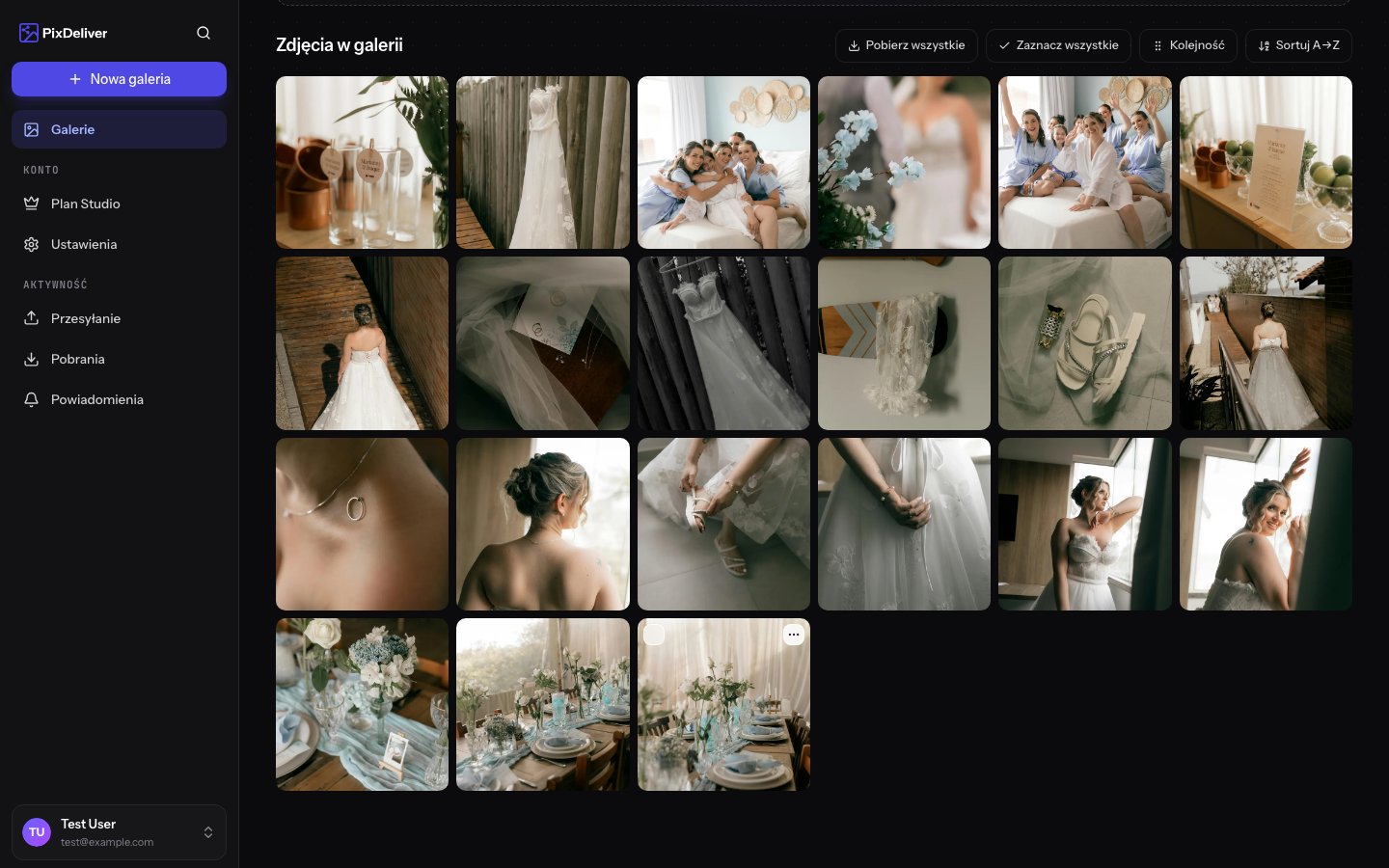
Po wgraniu zdjęć możesz je swobodnie organizować: zmieniać kolejność wyświetlania, ustawiać zdjęcie główne galerii oraz usuwać niepotrzebne fotografie. Dobrze zorganizowana galeria prezentuje się profesjonalnie i ułatwia klientom przeglądanie zdjęć.Zmiana kolejności zdjęć
System domyślnie wyświetla zdjęcia według kolejności wgrania.
Metoda przeciągnij i upuść
Instrukcja:- Otwórz galerię w panelu zarządzania
- Znajdź zdjęcie, które chcesz przesunąć
- Kliknij i przytrzymaj zdjęcie
- Przeciągnij je w wybrane miejsce
- Upuść zdjęcie
- Kolejność zostanie automatycznie zapisana
Ustawianie zdjęcia głównego
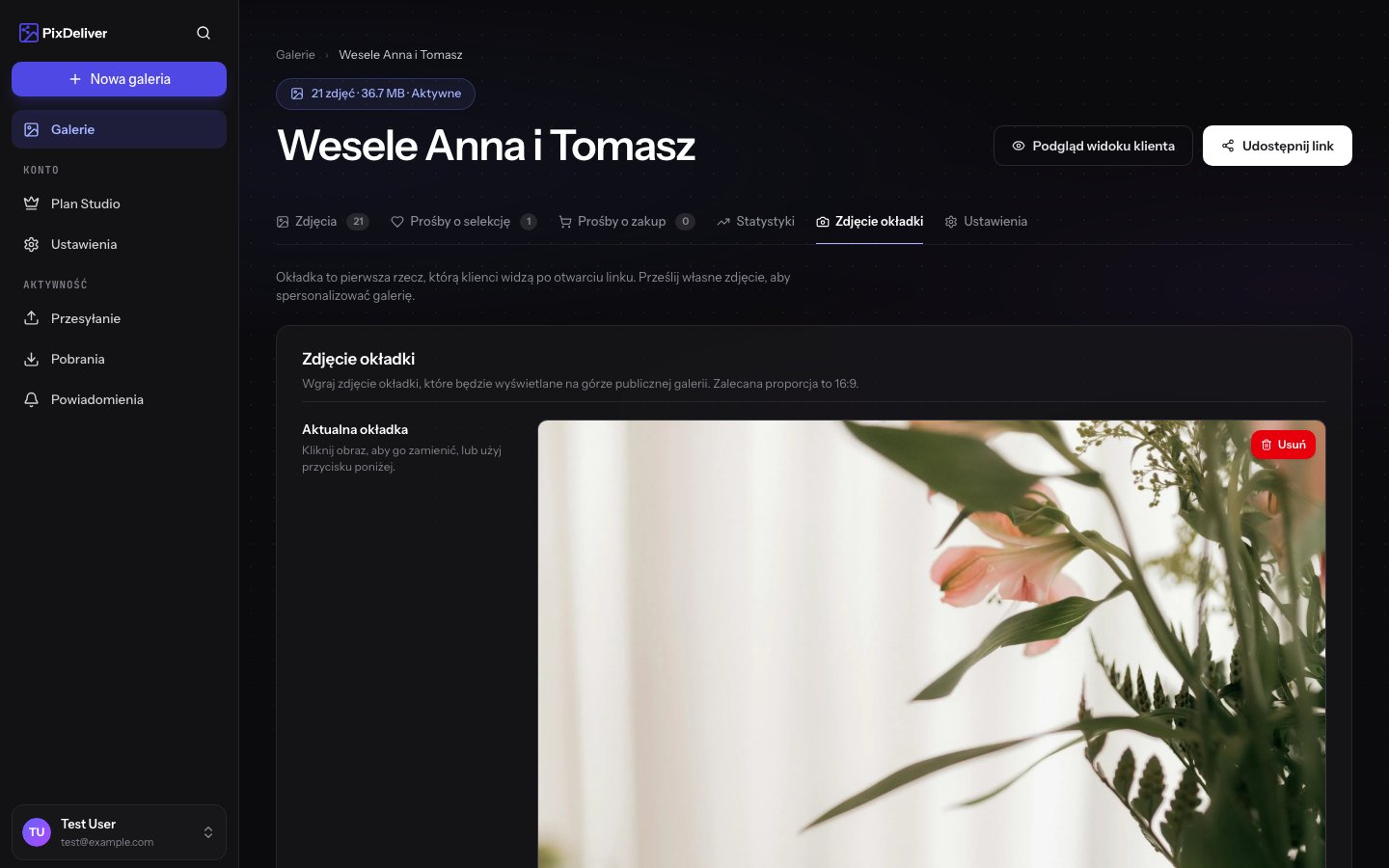
Zdjęcie główne (cover photo) to pierwsze zdjęcie, które widzą klienci otwierając link do galerii. Jest też wyświetlane jako miniaturka na listach galerii.Wybór zdjęcia głównego
Instrukcja:- Otwórz galerię w panelu zarządzania
- Przejdź do zakładki “Okładka”
- Wgraj zdjęcie okładki, które będzie widoczne na samej górze galerii
Usuwanie zdjęć
Usuwanie pojedynczego zdjęcia
Instrukcja:- Otwórz galerię w panelu zarządzania
- Znajdź zdjęcie do usunięcia
- Najedź kursorem na zdjęcie
- Kliknij ikonę **listy rozwijanej **a następnie przycisk Usuń
- Potwierdź usunięcie w oknie dialogowym
Usuwanie wielu zdjęć (bulk delete)
Jeśli chcesz usunąć kilka lub kilkadziesiąt zdjęć naraz: Instrukcja:- W widoku galerii kliknij przycisk Wybierz zdjęcia lub przycisk zaznaczania
- Zaznacz zdjęcia do usunięcia (kliknij na każde)
- Możesz też użyć opcji:
- Zaznacz wszystkie - zaznacza wszystkie widoczne zdjęcia
- Odznacz wszystkie - odznacza wszystkie
- Kliknij przycisk Usuń zaznaczone (pojawi się po zaznaczeniu zdjęć)
- Potwierdź usunięcie w oknie dialogowym
Podgląd galerii
Przed udostępnieniem galerii klientom warto zobaczyć, jak będzie wyglądać z ich perspektywy. Instrukcja:- W widoku galerii kliknij przycisk Podgląd galerii
- Otworzy się nowa karta z widokiem klienta
- Przeglądaj galerię tak, jak zrobią to Twoi klienci
- Sprawdź:
- Kolejność zdjęć
- Zdjęcie główne
- Szybkość ładowania
- Wyświetlanie w lightboxie
- Responsywność (zmień rozmiar okna)
Tryb podglądu pokazuje galerię dokładnie tak, jak zobaczą ją klienci - włącznie z hasłem (jeśli ustawione) i wszystkimi funkcjami pobierania.
Najlepsze praktyki
✅ Zalecane:- Ustal kolejność zdjęć przed aktywacją galerii
- Układaj zdjęcia w sposób opowiadający historię
- Usuń zdjęcia nieostre, powtarzające się lub nieudane
- Ustaw zdjęcie główne reprezentujące zestaw zdjęć
- Używaj podglądu przed publikacją
- Zachowaj balans: nie za dużo, nie za mało zdjęć
- Dodawania zdjęć w losowej kolejności
- Umieszczania słabszych zdjęć na początku
- Pozostawiania zdjęć nieudanych “na wszelki wypadek”
- Tworzenia galerii z setkami bardzo podobnych zdjęć
- Ustawiania jako główne zdjęcia abstrakcyjnego lub nieszczegółowego
- Częstych zmian układu po udostępnieniu klientom
Rozwiązywanie problemów
Problem: Nie mogę zmienić kolejności zdjęć. Rozwiązanie:- Sprawdź, czy włączyłeś Sortowanie
- Upewnij się, że przeciągasz zdjęcie, a nie klikasz w nie
- Spróbuj odświeżyć stronę (Ctrl+F5)
- Odśwież stronę przeglądarki
- Wyczyść cache przeglądarki (Ctrl+Shift+Delete)
- Poczekaj kilka minut na propagację zmian
- Upewnij się, że zdjęcie zostało poprawnie przetworzone
- Niestety, usunięcie jest nieodwracalne
- Możesz wgrać zdjęcie ponownie z kopii zapasowej
- Zawsze zachowuj oryginały na lokalnym dysku
- Sprawdź, czy używasz obsługiwanej przeglądarki (Chrome, Firefox, Edge, Safari)
- Zaktualizuj przeglądarkę do najnowszej wersji
- Wyłącz rozszerzenia przeglądarki, które mogą blokować skrypty
Powiązane tematy
- Wgrywanie zdjęć - Jak dodać zdjęcia do galerii
- Ustawienia galerii - Jak edytować parametry galerii
- Udostępnianie galerii - Jak wysłać galerię klientom
- Tworzenie selekcji - Pozwól klientom wybrać ulubione zdjęcia