


Przegląd
Po utworzeniu formularza selekcji otrzymujesz unikalny link, który możesz wysłać klientom. Klienci otwierają ten link, zaznaczają ulubione zdjęcia bezpośrednio w galerii i wysyłają swój wybór. Otrzymujesz natychmiastowe powiadomienie o każdym nowym zgłoszeniu.Format linku do selekcji
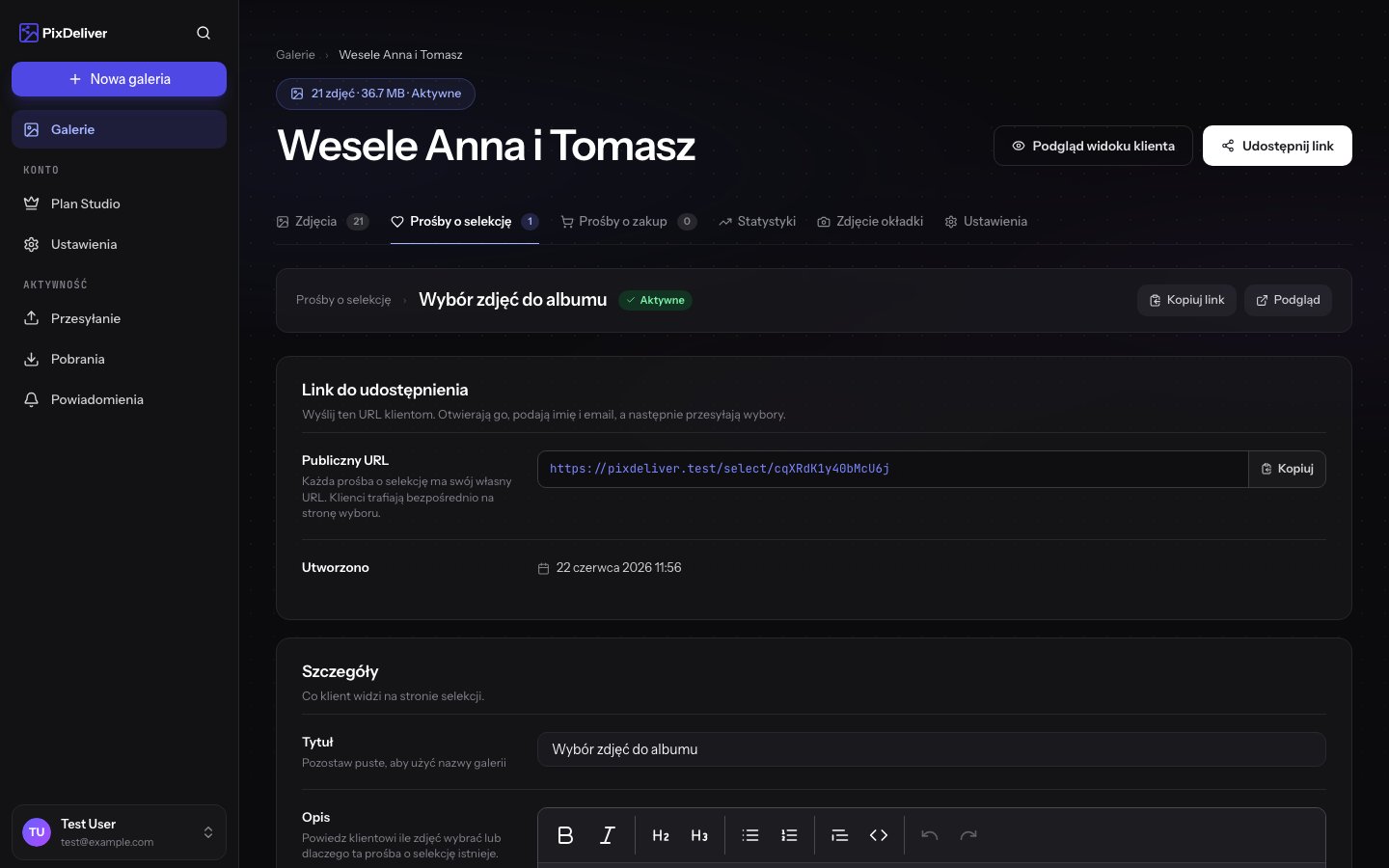
Każda prośba o selekcję ma swój unikalny link składający się z tokenu (16 znaków).Link podstawowy
Link z subdomeną
Jeśli masz skonfigurowaną subdomenę:Oba linki prowadzą do tego samego formularza selekcji. Możesz używać któregokolwiek - subdomena wygląda bardziej profesjonalnie.
Kopiowanie linku do selekcji
Instrukcja:- Przejdź do sekcji Prośby o selekcję w galerii
- Znajdź utworzoną prośbę o selekcję na liście
- Kliknij przycisk Kopiuj link lub ikonę łańcucha/linku
- Link zostanie skopiowany do schowka
- Kliknij na nazwę prośby o selekcję, aby otworzyć szczegóły
- W sekcji Link do udostępnienia znajdziesz link
- Kliknij Kopiuj link
Jak wysłać link klientom
Email - metoda standardowa
Przykładowa wiadomość:Email - wersja krótka
SMS
WhatsApp / Messenger
Instrukcje dla klientów
Podstawowa instrukcja (do wklejenia w email)
Rozszerzona instrukcja z pomocą techniczną
Łączenie linku do galerii i selekcji
Często wysyłasz oba linki jednocześnie - do przeglądania galerii i do wyboru zdjęć. Przykładowa wiadomość:Przypomnienia dla klientów
Jeśli deadline się zbliża, a klient nie wysłał jeszcze wyboru:Przypomnienie uprzejme (tydzień przed deadline)
Przypomnienie pilne (dzień przed deadline)
Token selekcji
Bezpieczeństwo tokenu
Token selekcji to 16-znakowy losowy ciąg znaków:- Bardzo trudny do odgadnięcia
- Unikalny dla każdej selekcji
- Działa jak hasło dostępu do formularza
a8k3mp9xq2n4r7v1z5t2qw8r3n6m9k4ph7j2k9m3x8q5w1n4
Kto może otworzyć formularz?
- Każdy, kto ma link (token)
- Nie ma dodatkowego hasła (chyba że galeria ma hasło)
- Link można udostępnić wielu osobom
Galeria z hasłem: Jeśli galeria jest chroniona hasłem, klient musi najpierw wpisać hasło do galerii, a potem może otworzyć formularz selekcji.
Wiele osób, jeden formularz
Możesz wysłać ten sam link do selekcji wielu osobom. Scenariusze: Wesele - para młoda:- Wyślij link do panny młodej i pana młodego
- Mogą razem lub osobno wybrać zdjęcia
- Każdy może wysłać własny wybór
- Zobaczysz wszystkie zgłoszenia
- Mama wybiera swoje ulubione
- Tata wybiera swoje ulubione
- Dzieci wybierają swoje ulubione
- Porównujesz wybory i tworzysz finalną listę
- Wyślij link wszystkim uczestnikom
- Każdy może zaznaczyć zdjęcia, na których się znajduje
- Wszyscy wypełniają ten sam formularz
Śledzenie statusu
Sprawdzanie, kto wysłał wybór
Instrukcja:- Przejdź do sekcji Prośby o selekcję w galerii
- Znajdź prośbę o selekcję na liście
- Zobaczysz liczbę zgłoszeń: “Zgłoszenia: 3”
- Kliknij na prośbę o selekcję, aby zobaczyć szczegóły
- Lista wszystkich zgłoszeń z imionami i datami
Powiadomienia email
Otrzymujesz automatyczne powiadomienie, gdy klient wyśle wybór: Temat: “Nowa selekcja zdjęć od [Imię klienta]” Treść:- Imię i email klienta
- Nazwa galerii
- Tytuł selekcji
- Liczba wybranych zdjęć
- Data i godzina zgłoszenia
- Link do podglądu wyboru
Wskazówki i najlepsze praktyki
✅ Zalecane:- Wysyłaj link wraz z jasną instrukcją
- Łącz link do galerii i link do selekcji w jednym emailu
- Podawaj deadline, jeśli jest istotny
- Przypominaj klientom z wyprzedzeniem (tydzień, dzień przed)
- Używaj emocjonalnego, zachęcającego języka
- Dodaj swój kontakt na wypadek pytań/problemów
- Testuj link samodzielnie przed wysłaniem
- Używaj linku z subdomeną dla profesjonalizmu
- Wysyłania linku bez instrukcji
- Zbyt krótkich deadlinów (klient potrzebuje czasu!)
- Niejasnych komunikatów (“wybierz jakieś zdjęcia”)
- Wysyłania linku do nieaktywnej selekcji
- Zmiany zasad po wysłaniu linku (zmiana liczby zdjęć, etc.)
- Publikowania linku publicznie (jeśli galeria prywatna)
Rozwiązywanie problemów
Problem: Klient mówi, że link nie działa Rozwiązanie:- Sprawdź status selekcji - czy jest aktywna?
- Sprawdź datę wygaśnięcia - czy nie minęła?
- Upewnij się, że link został skopiowany w całości (bez obcięcia)
- Wyślij link ponownie (skopiuj świeży)
- Poproś klienta o screenshot błędu
- Wyślij szczegółową instrukcję krok po kroku
- Zaproponuj rozmowę telefoniczną lub wideo, aby pokazać proces
- Upewnij się, że klient używa komputera/tabletu (na telefonie może być mniej intuicyjne)
- Klient może wypełnić formularz ponownie
- Zobaczysz oba zgłoszenia
- Użyj ostatniego zgłoszenia lub zapytaj klienta, który wybór jest finalny
- Przejdź do sekcji Prośby o selekcję
- Skopiuj link ponownie
- Wyślij klientowi z przeprosinami 😊
- To normalne, jeśli galeria jest chroniona hasłem
- Upewnij się, że wysłałeś klientowi hasło do galerii
- Klient musi najpierw otworzyć galerię (wpisać hasło), a potem może użyć formularza selekcji
Przykłady zastosowań
Album weselny
Zdjęcia do wydruku
Zgoda na publikację
Często zadawane pytania
Czy mogę wysłać link wielu osobom? Tak! Ten sam link może być używany przez wiele osób. Każda może wypełnić formularz niezależnie. Czy klient może zmienić wybór po wysłaniu? Tak, może wypełnić formularz ponownie. Zobaczysz oba zgłoszenia i możesz użyć ostatniego. Czy link wygasa? Link działa do daty wygaśnięcia selekcji (jeśli ustawiona) lub do momentu dezaktywacji/usunięcia selekcji. Czy link wymaga hasła? Link do selekcji nie wymaga oddzielnego hasła. Jeśli galeria ma hasło, klient musi je wpisać najpierw. Czy mogę anulować link? Tak, możesz dezaktywować prośbę o selekcję lub całkowicie ją usunąć. Link przestanie działać.Powiązane tematy
- Tworzenie selekcji - Jak stworzyć formularz selekcji
- Zarządzanie zgłoszeniami - Jak przeglądać wybory klientów